Alexa mit Kalender verbinden: Schlüssig, Konsequent, Bestimmt – So gelingt die perfekte Integration
Verwandte Artikel: Alexa mit Kalender verbinden: Schlüssig, Konsequent, Bestimmt – So gelingt die perfekte Integration
Einführung
Mit großer Freude werden wir uns mit das faszinierende Thema rund um Alexa mit Kalender verbinden: Schlüssig, Konsequent, Bestimmt – So gelingt die perfekte Integration vertiefen. Lassen Sie uns interessante Informationen zusammenfügen und den Lesern frische Perspektiven bieten.
Table of Content
Alexa mit Kalender verbinden: Schlüssig, Konsequent, Bestimmt – So gelingt die perfekte Integration

Alexa, der smarte Sprachassistent von Amazon, erleichtert uns den Alltag auf vielfältige Weise. Einer der besonders nützlichen Aspekte ist die Integration mit unseren Kalendern. Doch die Verbindung von Alexa mit Diensten wie Google Kalender, Outlook Kalender oder Apple Kalender ist nicht immer selbsterklärend. Dieser Artikel beleuchtet die verschiedenen Möglichkeiten, die Herausforderungen und gibt Ihnen eine schlüssige, konsequente und bestimmte Anleitung zur erfolgreichen Integration Ihres Kalenders mit Alexa.
Die Vorteile der Kalenderintegration:
Die Verbindung Ihres Kalenders mit Alexa bietet eine Reihe von Vorteilen, die die Nutzung des Sprachassistenten deutlich verbessern:
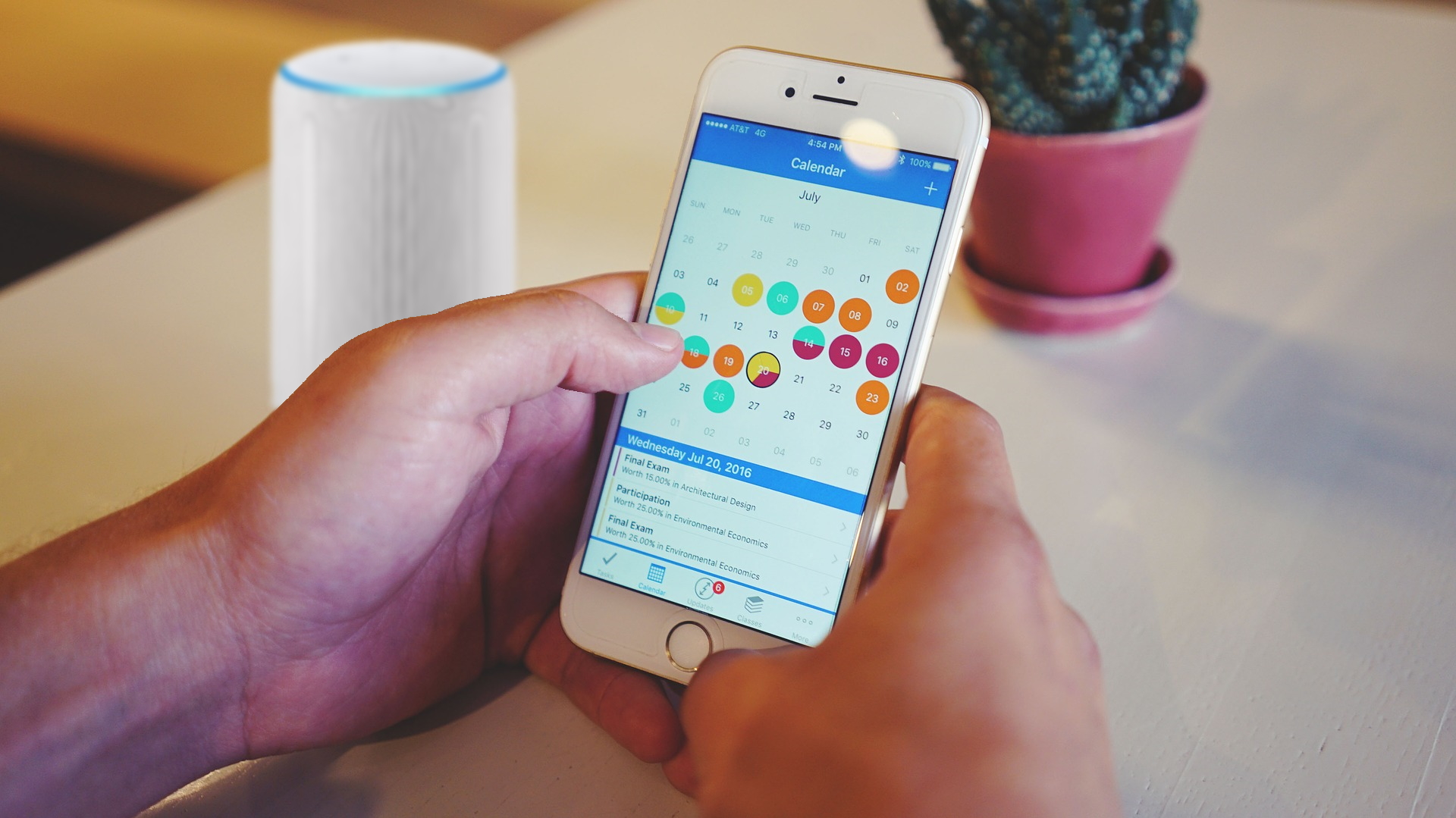
- Sprachgesteuerte Terminverwaltung: Erstellen Sie neue Termine, verschieben Sie bestehende Einträge oder löschen Sie Termine ganz einfach per Sprachbefehl. Kein lästiges Tippen mehr auf dem Smartphone oder Computer.
- Erinnerungen und Benachrichtigungen: Alexa erinnert Sie pünktlich an anstehende Termine, Meetings oder Geburtstage. Sie können die Erinnerungszeit individuell einstellen und somit keine wichtigen Ereignisse mehr verpassen.
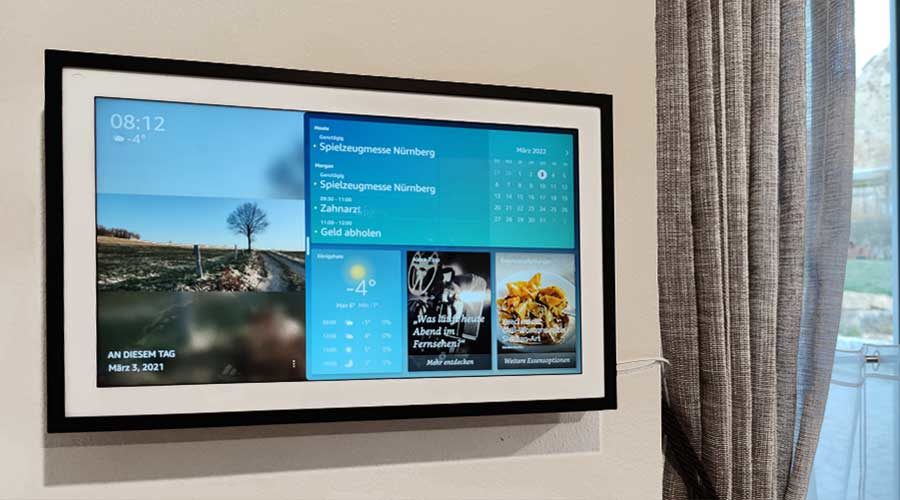
- Überblick über Ihren Tag: Fragen Sie Alexa nach Ihrem Tagesplan und erhalten Sie eine übersichtliche Zusammenfassung Ihrer Termine. Dies spart Ihnen Zeit und Mühe, die Sie sonst mit dem manuellen Durchsehen Ihres Kalenders verbringen würden.
- Integration in Smart-Home-Systeme: Die Kalenderintegration kann mit anderen Smart-Home-Funktionen verknüpft werden. Beispielsweise könnte Alexa das Licht automatisch einschalten, wenn ein wichtiger Termin bevorsteht.
- Mehr Effizienz und Zeitersparnis: Durch die automatisierte Terminverwaltung und die sprachgesteuerte Bedienung gewinnen Sie wertvolle Zeit, die Sie für wichtigere Aufgaben nutzen können.
Welche Kalenderdienste unterstützt Alexa?
Alexa unterstützt eine Vielzahl von Kalenderdiensten, darunter:
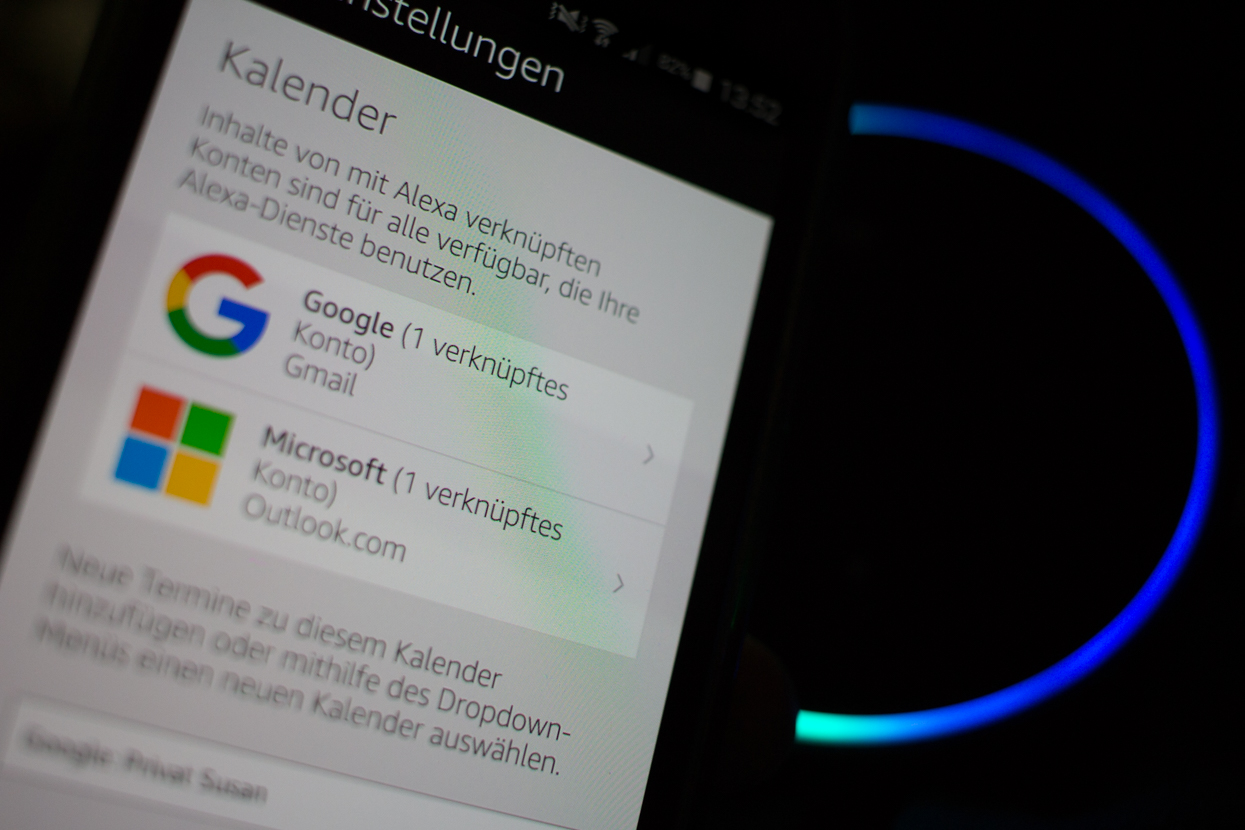
- Google Kalender: Einer der am häufigsten verwendeten Kalenderdienste, der sich problemlos mit Alexa verbinden lässt.
- Outlook Kalender: Die Kalenderlösung von Microsoft, ebenfalls gut mit Alexa integrierbar.
- Apple Kalender (iCal): Für Apple-Nutzer eine natürliche Wahl, die ebenfalls mit Alexa kompatibel ist.
- Andere Kalenderanbieter: Auch einige weniger bekannte Kalenderanbieter bieten die Integration mit Alexa an. Überprüfen Sie dazu die Kompatibilität auf der Alexa-Website oder in der Alexa-App.
Schritt-für-Schritt-Anleitung zur Verbindung Ihres Kalenders mit Alexa:
Die genaue Vorgehensweise variiert leicht je nach verwendetem Kalenderdienst und Alexa-Gerät. Die folgenden Schritte bieten jedoch eine allgemeine Anleitung:
-
Alexa-App öffnen: Starten Sie die Alexa-App auf Ihrem Smartphone oder Tablet.
-
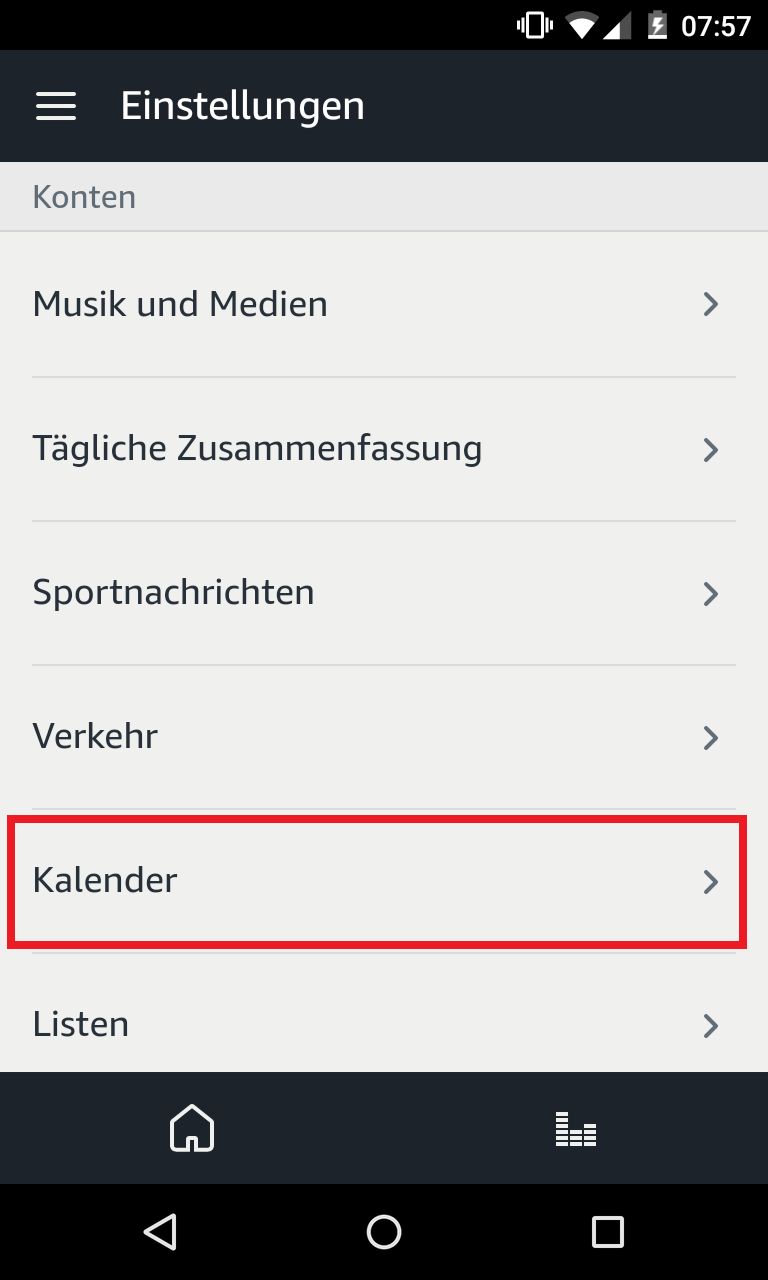
Einstellungen aufrufen: Navigieren Sie zu den Einstellungen der Alexa-App. Dies ist meist durch ein Zahnrad-Symbol gekennzeichnet.
-
Kalender hinzufügen: Suchen Sie nach der Option "Kalender" oder "Kalenderverbindungen". Die genaue Bezeichnung kann je nach App-Version leicht abweichen.
-
Kalenderdienst auswählen: Wählen Sie den Kalenderdienst aus, den Sie mit Alexa verbinden möchten (z.B. Google Kalender, Outlook Kalender, Apple Kalender).
-
Anmeldedaten eingeben: Sie werden aufgefordert, Ihre Anmeldedaten für den ausgewählten Kalenderdienst einzugeben. Geben Sie Ihre E-Mail-Adresse und Ihr Passwort ein.
-
Berechtigungen erteilen: Alexa benötigt bestimmte Berechtigungen, um auf Ihren Kalender zugreifen zu können. Genehmigen Sie die angezeigten Berechtigungen. Dies ist essentiell für die Funktionalität.
-
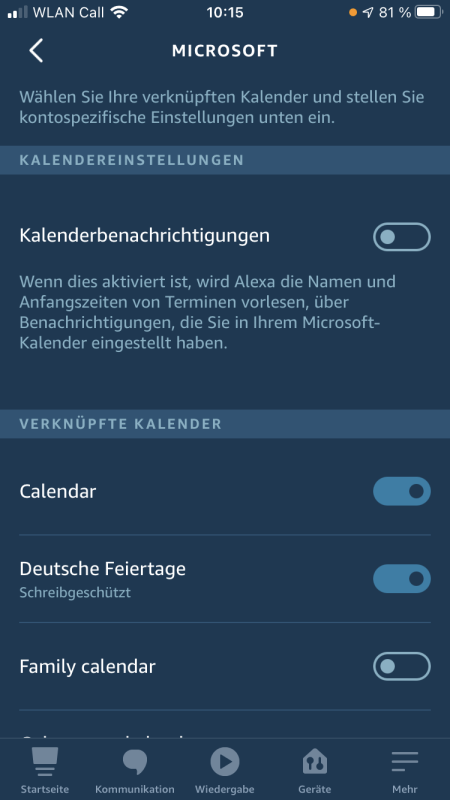
Kalender auswählen: Falls Sie mehrere Kalender verwenden (z.B. einen für Arbeit und einen für Privat), wählen Sie den oder die Kalender aus, die Sie mit Alexa verbinden möchten.
-
Verbindung überprüfen: Testen Sie die Verbindung, indem Sie Alexa beispielsweise nach Ihrem nächsten Termin fragen.
Häufige Probleme und deren Lösungen:
Trotz der relativ einfachen Einrichtung können Probleme auftreten. Hier sind einige häufige Schwierigkeiten und deren Lösungen:
-
Verbindungsfehler: Prüfen Sie Ihre Internetverbindung und stellen Sie sicher, dass Ihr Kalenderdienst online erreichbar ist. Starten Sie gegebenenfalls Ihr Alexa-Gerät und Ihre Router neu.
-
Falsche Anmeldedaten: Überprüfen Sie Ihre E-Mail-Adresse und Ihr Passwort sorgfältig auf Tippfehler.
-
Berechtigungsfehler: Stellen Sie sicher, dass Sie Alexa die notwendigen Berechtigungen erteilt haben. Gehen Sie gegebenenfalls zurück zu den Einstellungen und überprüfen Sie die Berechtigungen erneut.
-
Mehrere Kalender: Wenn Sie mehrere Kalender verwenden, stellen Sie sicher, dass Sie den richtigen Kalender ausgewählt haben. Alexa kann möglicherweise nicht alle Kalender gleichzeitig verwalten.
-
Kompatibilitätsprobleme: Stellen Sie sicher, dass Ihr Kalenderdienst mit Alexa kompatibel ist. Überprüfen Sie die Kompatibilitätsliste auf der Amazon-Website.
-
Probleme mit Zwei-Faktor-Authentifizierung: Die Zwei-Faktor-Authentifizierung kann die Verbindung mit Alexa erschweren. Versuchen Sie, die Zwei-Faktor-Authentifizierung vorübergehend zu deaktivieren oder eine App-spezifische Passwort zu generieren.
-
Alexa versteht nicht die Befehle: Formulieren Sie Ihre Anfragen klar und prägnant. Verwenden Sie einfache Sprache und vermeiden Sie komplexe Satzstrukturen.
Optimierung der Kalenderintegration:
Um die Nutzung Ihres Kalenders mit Alexa optimal zu gestalten, sollten Sie folgende Punkte beachten:
-
Benennen Sie Ihre Kalender eindeutig: Vergeben Sie aussagekräftige Namen für Ihre Kalender (z.B. "Arbeit", "Privat", "Familie"). Dies erleichtert Alexa die Unterscheidung.
-
Verwenden Sie präzise Sprachbefehle: Formulieren Sie Ihre Anfragen so genau wie möglich. Geben Sie beispielsweise den genauen Namen des Termins oder die Uhrzeit an.
-
Regelmäßige Überprüfung der Einstellungen: Überprüfen Sie regelmäßig die Einstellungen Ihrer Kalenderverbindung, um sicherzustellen, dass alles korrekt funktioniert.
-
Nutzen Sie die Alexa-Skills: Es gibt verschiedene Alexa-Skills, die die Kalenderintegration erweitern und zusätzliche Funktionen bieten. Erkunden Sie den Skill-Store nach passenden Erweiterungen.
Fazit:
Die Verbindung Ihres Kalenders mit Alexa bietet eine erhebliche Verbesserung der Effizienz und des Komforts im Alltag. Durch die schlüssige, konsequente und bestimmte Anwendung der oben beschriebenen Schritte und die Berücksichtigung der Tipps zur Optimierung können Sie die Vorteile der Kalenderintegration voll ausschöpfen und Ihre Terminverwaltung auf ein neues Level heben. Bei Problemen sollten Sie die Fehlerbehebungsschritte sorgfältig durchgehen und gegebenenfalls den Kundenservice von Amazon oder Ihres Kalenderanbieters kontaktieren. Mit etwas Geduld und der richtigen Vorgehensweise wird die Integration Ihres Kalenders mit Alexa schnell und einfach gelingen und Ihnen wertvolle Zeit und Mühe sparen.



Abschluss
Daher hoffen wir, dass dieser Artikel wertvolle Einblicke in Alexa mit Kalender verbinden: Schlüssig, Konsequent, Bestimmt – So gelingt die perfekte Integration bietet. Wir hoffen, dass Sie diesen Artikel informativ und nützlich finden. Bis zum nächsten Artikel!