Android Kalender auf neues Handy übertragen: Ein umfassender Leitfaden
Verwandte Artikel: Android Kalender auf neues Handy übertragen: Ein umfassender Leitfaden
Einführung
Bei dieser feierlichen Gelegenheit freuen wir uns, in das das faszinierende Thema rund um Android Kalender auf neues Handy übertragen: Ein umfassender Leitfaden vertiefen. Lassen Sie uns interessante Informationen zusammenfügen und den Lesern frische Perspektiven bieten.
Table of Content
Android Kalender auf neues Handy übertragen: Ein umfassender Leitfaden
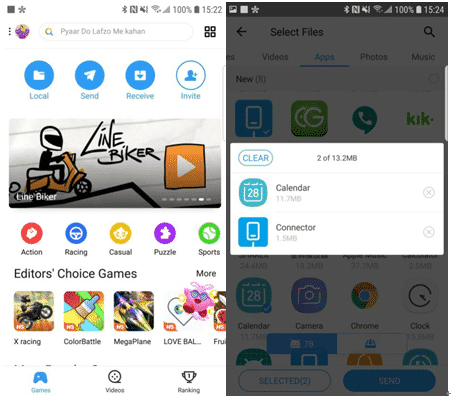
Der Wechsel auf ein neues Android-Smartphone ist oft mit der Sorge verbunden, wichtige Daten zu verlieren. Besonders der Kalender, gefüllt mit Terminen, Geburtstagen und Erinnerungen, ist ein essentieller Bestandteil unseres digitalen Lebens. Der Verlust dieser Daten wäre nicht nur ärgerlich, sondern auch potenziell problematisch. Glücklicherweise gibt es verschiedene zuverlässige Methoden, um Ihren Android-Kalender sicher und effizient auf Ihr neues Gerät zu übertragen. Dieser Artikel bietet Ihnen einen umfassenden Leitfaden, der Ihnen Schritt für Schritt erklärt, wie Sie dies am besten bewerkstelligen, unabhängig von Ihren individuellen Voraussetzungen und Vorlieben.
1. Vorbereitung ist der Schlüssel zum Erfolg:
Bevor Sie mit dem eigentlichen Übertragungsprozess beginnen, sollten Sie einige vorbereitende Schritte unternehmen, um einen reibungslosen Ablauf zu gewährleisten. Dies beinhaltet:
-
Datensicherung: Erstellen Sie eine Sicherungskopie Ihres alten Smartphones. Dies ist unerlässlich, um im Falle unerwarteter Probleme alle Daten wiederherstellen zu können. Android bietet verschiedene Möglichkeiten zur Datensicherung, beispielsweise über Google Drive, einen lokalen Computer oder eine externe Speicherkarte. Achten Sie darauf, dass Ihr Kalender explizit in der Sicherung enthalten ist.
-
Google-Konto: Stellen Sie sicher, dass Sie ein Google-Konto besitzen und dieses auf Ihrem alten Android-Gerät aktiv verwendet wird. Die meisten Android-Kalender synchronisieren standardmäßig mit Google Kalender, was den Übertragungsprozess erheblich vereinfacht. Überprüfen Sie in den Einstellungen Ihres Kalenders, ob die Synchronisierung mit Google aktiviert ist.
-
Neues Handy vorbereiten: Richten Sie Ihr neues Android-Smartphone ein und melden Sie sich mit Ihrem Google-Konto an. Dies ist die Grundlage für die automatische Synchronisierung Ihrer Kalenderdaten. Stellen Sie sicher, dass Sie eine stabile Internetverbindung haben, da die Synchronisierung Datenvolumen benötigt.
-
Alternative Methoden kennenlernen: Neben der Google-Kalender-Synchronisierung gibt es alternative Methoden, wie z.B. den Export des Kalenders als
.ics-Datei. Diese Methode ist besonders nützlich, wenn Sie nicht mit einem Google-Konto arbeiten oder zusätzliche Sicherheitsmaßnahmen benötigen. Wir werden diese Methode später im Detail erläutern.
2. Die einfachste Methode: Google Kalender Synchronisierung
Die einfachste und meist empfohlene Methode zur Kalenderübertragung ist die Nutzung der integrierten Google Kalender Synchronisierung. Da die meisten Android-Geräte standardmäßig mit Google Kalender verbunden sind, ist dies oft ein vollautomatischer Prozess.
-
Überprüfung der Synchronisierung: Melden Sie sich auf Ihrem alten und neuen Android-Gerät mit demselben Google-Konto an. Öffnen Sie die Kalender-App auf beiden Geräten und prüfen Sie, ob alle Kalender korrekt mit Ihrem Google-Konto synchronisiert werden.
-
Automatische Synchronisierung: Sobald Sie sich auf Ihrem neuen Gerät mit Ihrem Google-Konto angemeldet haben, sollte der Kalender automatisch synchronisiert werden. Dies kann einige Minuten dauern, abhängig von der Größe Ihrer Kalenderdaten und der Internetverbindung. Sie können den Fortschritt der Synchronisierung in den Einstellungen Ihrer Kalender-App überprüfen.
-
Manuelle Synchronisierung (falls nötig): Falls die Synchronisierung nicht automatisch startet, können Sie dies manuell auslösen. Öffnen Sie die Einstellungen Ihrer Kalender-App und suchen Sie nach einer Option wie "Konten" oder "Synchronisierung". Wählen Sie Ihr Google-Konto aus und starten Sie die Synchronisierung manuell.
3. Alternative Methode: Kalender exportieren und importieren
Diese Methode bietet mehr Kontrolle und ist besonders nützlich, wenn Sie die Google-Kalender-Synchronisierung nicht nutzen möchten oder zusätzliche Sicherheitsmaßnahmen ergreifen wollen.
-
Export als
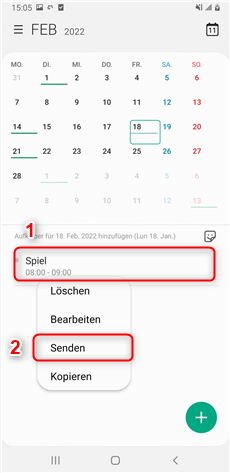
.ics-Datei: Öffnen Sie die Kalender-App auf Ihrem alten Android-Gerät. Suchen Sie nach einer Option zum Exportieren oder Teilen Ihres Kalenders. Die genaue Bezeichnung kann je nach Kalender-App variieren (z.B. "Kalender exportieren", "Kalender teilen", "ICS-Datei exportieren"). Sie erhalten eine.ics-Datei, die alle Ihre Kalendereinträge enthält. Speichern Sie diese Datei an einem sicheren Ort, z.B. auf Ihrem Computer oder einer Cloud-Speicherlösung. -
Import auf neues Gerät: Öffnen Sie die Kalender-App auf Ihrem neuen Android-Gerät. Suchen Sie nach einer Option zum Importieren oder Hinzufügen eines Kalenders. Wählen Sie die zuvor exportierte
.ics-Datei aus und importieren Sie sie in Ihren neuen Kalender. Bestätigen Sie den Import und prüfen Sie, ob alle Termine korrekt übertragen wurden.
4. Problembehebung:
Trotz sorgfältiger Vorbereitung können Probleme auftreten. Hier sind einige häufige Probleme und deren Lösungen:
-
Keine Synchronisierung: Überprüfen Sie Ihre Internetverbindung und stellen Sie sicher, dass Sie mit demselben Google-Konto auf beiden Geräten angemeldet sind. Starten Sie Ihr Smartphone neu und prüfen Sie die Einstellungen der Kalender-App.
-
Unvollständige Synchronisierung: Warten Sie etwas länger, bis die Synchronisierung abgeschlossen ist. Eine große Datenmenge kann einige Zeit benötigen. Falls die Synchronisierung weiterhin unvollständig ist, versuchen Sie, den Kalender zu exportieren und zu importieren.
-
Falsche Zeitzonen: Stellen Sie sicher, dass die Zeitzonen auf beiden Geräten korrekt eingestellt sind. Falsche Zeitzonen können zu fehlerhaften Terminen führen.
-
Kalender-App-Kompatibilität: Achten Sie darauf, dass die Kalender-App auf Ihrem neuen Gerät mit dem Format der exportierten
.ics-Datei kompatibel ist.
5. Zusätzliche Tipps und Hinweise:
-
Regelmäßige Datensicherung: Erstellen Sie regelmäßig Sicherungskopien Ihrer Kalenderdaten, um Datenverlust zu vermeiden.
-
Kalender-Apps von Drittanbietern: Falls Sie eine Kalender-App von Drittanbietern verwenden, prüfen Sie die spezifischen Anweisungen des Anbieters zur Datenübertragung.
-
Cloud-Dienste: Nutzen Sie Cloud-Dienste wie Google Drive oder Dropbox, um Ihre
.ics-Datei sicher zu speichern und auf verschiedenen Geräten zugänglich zu machen. -
Abgleich der Kalender: Nach der Übertragung sollten Sie Ihre Kalender auf beiden Geräten sorgfältig abgleichen, um sicherzustellen, dass alle Termine und Erinnerungen korrekt übertragen wurden.
Fazit:
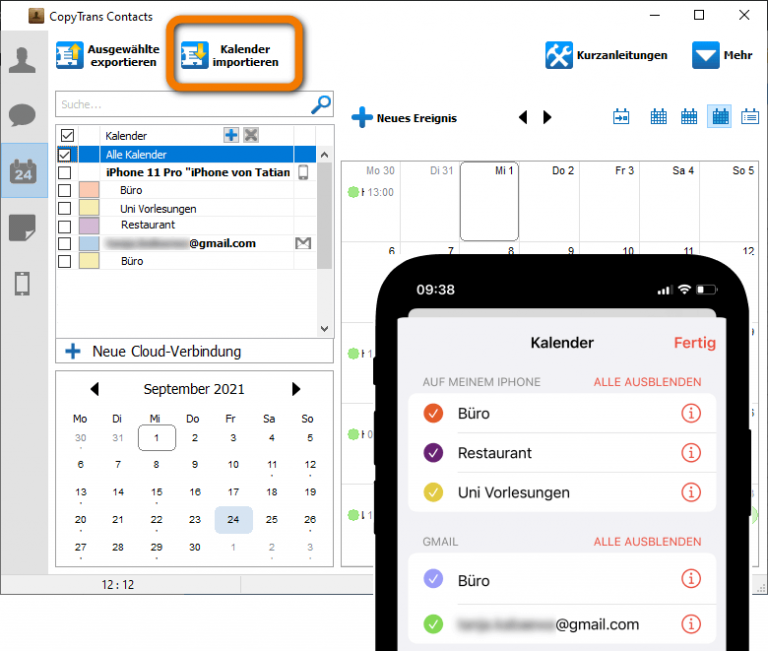
Die Übertragung Ihres Android-Kalenders auf ein neues Handy ist ein einfacher Prozess, der mit den richtigen Methoden und etwas Vorbereitung problemlos durchgeführt werden kann. Die Google Kalender Synchronisierung bietet die einfachste und bequemste Lösung, während der Export und Import der .ics-Datei eine zuverlässige Alternative darstellt, die mehr Kontrolle und Flexibilität bietet. Durch die Beachtung der in diesem Artikel beschriebenen Schritte und die Behebung möglicher Probleme können Sie Ihre wertvollen Kalenderdaten sicher und effizient auf Ihr neues Android-Smartphone übertragen und den reibungslosen Übergang zu Ihrem neuen Gerät gewährleisten. Denken Sie daran, dass eine regelmäßige Datensicherung unerlässlich ist, um den Verlust wichtiger Daten zu vermeiden und Ihre digitale Organisation zu gewährleisten.


Abschluss
Daher hoffen wir, dass dieser Artikel wertvolle Einblicke in Android Kalender auf neues Handy übertragen: Ein umfassender Leitfaden bietet. Wir schätzen Ihre Aufmerksamkeit für unseren Artikel. Bis zum nächsten Artikel!