Android Kalendererinnerungen funktionieren nicht? Spektakulär, atemberaubend, prächtig – die Lösung Ihrer Probleme!
Verwandte Artikel: Android Kalendererinnerungen funktionieren nicht? Spektakulär, atemberaubend, prächtig – die Lösung Ihrer Probleme!
Einführung
Bei dieser feierlichen Gelegenheit freuen wir uns, in das das faszinierende Thema rund um Android Kalendererinnerungen funktionieren nicht? Spektakulär, atemberaubend, prächtig – die Lösung Ihrer Probleme! vertiefen. Lassen Sie uns interessante Informationen zusammenfügen und den Lesern frische Perspektiven bieten.
Table of Content
Android Kalendererinnerungen funktionieren nicht? Spektakulär, atemberaubend, prächtig – die Lösung Ihrer Probleme!
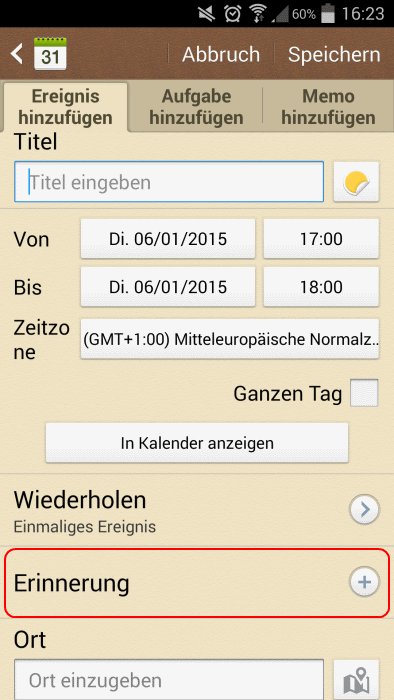
Der digitale Kalender ist für viele unentbehrlich geworden. Termine, Geburtstage, Arztbesuche – alles wird penibel notiert, um den Überblick zu behalten. Doch was, wenn die eigentlich so hilfreichen Erinnerungen plötzlich streiken? Wenn der Android Kalender seine Erinnerungen nicht auslöst, wird aus der praktischen Organisation schnell ein frustrierender Albtraum. Dieses Problem ist weit verbreitet und kann verschiedene Ursachen haben. Dieser Artikel beleuchtet die häufigsten Gründe, warum Ihre Android Kalendererinnerungen nicht funktionieren, und bietet Ihnen – spektakulär, atemberaubend und prächtig – eine Schritt-für-Schritt-Anleitung zur Problemlösung.
Die Ursachen der Kalender-Erinnerungs-Katastrophe:
Die Gründe, warum Ihre Android Kalendererinnerungen versagen, sind vielfältig und reichen von kleinen, leicht zu behebenden Fehlern bis hin zu tiefgreifenderen Systemproblemen. Hier eine Übersicht der häufigsten Ursachen:
1. Falsche Einstellungen der Erinnerung:
- Kein Ton ausgewählt: Die offensichtlichste Ursache ist, dass gar kein Ton für die Erinnerung ausgewählt wurde. Überprüfen Sie in den Einstellungen Ihres Kalendereintrags, ob ein Benachrichtigungston aktiviert ist und ob die Lautstärke ausreichend hoch eingestellt ist.
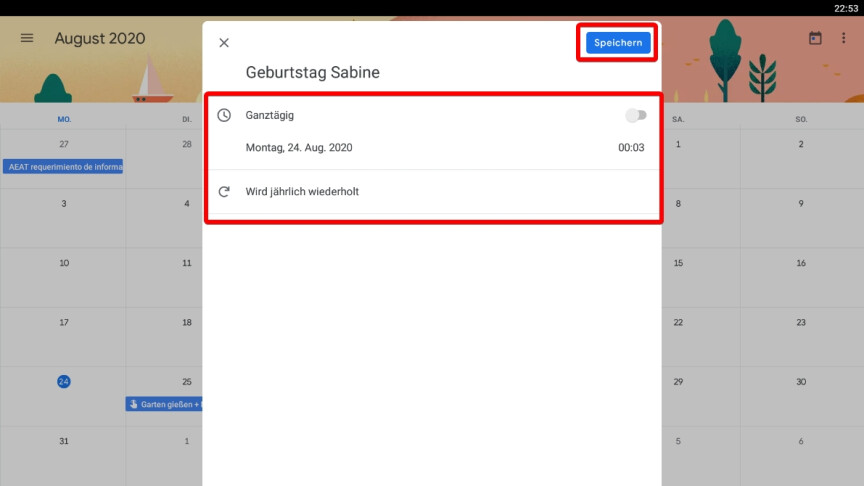
- Falscher Erinnerungszeitpunkt: Stellen Sie sicher, dass der Erinnerungszeitpunkt korrekt eingestellt ist. Ein Fehler von nur wenigen Minuten kann bereits dazu führen, dass die Erinnerung verpasst wird. Prüfen Sie auch, ob Sie die richtige Zeitzone ausgewählt haben.
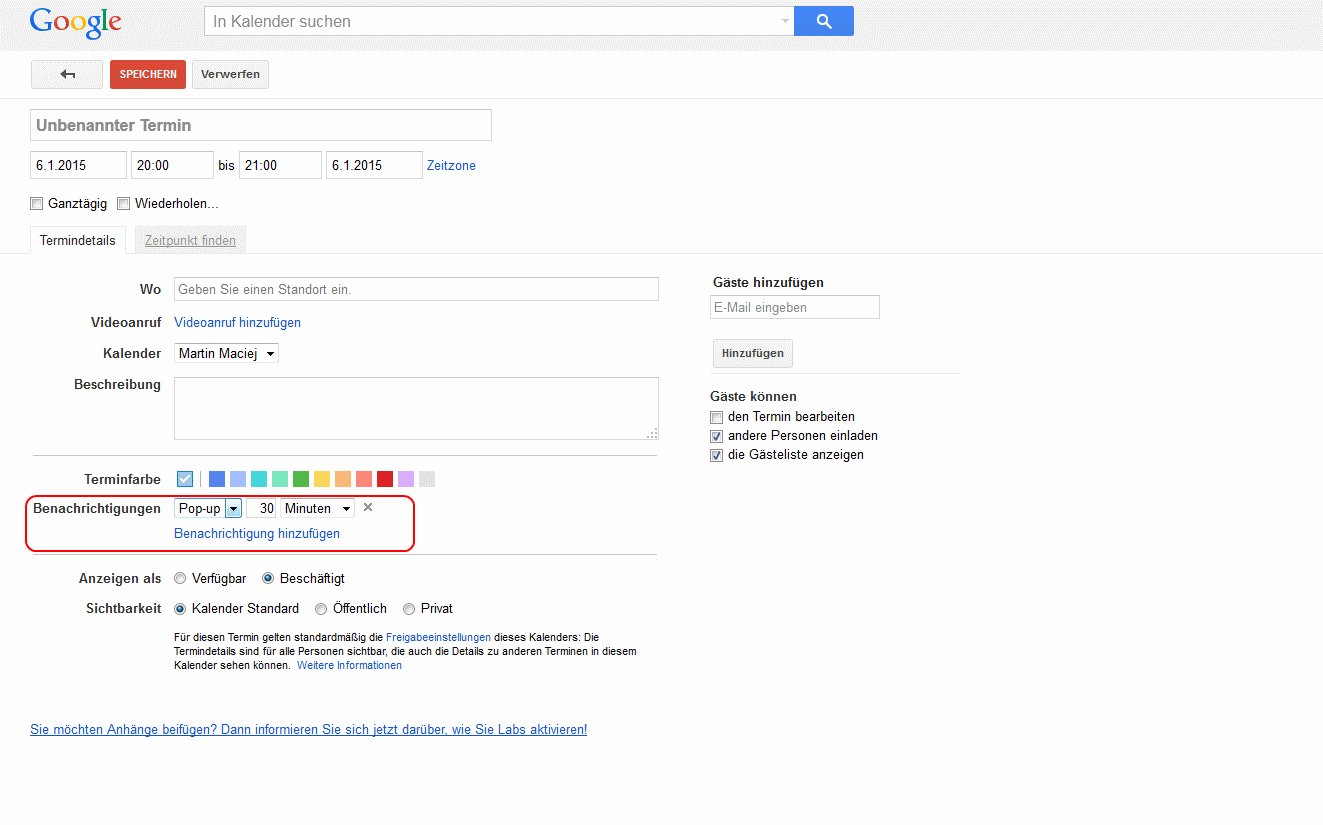
- Falscher Erinnerungstyp: Es gibt verschiedene Erinnerungstypen (z.B. Benachrichtigung, E-Mail, SMS). Stellen Sie sicher, dass der gewünschte Erinnerungstyp ausgewählt ist und korrekt konfiguriert wurde.
- Erinnerung deaktiviert: Überprüfen Sie, ob die Erinnerung für den jeweiligen Kalendereintrag überhaupt aktiviert ist. Manchmal kann es vorkommen, dass man versehentlich die Erinnerung deaktiviert hat.
2. Probleme mit den Benachrichtigungseinstellungen:
- Benachrichtigungen deaktiviert: Überprüfen Sie die Benachrichtigungseinstellungen Ihres Android-Geräts. Es ist möglich, dass Benachrichtigungen für die Kalender-App generell deaktiviert sind oder dass die Benachrichtigungen für den spezifischen Kalender deaktiviert wurden. Gehen Sie in die Einstellungen Ihres Geräts, dann zu "Apps" oder "Anwendungen", suchen Sie Ihre Kalender-App und überprüfen Sie die Benachrichtigungseinstellungen.
- "Nicht stören"-Modus aktiv: Der "Nicht stören"-Modus kann Benachrichtigungen unterdrücken. Prüfen Sie, ob dieser Modus aktiv ist und ob der Kalender von den Ausnahmen betroffen ist.
- Batterieoptimierung: Die Batterieoptimierung kann die Funktionen der Kalender-App einschränken, um den Akku zu schonen. Überprüfen Sie die Batterieoptimierungseinstellungen und fügen Sie Ihre Kalender-App gegebenenfalls zu den Ausnahmen hinzu.
3. Konflikte mit anderen Apps:
- Konflikt mit anderen Kalender-Apps: Die Verwendung mehrerer Kalender-Apps gleichzeitig kann zu Konflikten führen. Versuchen Sie, andere Kalender-Apps vorübergehend zu deaktivieren, um zu sehen, ob dies das Problem behebt.
- Konflikt mit Sicherheitssoftware: Manchmal kann Sicherheitssoftware die Funktionalität der Kalender-App beeinträchtigen. Versuchen Sie, die Sicherheitssoftware vorübergehend zu deaktivieren, um zu überprüfen, ob dies das Problem löst.
4. Softwareprobleme:
- Veraltete App: Eine veraltete Kalender-App kann Fehler enthalten, die zu Problemen mit den Erinnerungen führen. Überprüfen Sie im Google Play Store, ob ein Update verfügbar ist.
- Systemfehler: In seltenen Fällen können Systemfehler die Ursache für das Problem sein. Ein Neustart des Geräts kann in solchen Fällen Abhilfe schaffen. Ein Factory Reset sollte als letzte Möglichkeit in Betracht gezogen werden.
- Daten der Kalender-App löschen: Als Zwischenlösung vor einem Factory Reset können Sie versuchen, die Daten der Kalender-App zu löschen. Dies löscht keine Kalendereinträge, sondern nur temporäre Daten, die möglicherweise den Fehler verursachen. Beachten Sie, dass Sie Ihre Kalendereinträge synchronisieren sollten, bevor Sie dies tun.
5. Probleme mit der Synchronisation:
- Kein Internetzugang: Wenn Sie Ihren Kalender mit einem Online-Dienst synchronisieren (z.B. Google Kalender), benötigen Sie eine Internetverbindung, damit die Erinnerungen funktionieren. Überprüfen Sie Ihre Internetverbindung.
- Synchronisierungsprobleme: Es kann zu Problemen bei der Synchronisierung zwischen Ihrem Gerät und dem Online-Dienst kommen. Überprüfen Sie die Synchronisierungseinstellungen Ihrer Kalender-App. Manchmal hilft es, die Synchronisierung manuell zu starten.
Spektakuläre, atemberaubende und prächtige Lösungsansätze:
Hier eine Schritt-für-Schritt-Anleitung zur Fehlerbehebung:
Schritt 1: Die offensichtlichen Dinge überprüfen:
- Stellen Sie sicher, dass der Ton für die Erinnerungen aktiviert ist und die Lautstärke ausreichend hoch eingestellt ist.
- Überprüfen Sie den Erinnerungszeitpunkt und den Erinnerungstyp.
- Stellen Sie sicher, dass der "Nicht stören"-Modus nicht aktiv ist.
Schritt 2: Benachrichtigungseinstellungen überprüfen:
- Gehen Sie in die Einstellungen Ihres Android-Geräts und überprüfen Sie die Benachrichtigungseinstellungen für Ihre Kalender-App.
- Stellen Sie sicher, dass Benachrichtigungen für die App aktiviert sind.
- Überprüfen Sie die Batterieoptimierungseinstellungen und fügen Sie Ihre Kalender-App zu den Ausnahmen hinzu.
Schritt 3: Konflikte mit anderen Apps ausschließen:
- Deaktivieren Sie vorübergehend andere Kalender-Apps oder Sicherheitssoftware.
Schritt 4: Softwareprobleme beheben:
- Aktualisieren Sie Ihre Kalender-App auf die neueste Version.
- Starten Sie Ihr Android-Gerät neu.
- Löschen Sie die Daten der Kalender-App (nur als letzte Option vor einem Factory Reset).
Schritt 5: Synchronisationsprobleme beheben:
- Überprüfen Sie Ihre Internetverbindung.
- Überprüfen Sie die Synchronisierungseinstellungen Ihrer Kalender-App und starten Sie die Synchronisierung manuell.
Fazit:
Das Problem mit nicht funktionierenden Kalendererinnerungen auf Android kann frustrierend sein, ist aber in den meisten Fällen lösbar. Durch systematisches Vorgehen und die Überprüfung der oben genannten Punkte können Sie die Ursache des Problems identifizieren und beheben. Von der einfachen Überprüfung der Einstellungen bis hin zur Lösung komplexerer Softwareprobleme – mit Geduld und den richtigen Schritten wird Ihr Android Kalender wieder spektakulär, atemberaubend und prächtig funktionieren und Sie zuverlässig an Ihre Termine erinnern. Denken Sie daran, dass ein Factory Reset nur als letzte Möglichkeit in Betracht gezogen werden sollte, da dies alle Daten auf Ihrem Gerät löscht. Sichern Sie Ihre Daten, bevor Sie diesen Schritt durchführen.


Abschluss
Daher hoffen wir, dass dieser Artikel wertvolle Einblicke in Android Kalendererinnerungen funktionieren nicht? Spektakulär, atemberaubend, prächtig – die Lösung Ihrer Probleme! bietet. Wir hoffen, dass Sie diesen Artikel informativ und nützlich finden. Bis zum nächsten Artikel!