Android Kalender: Keine Benachrichtigungen? Die ultimative Problemlösung!
Verwandte Artikel: Android Kalender: Keine Benachrichtigungen? Die ultimative Problemlösung!
Einführung
Mit großer Freude werden wir uns mit das faszinierende Thema rund um Android Kalender: Keine Benachrichtigungen? Die ultimative Problemlösung! vertiefen. Lassen Sie uns interessante Informationen zusammenfügen und den Lesern frische Perspektiven bieten.
Table of Content
Android Kalender: Keine Benachrichtigungen? Die ultimative Problemlösung!
Der Android Kalender ist ein essentieller Bestandteil vieler Smartphones. Er hilft uns, Termine, Geburtstage und wichtige Ereignisse im Überblick zu behalten. Doch was passiert, wenn die Benachrichtigungen ausbleiben? Ein versäumter Termin kann gravierende Folgen haben – von verpassten Meetings bis hin zu vergessenen Arztterminen. Dieser Artikel befasst sich umfassend mit dem Problem fehlender Kalenderbenachrichtigungen auf Android und bietet Ihnen eine Schritt-für-Schritt-Anleitung zur Problemlösung – vom einfachsten bis zum komplexesten Ansatz. Wir werden alle möglichen Ursachen untersuchen und Ihnen zeigen, wie Sie wieder zuverlässige Benachrichtigungen erhalten.
Teil 1: Die häufigsten Ursachen für fehlende Kalenderbenachrichtigungen
Bevor wir zu den Lösungsansätzen kommen, ist es wichtig, die häufigsten Ursachen zu verstehen. Oftmals liegen die Probleme nicht an einer komplexen Softwarestörung, sondern an einfachen, leicht zu behebenden Konfigurationsproblemen.
-
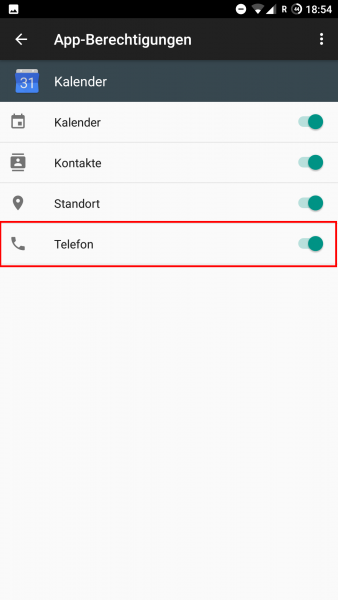
Falsche Benachrichtigungseinstellungen: Dies ist die häufigste Ursache. Überprüfen Sie sorgfältig, ob die Benachrichtigungen für Ihre Kalender-App überhaupt aktiviert sind. Dies geschieht in den Einstellungen Ihres Smartphones und innerhalb der Kalender-App selbst. Es kann sein, dass die Lautstärke für Benachrichtigungen stummgeschaltet ist oder dass die App keine Berechtigung zum Senden von Benachrichtigungen besitzt.
-
Störmodi und "Nicht stören"-Funktion: Achten Sie darauf, dass sich Ihr Smartphone nicht im Flugmodus, Stumm-Modus oder in einem "Nicht stören"-Modus befindet. Diese Modi unterdrücken oft alle oder zumindest einen Teil der Benachrichtigungen, inklusive der Kalenderbenachrichtigungen. Überprüfen Sie auch, ob der "Nicht stören"-Modus zeitlich begrenzt oder für bestimmte Kontakte/Apps konfiguriert ist.
-
Batterieoptimierung: Viele Android-Geräte verfügen über eine Batterieoptimierungsfunktion, die den Energieverbrauch von Apps reduziert. Diese Funktion kann jedoch auch die Benachrichtigungen beeinträchtigen, indem sie die App im Hintergrund einschränkt. Stellen Sie sicher, dass die Batterieoptimierung für Ihre Kalender-App deaktiviert ist.
-
Fehlerhafte Kalender-App: Eine veraltete oder fehlerhafte Kalender-App kann ebenfalls zu Problemen führen. Versuchen Sie, die App zu aktualisieren oder deinstallieren und erneut zu installieren. Manchmal hilft es auch, den Cache und die Daten der App zu löschen. Dies finden Sie in den App-Einstellungen Ihres Gerätes.
-
Konflikte mit anderen Apps: Seltener können Konflikte mit anderen Apps, insbesondere Task-Killern oder Sicherheitssoftware, zu Problemen mit den Kalenderbenachrichtigungen führen. Temporär deaktivieren Sie solche Apps, um zu prüfen, ob dies die Ursache ist.
-
Systemfehler: In seltenen Fällen kann ein tieferliegender Systemfehler die Ursache sein. Ein Neustart des Gerätes kann hier Abhilfe schaffen. In hartnäckigen Fällen kann ein Werksreset (Factory Reset) notwendig sein – aber nur als letzte Option, nachdem alle anderen Möglichkeiten ausgeschöpft wurden.
Teil 2: Schritt-für-Schritt-Anleitung zur Problemlösung
Hier eine detaillierte Anleitung zur Behebung des Problems:
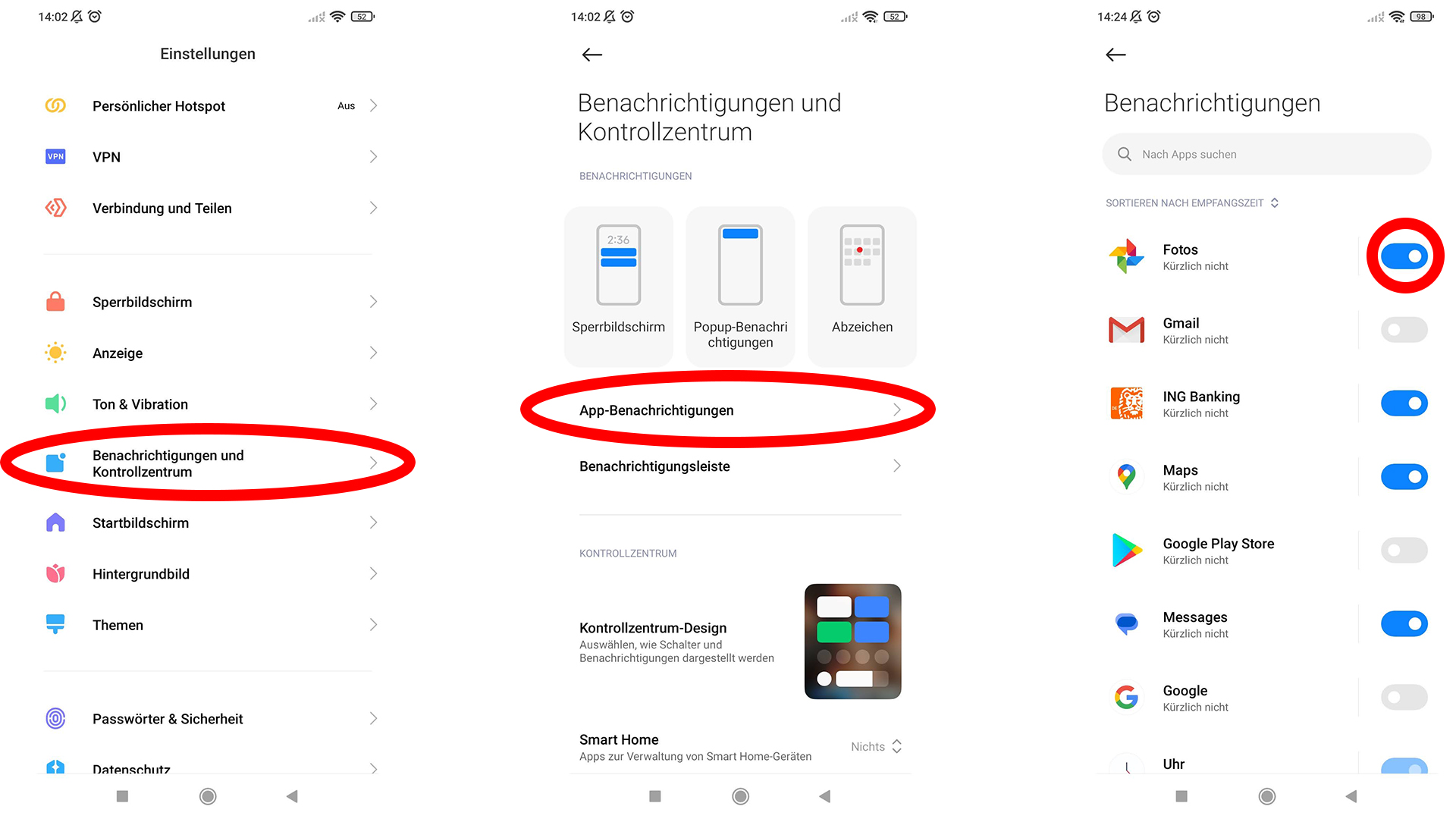
Schritt 1: Überprüfung der Benachrichtigungseinstellungen:
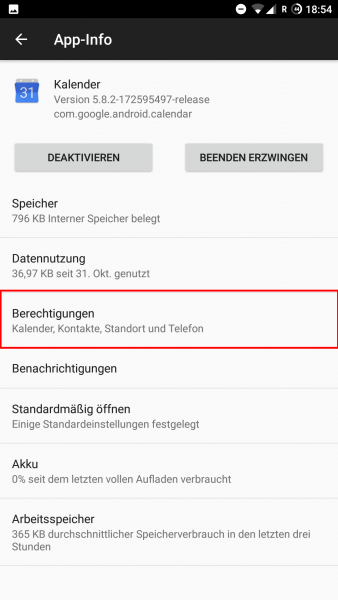
- Öffnen Sie die Einstellungen Ihres Android-Gerätes.
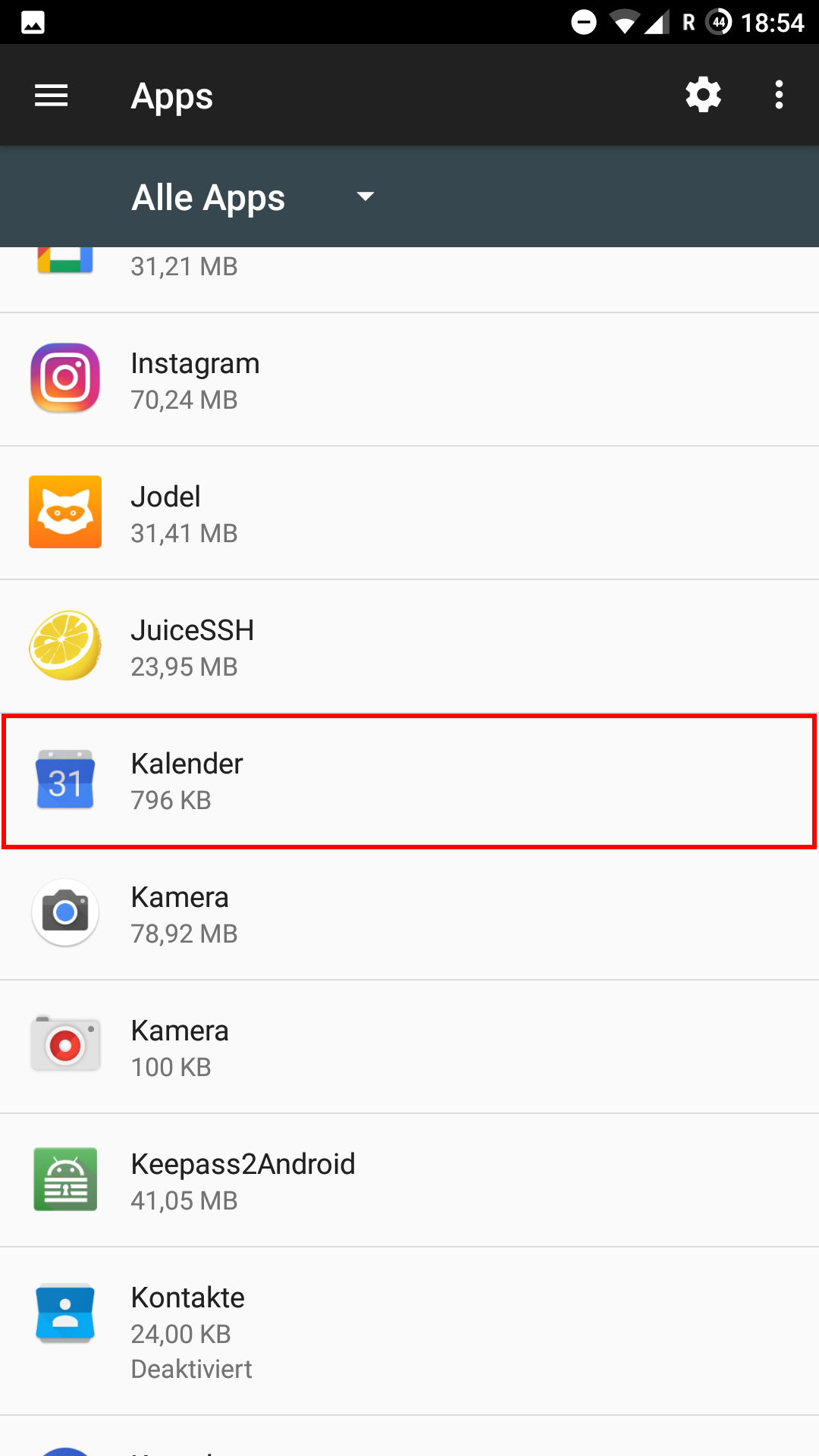
- Navigieren Sie zu Apps oder Anwendungen.
- Suchen Sie Ihre Kalender-App (z.B. Google Kalender, Samsung Kalender).
- Tippen Sie auf die App und dann auf Benachrichtigungen.
- Stellen Sie sicher, dass die Benachrichtigungen aktiviert sind.
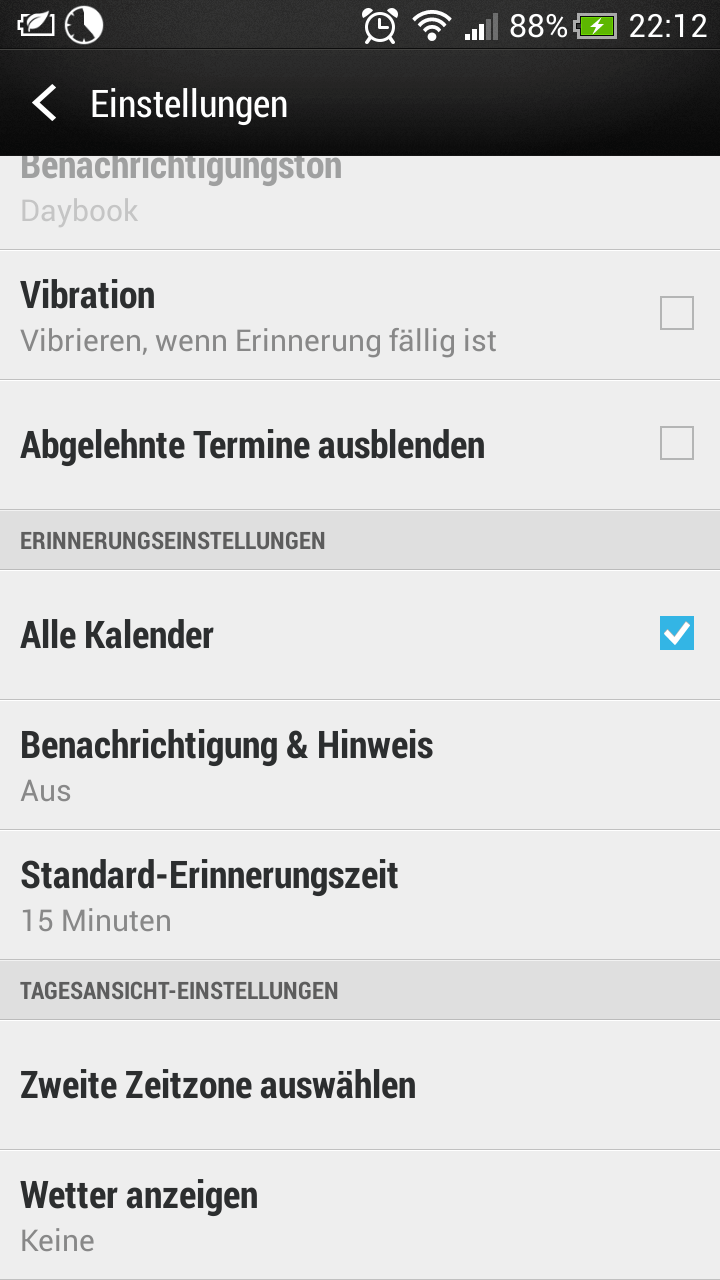
- Überprüfen Sie die einzelnen Benachrichtigungstypen (z.B. Erinnerungen, neue Ereignisse) und stellen Sie sicher, dass diese ebenfalls aktiviert sind.
- Passen Sie die Benachrichtigungseinstellungen nach Ihren Wünschen an (Sound, Vibration, LED).
Schritt 2: Deaktivierung von Störmodi:
- Überprüfen Sie den Flugmodus.
- Überprüfen Sie den Stumm-Modus.
- Überprüfen Sie die "Nicht stören"-Funktion und deaktivieren Sie diese oder passen Sie den Zeitplan an.
Schritt 3: Deaktivierung der Batterieoptimierung:
- Öffnen Sie die Einstellungen.
- Navigieren Sie zu Batterie oder Akku.
- Suchen Sie nach Batterieoptimierung, Akkuverbrauch oder ähnlichem.
- Finden Sie Ihre Kalender-App in der Liste.
- Wählen Sie die Option, die Batterieoptimierung für die App zu deaktivieren.
Schritt 4: Aktualisierung oder Neuinstallation der Kalender-App:
- Öffnen Sie den Google Play Store (oder den App Store Ihres Herstellers).
- Suchen Sie nach Ihrer Kalender-App.
- Überprüfen Sie, ob ein Update verfügbar ist und installieren Sie es.
- Wenn das Problem weiterhin besteht, deinstallieren Sie die App und installieren Sie sie erneut.
Schritt 5: Löschen des Cache und der Daten:
- Öffnen Sie die Einstellungen.
- Navigieren Sie zu Apps oder Anwendungen.
- Suchen Sie Ihre Kalender-App.
- Tippen Sie auf Speicher oder Datenverbrauch.
- Tippen Sie auf Cache leeren.
- Tippen Sie auf Daten löschen (dies löscht Ihre Einstellungen, aber nicht Ihre Termine).
Schritt 6: Überprüfung auf Konflikte mit anderen Apps:
- Deaktivieren Sie temporär alle Task-Killer oder Sicherheitssoftware.
- Überprüfen Sie, ob die Benachrichtigungen nun funktionieren.
- Wenn ja, liegt ein Konflikt mit einer dieser Apps vor. Versuchen Sie, die Einstellungen dieser Apps anzupassen oder eine alternative App zu verwenden.
Schritt 7: Neustart des Gerätes:
- Schalten Sie Ihr Smartphone komplett aus.
- Schalten Sie es nach einigen Sekunden wieder ein.
Schritt 8: Werksreset (letzte Option):
Ein Werksreset sollte nur als letzte Option in Betracht gezogen werden, da alle Daten auf Ihrem Gerät gelöscht werden. Sichern Sie Ihre Daten unbedingt vorher!
Teil 3: Spezifische Probleme und Lösungen
Manchmal sind die Probleme spezifischer und erfordern detailliertere Lösungsansätze. Hier einige Beispiele:
-
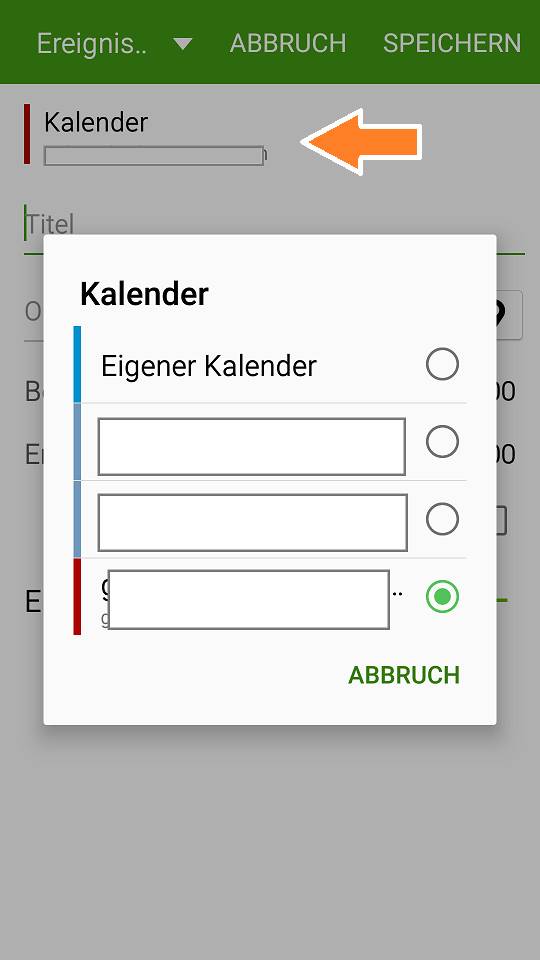
Benachrichtigungen für bestimmte Kalender nicht vorhanden: Überprüfen Sie die Einstellungen für jeden einzelnen Kalender. Es ist möglich, dass die Benachrichtigungseinstellungen nur für bestimmte Kalender deaktiviert sind.
-
Benachrichtigungen kommen verzögert: Dies kann an der Serververbindung oder an der Leistung Ihres Gerätes liegen. Überprüfen Sie Ihre Internetverbindung und starten Sie Ihr Gerät neu.
-
Benachrichtigungen erscheinen nur auf dem Sperrbildschirm, nicht in der Benachrichtigungsleiste: Prüfen Sie die Einstellungen für Benachrichtigungen auf dem Sperrbildschirm. Es ist möglich, dass diese eingeschränkt sind.
Schlussfolgerung:
Fehlende Kalenderbenachrichtigungen auf Android sind ein frustrierendes Problem, das jedoch in den meisten Fällen mit den oben beschriebenen Schritten behoben werden kann. Beginnen Sie mit den einfachsten Schritten und arbeiten Sie sich langsam zu den komplexeren Lösungen vor. Wenn das Problem weiterhin besteht, wenden Sie sich an den Support Ihres Smartphone-Herstellers oder an den Support der Kalender-App. Mit etwas Geduld und systematischem Vorgehen sollten Sie Ihre Kalenderbenachrichtigungen wieder zuverlässig zum Laufen bekommen. Denken Sie daran, dass die genaue Vorgehensweise je nach Android-Version und Kalender-App leicht variieren kann. Konsultieren Sie bei Bedarf die Hilfedateien Ihres Smartphones und Ihrer Apps.



Abschluss
Daher hoffen wir, dass dieser Artikel wertvolle Einblicke in Android Kalender: Keine Benachrichtigungen? Die ultimative Problemlösung! bietet. Wir schätzen Ihre Aufmerksamkeit für unseren Artikel. Bis zum nächsten Artikel!