Android Kalender mit Outlook synchronisieren: Der moderne, aktuelle Leitfaden
Verwandte Artikel: Android Kalender mit Outlook synchronisieren: Der moderne, aktuelle Leitfaden
Einführung
Mit Begeisterung werden wir uns durch das faszinierende Thema rund um Android Kalender mit Outlook synchronisieren: Der moderne, aktuelle Leitfaden vertiefen. Lassen Sie uns interessante Informationen zusammenfügen und den Lesern frische Perspektiven bieten.
Table of Content
Android Kalender mit Outlook synchronisieren: Der moderne, aktuelle Leitfaden

Die Synchronisation des Android-Kalenders mit Outlook ist für viele Nutzer essentiell, um Termine, Erinnerungen und Aufgaben effektiv zu verwalten. Ob im beruflichen oder privaten Kontext – ein reibungsloser Datenaustausch zwischen den beiden Systemen spart Zeit und vermeidet Doppelbuchungen. Dieser Artikel bietet einen umfassenden und aktuellen Überblick über die verschiedenen Methoden, Herausforderungen und Lösungsansätze zur Synchronisierung Ihres Android-Kalenders mit Outlook.
1. Die verschiedenen Synchronisationsmethoden im Vergleich:
Die Wahl der richtigen Methode hängt von Ihren individuellen Bedürfnissen und der vorhandenen Infrastruktur ab. Es stehen im Wesentlichen drei Ansätze zur Verfügung:
-
a) Microsoft Exchange ActiveSync (EAS): Dies ist die klassische und oft bevorzugte Methode. EAS bietet eine bidirektionale Synchronisation, d.h. Änderungen auf dem Android-Gerät werden mit Outlook synchronisiert und umgekehrt. Voraussetzung ist ein Microsoft Exchange-Konto. Viele Unternehmen nutzen Exchange-Server, so dass diese Methode für berufliche Nutzer oft die Standardlösung darstellt. Der Vorteil liegt in der stabilen und zuverlässigen Synchronisation inklusive Kalender, Kontakte und E-Mails.
-
b) Google Kalender als Zwischenstation: Diese Methode eignet sich besonders, wenn Sie kein Exchange-Konto besitzen oder eine zusätzliche Ebene der Datenverwaltung wünschen. Sie synchronisieren zunächst Ihren Outlook-Kalender mit Google Kalender und anschließend Ihren Google Kalender mit Ihrem Android-Gerät. Dies erfordert die Einrichtung eines Google-Kontos und die Nutzung des Google Kalender-Dienstes. Der Vorteil liegt in der Flexibilität und der breiten Kompatibilität von Google Kalender mit verschiedenen Plattformen und Geräten. Ein Nachteil kann die zusätzliche Vermittlungsstufe darstellen, die bei der Synchronisierung zu minimalen Verzögerungen führen kann.
-
c) Drittanbieter-Apps: Der Markt bietet zahlreiche Apps, die die Synchronisation zwischen Android und Outlook ermöglichen. Diese Apps greifen oft auf verschiedene APIs und Protokolle zurück und bieten teilweise zusätzliche Funktionen wie erweiterte Filterung oder Erinnerungsoptionen. Die Wahl der richtigen App erfordert jedoch eine sorgfältige Recherche, da nicht alle Apps zuverlässig funktionieren oder kostenfrei sind. Es ist wichtig, auf die Bewertungen und die Sicherheitsmaßnahmen der jeweiligen App zu achten.
2. Schritt-für-Schritt-Anleitungen:
2.1 Synchronisation über Microsoft Exchange ActiveSync (EAS):
-
Exchange-Konto einrichten: Auf Ihrem Android-Gerät navigieren Sie zu den Einstellungen und suchen nach "Konten" oder "E-Mail". Wählen Sie "Konto hinzufügen" und geben Sie Ihre Exchange-Kontodaten (E-Mail-Adresse, Passwort, Serveradresse) ein. Die Serveradresse erhalten Sie in der Regel von Ihrem IT-Administrator oder Ihrem E-Mail-Provider.
-
Synchronisierung aktivieren: Nach der erfolgreichen Kontoeinrichtung wird Ihr Android-Gerät automatisch versuchen, den Kalender zu synchronisieren. Überprüfen Sie in den Kontoeinstellungen, ob die Kalender-Synchronisierung aktiviert ist. Sie können hier auch die Synchronisierungsfrequenz einstellen (z.B. alle 15 Minuten, stündlich oder manuell).
-
Fehlerbehebung: Sollten Probleme auftreten, überprüfen Sie die Richtigkeit Ihrer Kontodaten und die Netzwerkverbindung. Kontaktieren Sie gegebenenfalls Ihren IT-Administrator oder den Support Ihres E-Mail-Providers.
2.2 Synchronisation über Google Kalender:
-
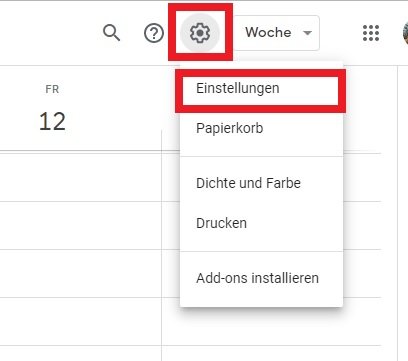
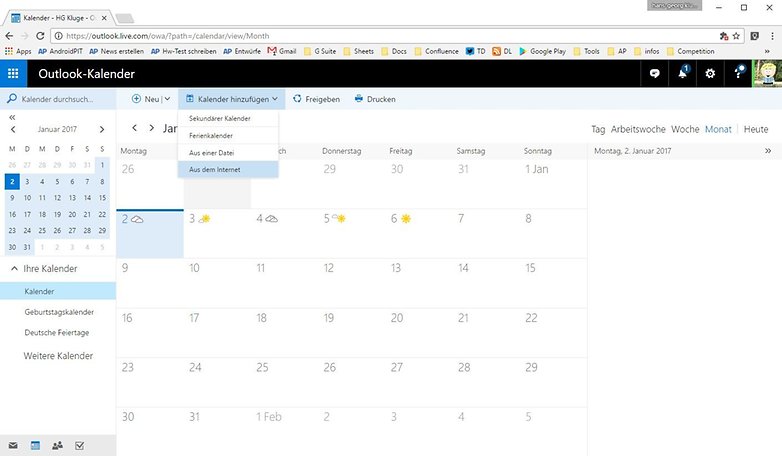
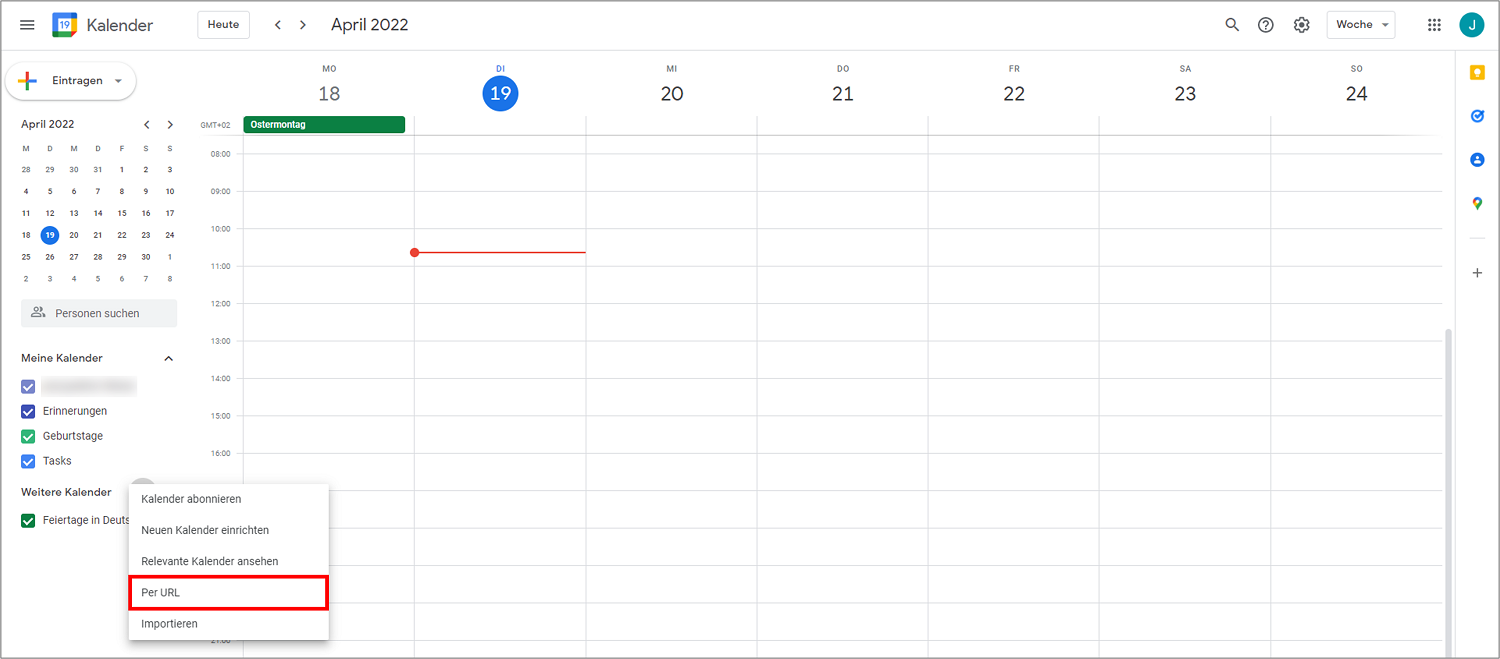
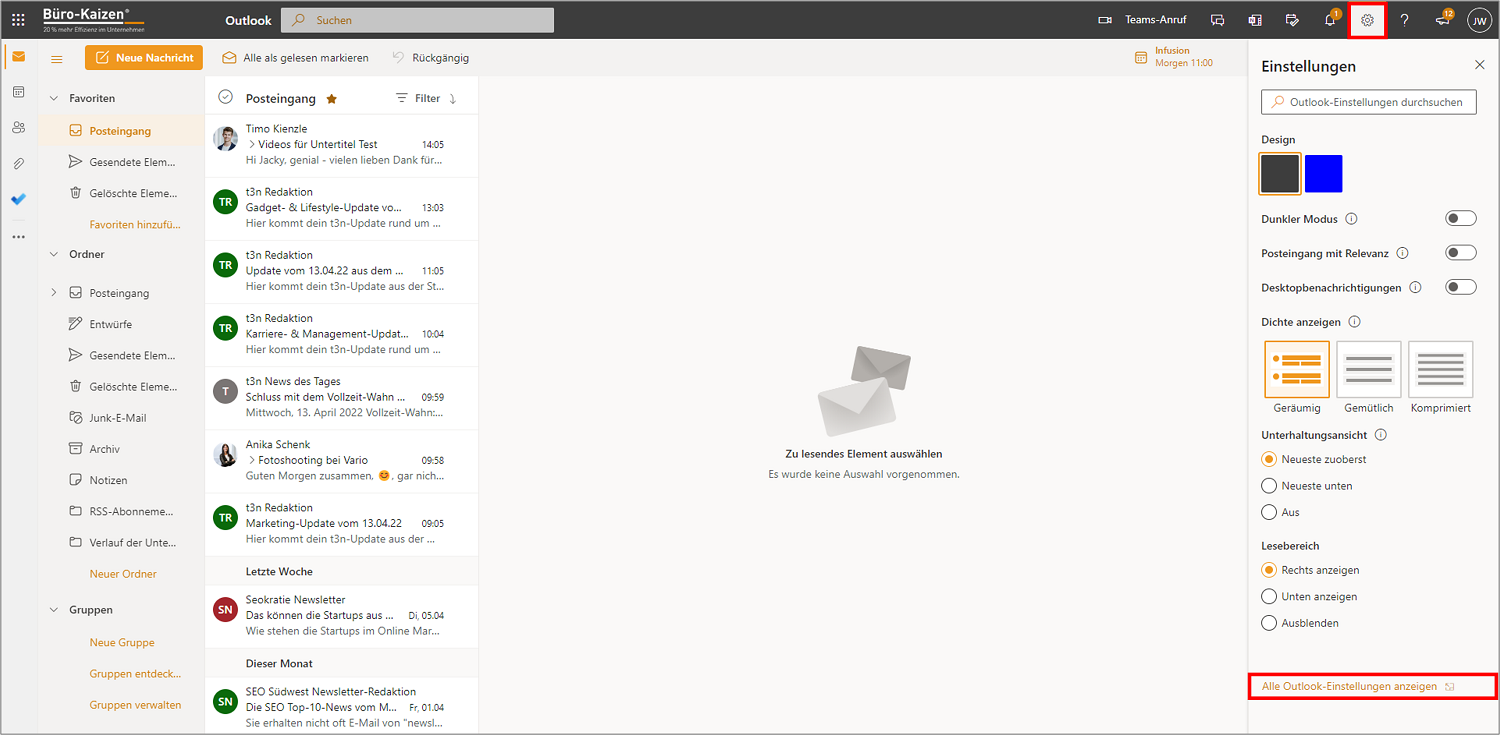
Outlook-Kalender mit Google Kalender verbinden: Öffnen Sie Ihr Outlook-Konto im Webbrowser und navigieren Sie zu den Kalender-Einstellungen. Dort finden Sie in der Regel eine Option, um einen Google Kalender zu verbinden. Folgen Sie den Anweisungen, um die Verbindung herzustellen. Alternativ können Sie Drittanbieter-Tools verwenden, die diese Verbindung herstellen. Achten Sie auf die Datenschutzbestimmungen der jeweiligen Tools.
-
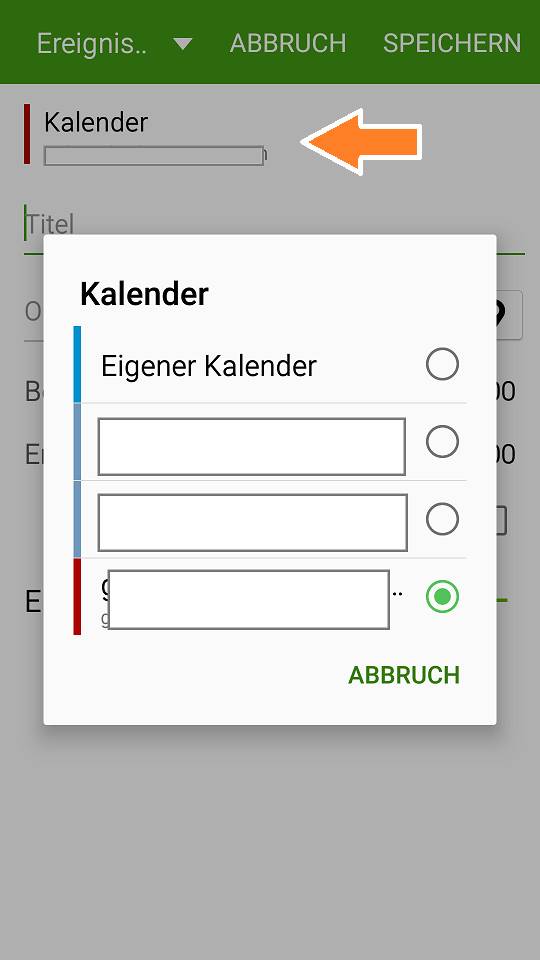
Google Kalender auf Android einrichten: Installieren Sie die Google Kalender-App auf Ihrem Android-Gerät (falls noch nicht geschehen) und melden Sie sich mit Ihrem Google-Konto an. Der Kalender sollte automatisch synchronisiert werden. Sie können die Synchronisierungseinstellungen in den App-Einstellungen überprüfen.
-
Synchronisierung überprüfen: Überprüfen Sie, ob alle Termine und Erinnerungen korrekt zwischen Outlook und Google Kalender und anschließend zwischen Google Kalender und Ihrem Android-Gerät synchronisiert werden.
2.3 Synchronisation mit Drittanbieter-Apps:
-
App auswählen und installieren: Recherchieren Sie im Google Play Store nach geeigneten Apps. Lesen Sie die Bewertungen und achten Sie auf die Sicherheitsmaßnahmen. Achten Sie darauf, dass die App Ihre Anforderungen erfüllt und mit Ihrem Outlook-Konto kompatibel ist.
-
App konfigurieren: Die Konfiguration der App variiert je nach Anbieter. In der Regel müssen Sie Ihre Outlook-Anmeldedaten eingeben und die Synchronisierungseinstellungen festlegen.
-
Testen und Fehlerbehebung: Überprüfen Sie nach der Einrichtung die Synchronisierung und beheben Sie etwaige Fehler nach den Anweisungen der App-Dokumentation.
3. Häufige Probleme und Lösungsansätze:
-
Keine Verbindung zum Server: Überprüfen Sie Ihre Internetverbindung und die Richtigkeit Ihrer Kontodaten.
-
Synchronisierungsprobleme: Starten Sie Ihr Android-Gerät neu. Überprüfen Sie die Synchronisierungseinstellungen in den Kontoeinstellungen. Deinstallieren und installieren Sie die App neu (bei Drittanbieter-Apps).
-
Kalenderdaten fehlen: Überprüfen Sie, ob die Kalender-Synchronisierung aktiviert ist. Warten Sie einige Minuten, bis die Synchronisierung abgeschlossen ist.
-
Doppelte Einträge: Überprüfen Sie die Synchronisierungseinstellungen und stellen Sie sicher, dass keine doppelten Einträge erstellt werden.
4. Sicherheit und Datenschutz:
Bei der Verwendung von Drittanbieter-Apps ist besondere Vorsicht geboten. Achten Sie auf die Bewertungen und die Sicherheitsmaßnahmen der App. Verwenden Sie nur Apps von vertrauenswürdigen Anbietern. Überprüfen Sie die Datenschutzbestimmungen der App und stellen Sie sicher, dass Sie mit der Datennutzung einverstanden sind. Bei der Verwendung von Cloud-Diensten wie Google Kalender sollten Sie die Datenschutzbestimmungen von Google beachten.
5. Fazit:
Die Synchronisation Ihres Android-Kalenders mit Outlook ist mit verschiedenen Methoden möglich. Die Wahl der optimalen Methode hängt von Ihren individuellen Bedürfnissen und der vorhandenen Infrastruktur ab. Exchange ActiveSync bietet eine direkte und zuverlässige Synchronisierung, während Google Kalender als Zwischenstation mehr Flexibilität bietet. Drittanbieter-Apps können zusätzliche Funktionen bereitstellen, erfordern aber eine sorgfältige Auswahl. Unabhängig von der gewählten Methode ist es wichtig, die Synchronisierung regelmäßig zu überprüfen und etwaige Probleme zu beheben. Achten Sie stets auf die Sicherheit und den Datenschutz Ihrer Daten. Dieser Leitfaden soll Ihnen helfen, die bestmögliche Lösung für Ihre Bedürfnisse zu finden und einen reibungslosen Datenaustausch zwischen Ihrem Android-Gerät und Outlook zu gewährleisten. Bei anhaltenden Problemen sollten Sie sich an den Support Ihres E-Mail-Providers oder den Entwickler der verwendeten App wenden.


Abschluss
Daher hoffen wir, dass dieser Artikel wertvolle Einblicke in Android Kalender mit Outlook synchronisieren: Der moderne, aktuelle Leitfaden bietet. Wir hoffen, dass Sie diesen Artikel informativ und nützlich finden. Bis zum nächsten Artikel!