Android Kalender synchronisiert nicht: Innovative Lösungsansätze für ein altbekanntes Problem
Verwandte Artikel: Android Kalender synchronisiert nicht: Innovative Lösungsansätze für ein altbekanntes Problem
Einführung
Mit Begeisterung werden wir uns durch das faszinierende Thema rund um Android Kalender synchronisiert nicht: Innovative Lösungsansätze für ein altbekanntes Problem vertiefen. Lassen Sie uns interessante Informationen zusammenfügen und den Lesern frische Perspektiven bieten.
Table of Content
Android Kalender synchronisiert nicht: Innovative Lösungsansätze für ein altbekanntes Problem
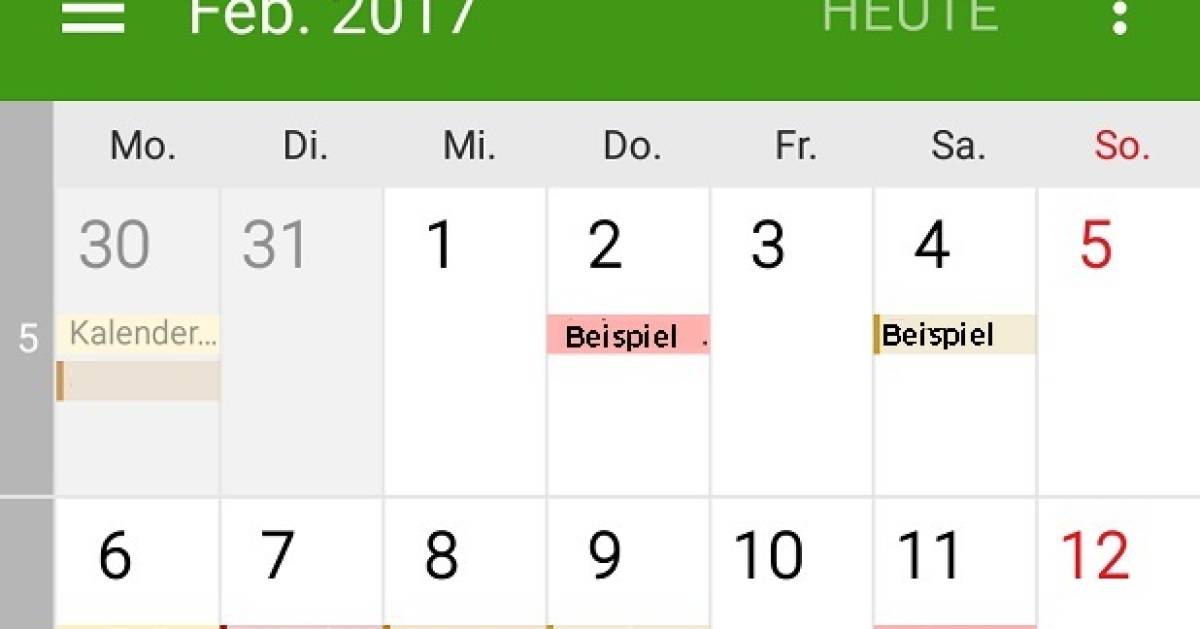
Die Synchronisation des Android-Kalenders ist ein essentieller Bestandteil der digitalen Organisation. Funktioniert sie nicht, droht Chaos: Verpasste Termine, Doppelbuchungen und ein genereller Verlust an Übersichtlichkeit sind die unangenehmen Folgen. Während einfache Lösungsansätze wie ein Neustart des Geräts oft genügen, treten bei hartnäckigen Synchronisationsproblemen komplexere Ursachen zutage, die ein tiefergehendes Verständnis erfordern. Dieser Artikel beleuchtet innovative und hervorragende Methoden zur Problemlösung, die sowohl für den technisch versierten Nutzer als auch für den weniger erfahrenen Anwender verständlich erklärt werden. Wir wenden uns dabei auch an Vorgesetzte, die ihren Mitarbeitern bei der Behebung solcher Probleme effektiv unterstützen können.
Teil 1: Die häufigsten Ursachen und einfache Lösungsansätze
Bevor wir uns mit komplexeren Lösungen befassen, sollten die grundlegenden Ursachen für Synchronisationsprobleme abgeklärt werden. Oftmals liegen die Probleme in vermeintlich banalen Details:
-
Internetverbindung: Eine stabile Internetverbindung ist die Grundvoraussetzung für die Kalender-Synchronisation. Prüfen Sie die Verbindungsstärke und -stabilität. Ein Wechsel des Netzwerks (WLAN vs. Mobilfunk) kann Abhilfe schaffen.
-
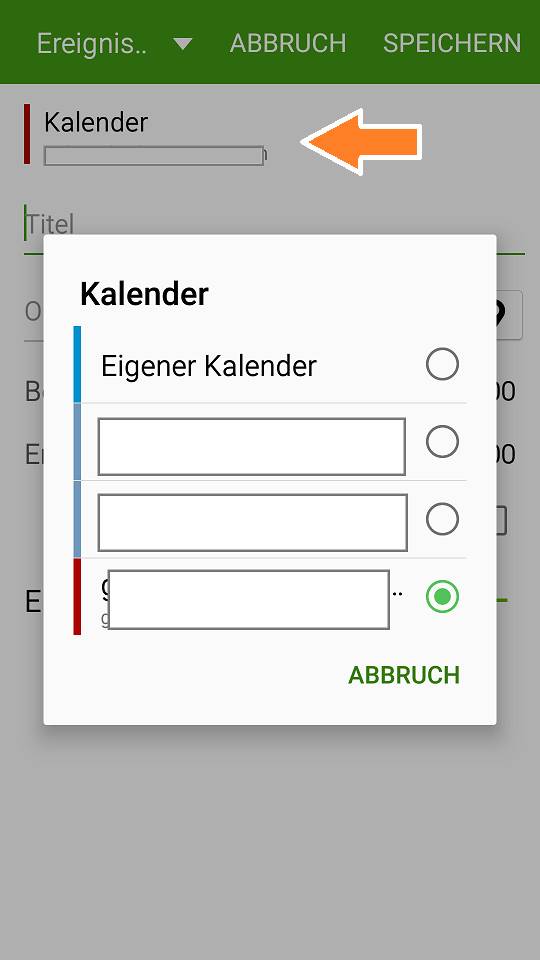
Kontoeinstellungen: Stellen Sie sicher, dass das Google-Konto (oder das jeweilige Konto des Kalenderserviceproviders) korrekt konfiguriert und auf dem Android-Gerät aktiviert ist. Überprüfen Sie die Kontoeinstellungen auf Fehler und aktivieren Sie gegebenenfalls die Kalender-Synchronisierung explizit.
-
Kalender-App: Eine veraltete oder fehlerhafte Kalender-App kann die Synchronisation behindern. Aktualisieren Sie die App auf die neueste Version oder installieren Sie eine alternative Kalender-App aus dem Google Play Store. Achten Sie auf positive Bewertungen und eine hohe Anzahl an Downloads.
-
Geräteneubeginn: Ein einfacher Neustart des Android-Geräts kann Wunder wirken. Oftmals lösen sich temporäre Softwarefehler durch einen Neustart von selbst.
-
Speicherplatz: Ein voller interner Speicher kann die Synchronisierung behindern. Löschen Sie unnötige Dateien und Apps, um ausreichend Speicherplatz freizugeben.
-
Datum und Uhrzeit: Falsche Datum- und Uhrzeiteinstellungen können zu Synchronisationsproblemen führen. Stellen Sie sicher, dass Datum und Uhrzeit automatisch vom Netzwerk synchronisiert werden.
Teil 2: Fortgeschrittene Lösungsansätze für hartnäckige Probleme
Wenn die einfachen Lösungsansätze nicht zum Erfolg führen, müssen tiefergreifende Maßnahmen ergriffen werden:
-
Cache und Daten löschen: Der Cache und die Daten der Kalender-App können beschädigt sein und die Synchronisation verhindern. Navigieren Sie in den Android-Einstellungen zu "Apps" -> "Kalender" -> "Speicher" und löschen Sie den Cache und die Daten. Beachten Sie, dass dadurch alle lokalen Kalenderdaten gelöscht werden.
-
Konten neu hinzufügen: Entfernen Sie das betroffene Konto aus den Android-Einstellungen und fügen Sie es anschließend wieder hinzu. Achten Sie darauf, die korrekten Anmeldedaten einzugeben.
-
Google-Konten überprüfen: Prüfen Sie in Ihrem Google-Konto online, ob die Kalender-Synchronisation aktiviert ist und ob es Probleme mit dem Google-Kalender selbst gibt.
-
Firewall und Sicherheitssoftware: Firewall-Einstellungen oder Sicherheitssoftware können die Kalender-Synchronisation blockieren. Überprüfen Sie die Konfiguration Ihrer Firewall und Sicherheitssoftware und fügen Sie gegebenenfalls Ausnahmen für die Kalender-App hinzu.
-
Systemupdates: Stellen Sie sicher, dass Ihr Android-Gerät mit der neuesten Software-Version ausgestattet ist. Systemupdates enthalten oft Fehlerbehebungen, die auch Synchronisationsprobleme lösen können.
-
Werkseinstellungen zurücksetzen (Factory Reset): Als letzte Möglichkeit kann ein Zurücksetzen auf die Werkseinstellungen in Betracht gezogen werden. Dies sollte jedoch nur als letzte Maßnahme erfolgen, da alle Daten auf dem Gerät gelöscht werden. Sichern Sie unbedingt Ihre Daten, bevor Sie einen Factory Reset durchführen.
Teil 3: Innovative Lösungsansätze und Prävention
Neben den Standardlösungen gibt es innovative Ansätze, die die Problematik der Kalendersynchronisation angehen:
-
Verwendung alternativer Kalender-Apps: Der Google Kalender ist nicht die einzige Option. Apps wie "CalDAV-Client" oder "DavDroidCalDAV" bieten erweiterte Funktionen und eine höhere Flexibilität bei der Synchronisierung. Diese Apps können besonders hilfreich sein, wenn Probleme mit dem Google-Kalender auftreten.
-
Überprüfung der Serververbindung: Manchmal liegt das Problem nicht am Android-Gerät, sondern am Kalender-Server. Überprüfen Sie den Status des Servers Ihres Kalender-Providers (z.B. Google, Exchange). Eventuell gibt es vorübergehende Ausfälle oder Wartungsarbeiten.
-
Protokollierung der Fehlermeldungen: Achten Sie auf detaillierte Fehlermeldungen, die die Kalender-App möglicherweise anzeigt. Diese Informationen können wertvolle Hinweise auf die Ursache des Problems liefern. Ein Screenshot kann hilfreich sein, um die Fehlermeldung zu dokumentieren.
-
Verwendung von Cloud-Diensten: Die Speicherung von Kalendereinträgen in einem Cloud-Dienst (z.B. Google Drive, Dropbox) kann als Backup dienen und die Datenverfügbarkeit erhöhen.
Teil 4: Unterstützung für Vorgesetzte
Vorgesetzte spielen eine entscheidende Rolle bei der Unterstützung ihrer Mitarbeiter bei technischen Problemen. Hier einige Tipps:
-
Etablierung eines Helpdesk-Systems: Ein internes Helpdesk-System kann die Bearbeitung von IT-Problemen effizienter gestalten. Mitarbeiter können Probleme melden und erhalten schnell Unterstützung.
-
Bereitstellung von Schulungsmaterialien: Schulungsmaterialien zu den häufigsten Problemen mit der Kalendersynchronisation können Mitarbeitern helfen, Probleme selbstständig zu lösen.
-
Bereitstellung von IT-Support: Ein dedizierter IT-Support kann Mitarbeitern bei der Lösung komplexer Probleme helfen. Der Support sollte schnell erreichbar sein und über die notwendigen Kenntnisse verfügen.
-
Proaktive Wartung: Proaktive Wartung der IT-Infrastruktur kann dazu beitragen, Probleme mit der Kalendersynchronisation zu vermeiden. Regelmäßige Updates und Sicherheitsüberprüfungen sind essentiell.
-
Kommunikation: Offene Kommunikation ist wichtig. Informieren Sie Ihre Mitarbeiter über bekannte Probleme und geplante Wartungsarbeiten.
Schlussfolgerung:
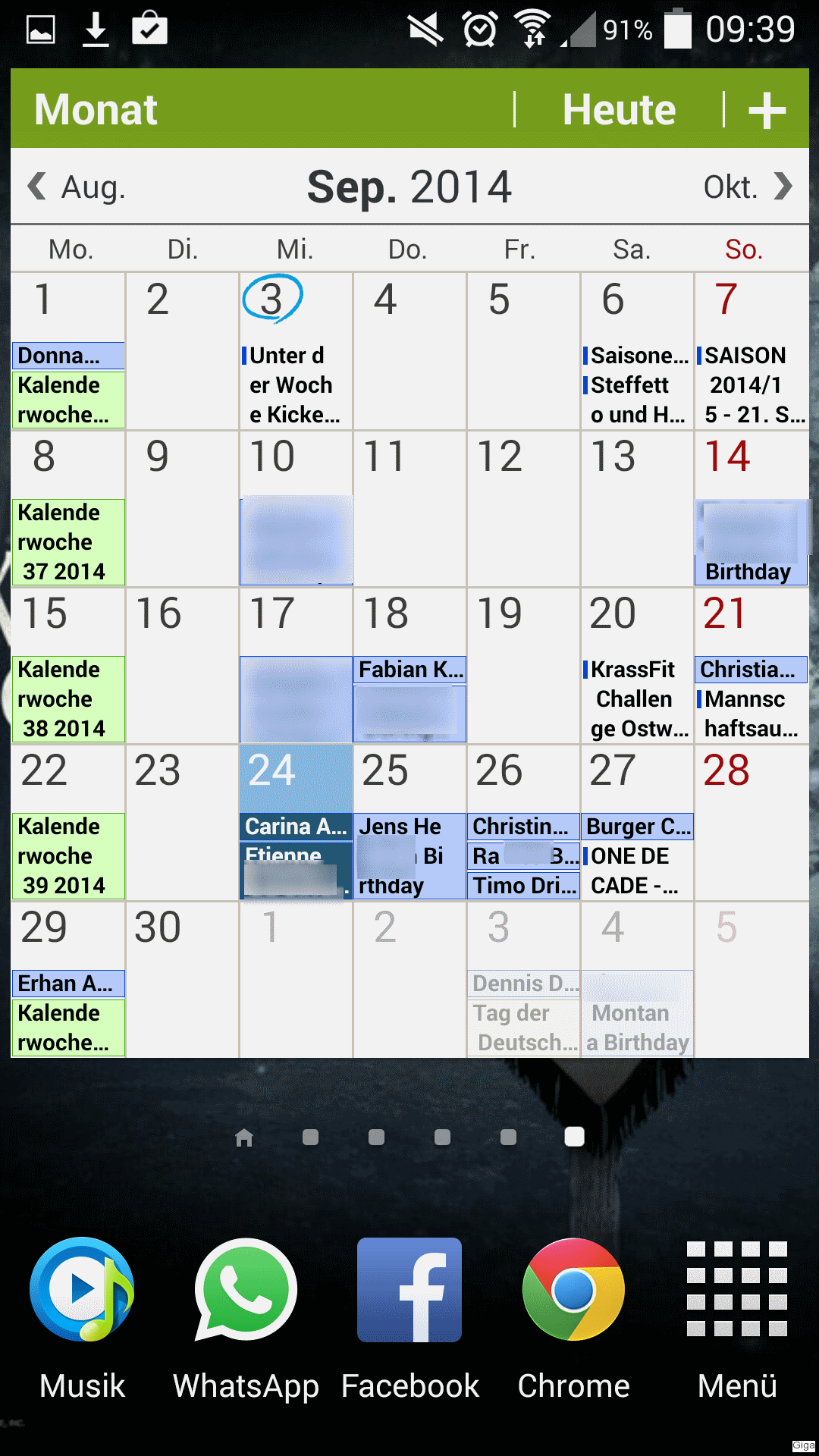
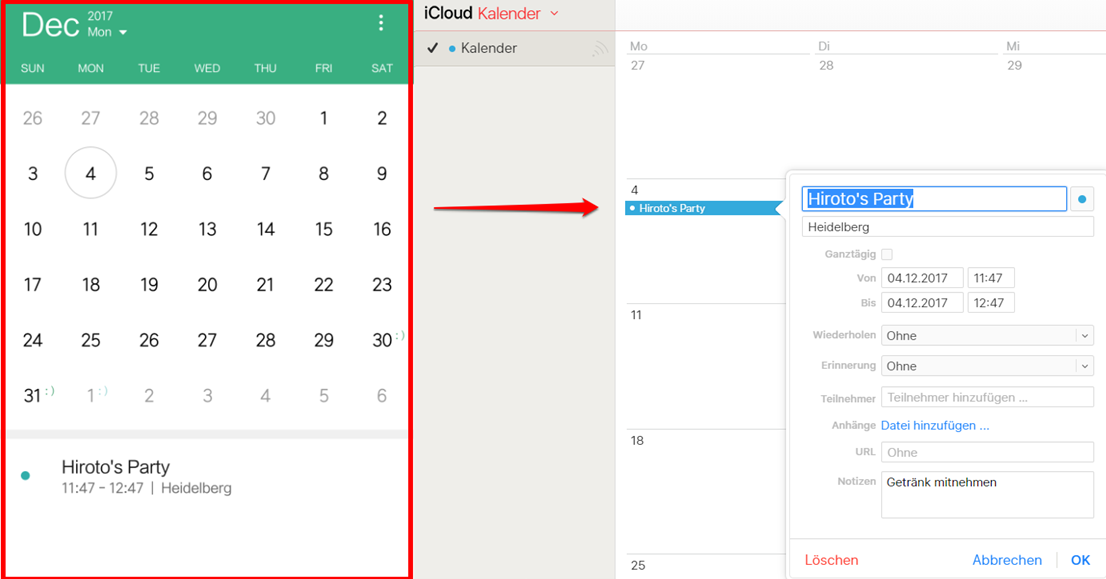
Probleme mit der Android-Kalender-Synchronisation sind zwar ärgerlich, aber in den meisten Fällen lösbar. Durch die Anwendung der oben beschriebenen Lösungsansätze, von einfachen Schritten bis hin zu innovativen Methoden, kann die Funktionalität des Kalenders wiederhergestellt werden. Eine proaktive Herangehensweise, die sowohl präventive Maßnahmen als auch effiziente Support-Strukturen umfasst, ist für Unternehmen und Vorgesetzte entscheidend, um die Produktivität ihrer Mitarbeiter zu gewährleisten und den reibungslosen Ablauf des Arbeitsalltags zu sichern. Die Kenntnis verschiedener Lösungsansätze ermöglicht eine schnelle und effektive Behebung von Synchronisationsproblemen und trägt somit zu einer verbesserten Arbeitsorganisation bei.


Abschluss
Daher hoffen wir, dass dieser Artikel wertvolle Einblicke in Android Kalender synchronisiert nicht: Innovative Lösungsansätze für ein altbekanntes Problem bietet. Wir danken Ihnen, dass Sie sich die Zeit genommen haben, diesen Artikel zu lesen. Bis zum nächsten Artikel!