Android Kalender übertragen: Vor allem Bemerkenswert und Hervorragend
Verwandte Artikel: Android Kalender übertragen: Vor allem Bemerkenswert und Hervorragend
Einführung
Bei dieser feierlichen Gelegenheit freuen wir uns, in das das faszinierende Thema rund um Android Kalender übertragen: Vor allem Bemerkenswert und Hervorragend vertiefen. Lassen Sie uns interessante Informationen zusammenfügen und den Lesern frische Perspektiven bieten.
Table of Content
Android Kalender übertragen: Vor allem Bemerkenswert und Hervorragend
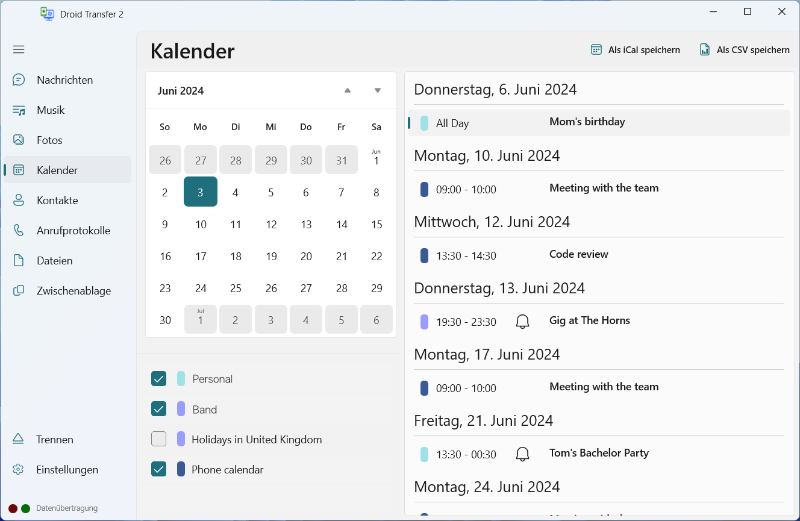
Die Verwaltung von Terminen, Geburtstagen und Erinnerungen ist im modernen Leben unerlässlich. Android-Geräte bieten hierfür eine Vielzahl an Kalender-Apps, doch der Wechsel zwischen Geräten, die Nutzung mehrerer Kalender oder der Import von Daten aus anderen Quellen stellt oft eine Herausforderung dar. Dieser Artikel beleuchtet die verschiedenen Methoden, um Android Kalender zu übertragen, fokussiert sich auf besonders bemerkenswerte und hervorragende Lösungen und gibt detaillierte Anleitungen für einen reibungslosen Datentransfer.
Die Herausforderungen beim Kalender-Transfer:
Bevor wir uns den Lösungen zuwenden, ist es wichtig, die Herausforderungen zu verstehen, die beim Übertragen von Android-Kalendern auftreten können:
- Datenformat: Kalenderdaten liegen in verschiedenen Formaten vor (z.B. ICS, VCF). Die Kompatibilität zwischen Apps und Plattformen muss gewährleistet sein.
- Kalendertypen: Es gibt lokale Kalender, Google Kalender, Exchange-Kalender und Kalender anderer Anbieter. Der Transfer zwischen diesen Typen kann komplex sein.
- Datenmenge: Große Kalender mit vielen Einträgen benötigen mehr Zeit für den Transfer und können zu Fehlern führen.
- Kompatibilität: Nicht alle Apps und Methoden unterstützen alle Kalendertypen und -formate.
- Datenschutz: Beim Transfer von sensiblen Daten ist der Datenschutz ein wichtiger Aspekt.
Bemerkenswerte und hervorragende Methoden zum Übertragen von Android Kalendern:
1. Google Kalender: Die einfachste und meist empfohlene Methode:
Google Kalender ist die wohl verbreitetste und komfortabelste Lösung für den Kalender-Transfer auf Android. Die Integration mit anderen Google-Diensten und die breite Kompatibilität machen es zur idealen Wahl.
- Vorteile: Einfache Einrichtung, automatische Synchronisierung, Zugriff von verschiedenen Geräten, große Datenmenge, hohe Sicherheit.
- Methode: Stellen Sie sicher, dass Ihr Google-Konto auf beiden Android-Geräten eingerichtet ist. Öffnen Sie die Kalender-App und wählen Sie "Einstellungen". Aktivieren Sie die Synchronisierung mit Ihrem Google-Konto. Alle Kalender-Einträge werden automatisch synchronisiert. Dieser Prozess funktioniert nahtlos zwischen verschiedenen Android-Versionen und Geräten.
- Bemerkenswert: Die nahtlose Integration mit anderen Google-Diensten wie Gmail, Google Assistant und Google Maps ermöglicht eine umfassende Terminverwaltung.
2. Import und Export von ICS-Dateien:
Die .ics (iCalendar)-Datei ist ein weit verbreitetes Format zum Austausch von Kalenderdaten. Viele Kalender-Apps unterstützen den Import und Export von .ics-Dateien.
- Vorteile: Plattformübergreifende Kompatibilität, einfache Datenübertragung per E-Mail oder Cloud-Speicher.
-
Methode: In der Kalender-App die Option "Kalender exportieren" suchen und die Datei speichern. Auf dem neuen Gerät die Option "Kalender importieren" wählen und die gespeicherte
.ics-Datei auswählen. - Bemerkenswert: Diese Methode eignet sich besonders für den Transfer zwischen verschiedenen Kalender-Apps oder Geräten mit unterschiedlichen Betriebssystemen. Es ist jedoch wichtig, die Kompatibilität der verwendeten Apps zu überprüfen.
3. Verwendung von Cloud-Diensten:
Cloud-Dienste wie Google Drive, Dropbox oder OneDrive bieten eine einfache Möglichkeit, Kalenderdaten zu speichern und zu übertragen.
- Vorteile: Einfache Speicherung und Zugriff von überall, Datensicherung.
-
Methode: Exportieren Sie den Kalender als
.ics-Datei (siehe Punkt 2). Laden Sie die Datei in Ihren Cloud-Speicher hoch. Auf dem neuen Gerät laden Sie die Datei herunter und importieren Sie sie in die Kalender-App. - Bemerkenswert: Diese Methode bietet eine zusätzliche Sicherungskopie Ihrer Kalenderdaten und ermöglicht den Zugriff von verschiedenen Geräten und Plattformen.
4. Verwendung von Drittanbieter-Apps:
Es gibt verschiedene Drittanbieter-Apps im Google Play Store, die den Kalender-Transfer erleichtern. Diese Apps bieten oft zusätzliche Funktionen wie Datenkonvertierung und -bereinigung.
- Vorteile: Zusätzliche Funktionen, vereinfachter Prozess.
- Methode: Installieren Sie eine geeignete App aus dem Google Play Store. Befolgen Sie die Anweisungen der App, um den Kalender zu übertragen.
- Bemerkenswert: Achten Sie auf die Bewertungen und die Sicherheit der App, bevor Sie sie installieren. Lesen Sie die Beschreibung sorgfältig, um sicherzustellen, dass die App Ihre Anforderungen erfüllt.
5. Direkter Datentransfer über Bluetooth oder USB:
Diese Methode ist weniger verbreitet, aber in einigen Fällen möglich. Die meisten Kalender-Apps unterstützen diese Option nicht direkt. Ein möglicher Weg wäre, den Kalender als .ics-Datei zu exportieren und diese dann über Bluetooth oder USB zu übertragen.
- Vorteile: Kein Internetzugang erforderlich.
-
Methode: Exportieren Sie den Kalender als
.ics-Datei. Übertragen Sie die Datei über Bluetooth oder USB auf das neue Gerät. Importieren Sie die Datei in die Kalender-App. - Bemerkenswert: Diese Methode ist nur für kleine Kalender-Dateien praktikabel. Für große Kalender ist sie weniger effizient.
Hervorragend: Datenbereinigung und -prüfung vor dem Transfer:
Bevor Sie Ihren Kalender übertragen, sollten Sie ihn auf unnötige oder fehlerhafte Einträge überprüfen. Das Löschen von alten oder irrelevanten Terminen beschleunigt den Transfer und reduziert die Fehlerwahrscheinlichkeit. Eine Datenbereinigung kann auch die Übersichtlichkeit verbessern.
Vorsichtsmaßnahmen:
- Datensicherung: Erstellen Sie vor dem Übertragen immer eine Sicherungskopie Ihres Kalenders. Dies schützt Sie vor Datenverlust im Falle von Fehlern.
- App-Kompatibilität: Überprüfen Sie die Kompatibilität der verwendeten Apps und Formate.
- Datenschutz: Achten Sie beim Verwenden von Drittanbieter-Apps auf den Datenschutz. Lesen Sie die Datenschutzbestimmungen sorgfältig.
Fazit:
Der Transfer von Android-Kalendern ist mit den richtigen Methoden einfach und effizient. Google Kalender bietet die einfachste und meist empfohlene Lösung. Für andere Szenarien sind der Import/Export von .ics-Dateien oder die Nutzung von Cloud-Diensten hervorragende Alternativen. Unabhängig von der gewählten Methode sollten Sie immer eine Datensicherung durchführen und die Kompatibilität der verwendeten Apps überprüfen. Mit der richtigen Vorbereitung und dem Wissen um die verschiedenen Möglichkeiten können Sie Ihre Kalenderdaten problemlos und sicher übertragen. Denken Sie daran, vor dem Transfer eine gründliche Datenbereinigung durchzuführen, um einen reibungslosen und effizienten Prozess zu gewährleisten.

Abschluss
Daher hoffen wir, dass dieser Artikel wertvolle Einblicke in Android Kalender übertragen: Vor allem Bemerkenswert und Hervorragend bietet. Wir hoffen, dass Sie diesen Artikel informativ und nützlich finden. Bis zum nächsten Artikel!