Excel-Kalender einfügen: Schlüssig, Konsequent, Bestimmt – Vom einfachen Terminplaner zum komplexen Projektmanagement-Tool
Verwandte Artikel: Excel-Kalender einfügen: Schlüssig, Konsequent, Bestimmt – Vom einfachen Terminplaner zum komplexen Projektmanagement-Tool
Einführung
Mit großer Freude werden wir uns mit das faszinierende Thema rund um Excel-Kalender einfügen: Schlüssig, Konsequent, Bestimmt – Vom einfachen Terminplaner zum komplexen Projektmanagement-Tool vertiefen. Lassen Sie uns interessante Informationen zusammenfügen und den Lesern frische Perspektiven bieten.
Table of Content
Excel-Kalender einfügen: Schlüssig, Konsequent, Bestimmt – Vom einfachen Terminplaner zum komplexen Projektmanagement-Tool
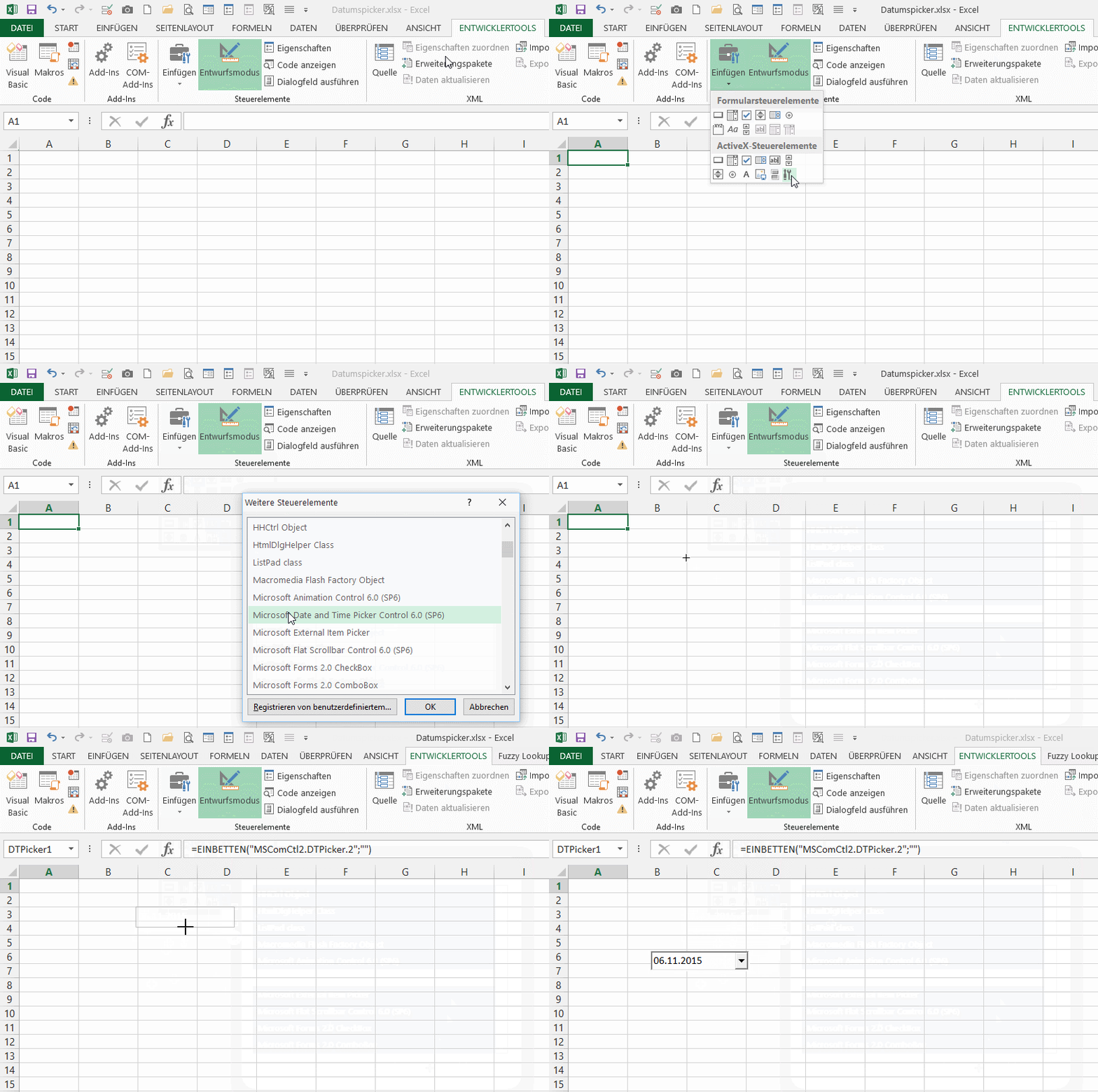
Microsoft Excel ist weit mehr als nur eine Tabellenkalkulationssoftware. Seine Flexibilität erlaubt es, auch komplexe Aufgaben wie die Erstellung und Verwaltung von Kalendern zu bewältigen. Ob einfacher Terminplaner für den privaten Gebrauch oder detailliertes Projektmanagement-Tool für Unternehmen – mit den richtigen Strategien und Funktionen lässt sich in Excel ein Kalender erstellen, der schlüssig, konsequent und auf die individuellen Bedürfnisse zugeschnitten ist. Dieser Artikel beleuchtet verschiedene Methoden, um einen Kalender in Excel einzurichten und zu erweitern, und bietet Tipps für eine effiziente und übersichtliche Darstellung.
1. Die Basis: Einfacher Monatskalender per Hand
Die einfachste Methode, einen Kalender in Excel zu erstellen, ist die manuelle Eingabe. Dies eignet sich besonders für kleine, überschaubare Kalender, beispielsweise für private Terminplanung.
-
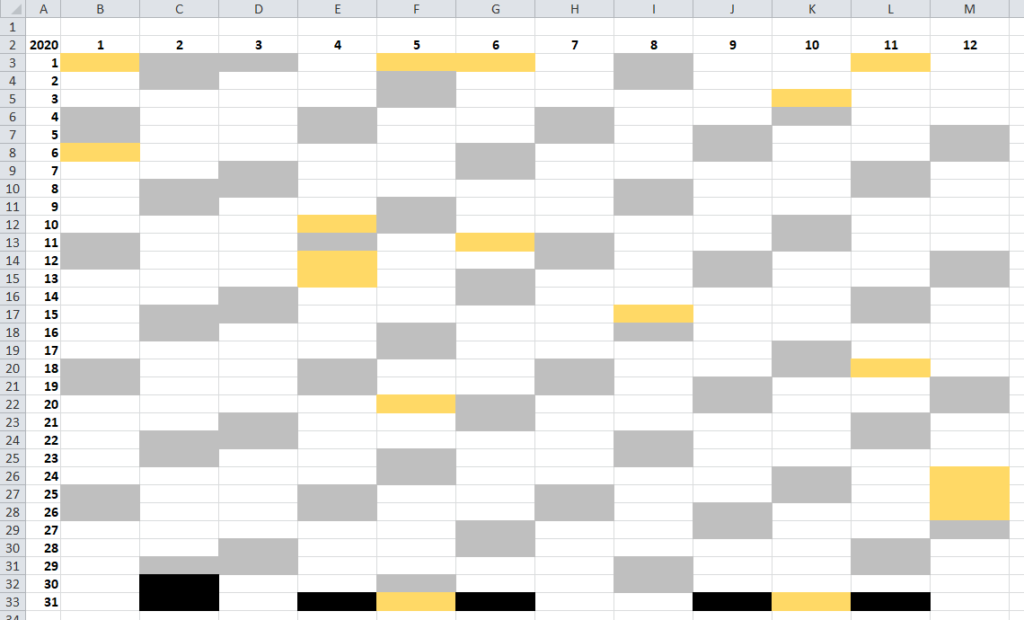
Formatierung: Beginnen Sie mit der Gestaltung der Überschrift (Monat und Jahr). Nutzen Sie die Formatierungsoptionen von Excel, um eine ansprechende Schriftart und -größe zu wählen. Eine klare visuelle Trennung der Wochentage ist essentiell. Formatieren Sie die Zellen für die Wochentage (Mo, Di, Mi, Do, Fr, Sa, So) und fügen Sie gegebenenfalls farbige Hintergründe für Wochenenden hinzu.
-
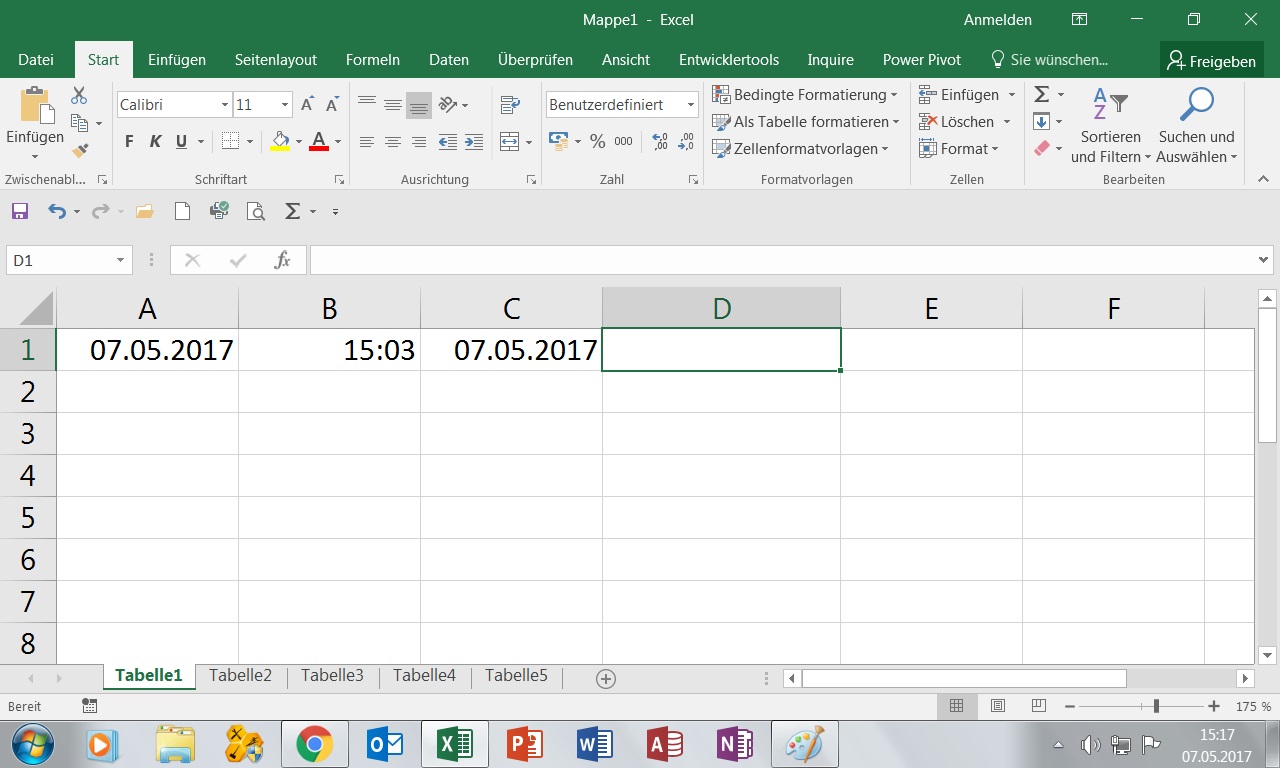
Dateneingabe: Geben Sie die Datumszahlen manuell in die entsprechenden Zellen ein. Excel erkennt Datumsformate automatisch und ermöglicht die einfache Sortierung und Filterung. Für eine konsistente Darstellung sollten Sie ein einheitliches Datumsformat (z.B. TT.MM.JJJJ) verwenden.
-
Termin-Eingabe: Reservieren Sie eine Spalte oder mehrere Spalten für die Eintragung von Terminen und Notizen. Verwenden Sie eine klare und prägnante Schreibweise. Farbliche Hervorhebungen können die Übersichtlichkeit verbessern.
-
Formeln (optional): Für fortgeschrittene Funktionen können Sie Formeln verwenden. Beispielsweise lässt sich mit der Funktion
WENNdie automatische Kennzeichnung von Feiertagen realisieren, sofern diese in einer separaten Tabelle definiert sind.
2. Kalender-Erstellung mit der Funktion "Kalender" (ab Excel 2013)
Ab Excel 2013 steht eine integrierte Kalenderfunktion zur Verfügung. Diese bietet eine vereinfachte Möglichkeit, einen Kalender zu erstellen, jedoch mit eingeschränkter Anpassungsfähigkeit im Vergleich zur manuellen Erstellung.
-
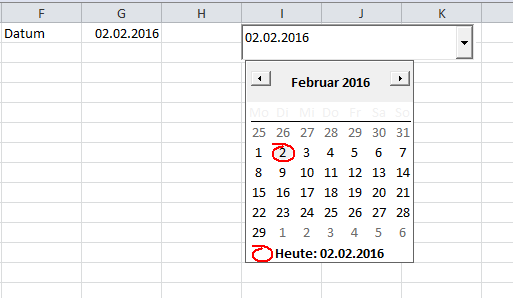
Einfügen: Gehen Sie auf die Registerkarte "Einfügen" und wählen Sie "Kalender" aus. Wählen Sie den gewünschten Monat und das Jahr. Der Kalender wird als kleines Diagramm in Ihr Arbeitsblatt eingefügt.
-
Einschränkungen: Die Anpassungsmöglichkeiten dieser Kalenderfunktion sind begrenzt. Die Größe und das Design sind vordefiniert. Die Integration von zusätzlichen Informationen wie Terminen erfordert zusätzliche manuelle Eingaben in separaten Zellen.
-
Kombination mit manueller Eingabe: Diese Funktion kann als Ausgangspunkt dienen, der durch manuelle Ergänzungen und Formatierungen erweitert wird. So lässt sich ein Grundgerüst schnell erstellen, das anschließend detailliert angepasst werden kann.
3. Fortgeschrittene Kalender: Mit VBA-Makros und benutzerdefinierten Funktionen
Für komplexe Kalender mit individuellen Funktionen und automatisierten Prozessen empfiehlt sich der Einsatz von VBA (Visual Basic for Applications) Makros und benutzerdefinierten Funktionen. Dies erfordert Programmierkenntnisse, ermöglicht aber eine weitreichende Anpassung an spezifische Bedürfnisse.
-
Automatische Kalendergenerierung: Mit VBA-Makros lässt sich die automatische Generierung von Kalendern für beliebige Zeiträume realisieren. Der Makro kann die Daten aus einer externen Quelle beziehen oder selbst berechnen.
-
Dynamische Aktualisierung: VBA ermöglicht die dynamische Aktualisierung des Kalenders, beispielsweise durch die automatische Einbindung von Daten aus anderen Tabellen oder externen Datenbanken.
-
Benutzerdefinierte Funktionen: Mit benutzerdefinierten Funktionen können Sie spezielle Berechnungen durchführen, die für die Kalenderverwaltung relevant sind, z.B. die Berechnung von Arbeitstagen oder die automatische Terminplanung basierend auf bestimmten Kriterien.
-
Beispiel: Feiertage: Ein VBA-Makro könnte die Feiertage eines Landes automatisch in den Kalender eintragen, indem es Daten aus einer Online-Quelle abruft oder aus einer internen Datenbank liest.
4. Schlüssige und konsequente Gestaltung:
Unabhängig von der gewählten Methode ist eine schlüssige und konsequente Gestaltung des Kalenders essentiell für die Benutzerfreundlichkeit.
-
Farbcodierung: Verwenden Sie eine konsistente Farbcodierung für verschiedene Kategorien von Terminen oder Aufgaben. Dies verbessert die Übersichtlichkeit und erleichtert die schnelle Identifizierung wichtiger Ereignisse.
-
Symbole und Icons: Die Verwendung von Symbolen und Icons kann die visuelle Darstellung verbessern und die Bedeutung von Terminen auf einen Blick verdeutlichen.
-
Filter und Sortierung: Für größere Kalender ist die Verwendung von Filtern und Sortierfunktionen unerlässlich, um schnell relevante Informationen zu finden.
-
Datenvalidierung: Die Datenvalidierung verhindert die Eingabe von falschen Daten und sorgt für Konsistenz. Beispielsweise kann die Eingabe von Datumsangaben auf ein bestimmtes Format eingeschränkt werden.
-
Dokumentation: Eine gute Dokumentation des Kalenders, insbesondere bei Verwendung von VBA-Makros, ist wichtig, um die Funktionsweise zu verstehen und den Kalender später zu bearbeiten oder zu erweitern.
5. Vom Terminplaner zum Projektmanagement-Tool:
Excel-Kalender können weit über die einfache Terminplanung hinausgehen und als leistungsfähige Projektmanagement-Tools dienen.
-
Gantt-Diagramme: Mit Excel lassen sich Gantt-Diagramme erstellen, die den Projektfortschritt visualisieren. Diese Diagramme zeigen die Aufgaben, ihre Dauer und Abhängigkeiten übersichtlich an.
-
Aufgabenverwaltung: Der Kalender kann verwendet werden, um Aufgaben zuzuweisen, Fristen zu setzen und den Fortschritt zu verfolgen. Die Verwendung von Formeln ermöglicht die automatische Berechnung von Kennzahlen wie dem Projektfortschritt oder der verbleibenden Zeit.
-
Ressourcenplanung: Excel kann auch für die Ressourcenplanung eingesetzt werden. Der Kalender kann zeigen, welche Ressourcen zu welchem Zeitpunkt für welche Aufgaben benötigt werden.
-
Risikomanagement: Die Integration von Risikomanagement-Aspekten in den Kalender ermöglicht die frühzeitige Identifizierung und Bewältigung potenzieller Probleme.
Fazit:
Die Erstellung eines Excel-Kalenders bietet eine hohe Flexibilität und Anpassungsfähigkeit an individuelle Bedürfnisse. Von einfachen Terminplanern bis hin zu komplexen Projektmanagement-Tools – die Möglichkeiten sind nahezu unbegrenzt. Durch eine schlüssige und konsequente Gestaltung, die Verwendung geeigneter Funktionen und – bei Bedarf – den Einsatz von VBA-Makros lässt sich ein leistungsstarkes und effizientes Werkzeug schaffen, das die Organisation und Planung erheblich vereinfacht. Die Wahl der Methode hängt dabei von den individuellen Anforderungen und dem technischen Know-how ab. Wichtig ist, dass der Kalender stets übersichtlich, leicht verständlich und auf die Bedürfnisse des Nutzers zugeschnitten ist.


Abschluss
Daher hoffen wir, dass dieser Artikel wertvolle Einblicke in Excel-Kalender einfügen: Schlüssig, Konsequent, Bestimmt – Vom einfachen Terminplaner zum komplexen Projektmanagement-Tool bietet. Wir hoffen, dass Sie diesen Artikel informativ und nützlich finden. Bis zum nächsten Artikel!