Excel-Kalender erstellen: Modern, aktuell und umfassend
Verwandte Artikel: Excel-Kalender erstellen: Modern, aktuell und umfassend
Einführung
Mit großer Freude werden wir uns mit das faszinierende Thema rund um Excel-Kalender erstellen: Modern, aktuell und umfassend vertiefen. Lassen Sie uns interessante Informationen zusammenfügen und den Lesern frische Perspektiven bieten.
Table of Content
Excel-Kalender erstellen: Modern, aktuell und umfassend

Ein Excel-Kalender bietet weit mehr als nur die bloße Darstellung von Tagen und Monaten. Mit den richtigen Funktionen und etwas Kreativität lässt sich ein individueller und hochfunktionaler Kalender erstellen, der den Anforderungen des modernen Alltags gerecht wird. Dieser Artikel bietet eine umfassende Anleitung, von den Grundlagen bis hin zu fortgeschrittenen Techniken, um einen modernen und aktuell gehaltenen Excel-Kalender zu erstellen.
1. Die Grundlagen: Einen einfachen Monatskalender erstellen
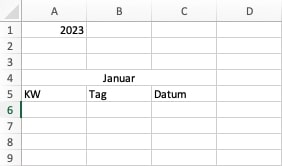
Der erste Schritt besteht darin, einen einfachen Monatskalender zu erstellen. Dies bildet die Basis für alle weiteren Erweiterungen.
-
Datumsausgabe: Die einfachste Methode ist die Verwendung der Funktion
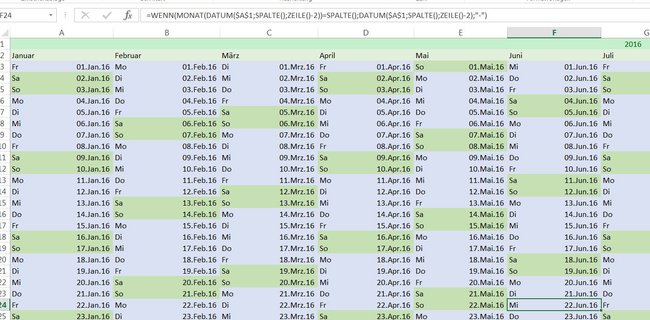
DATUM. Mit=DATUM(Jahr;Monat;Tag)lässt sich ein Datum erstellen. Für einen ganzen Monat kann man dies mit der automatischen Auffüllung kombinieren. Geben Sie in Zelle A1 beispielsweise=DATUM(2024;1;1)ein. Ziehen Sie dann den kleinen blauen Punkt in der unteren rechten Ecke der Zelle nach unten, um die restlichen Tage des Januars automatisch zu generieren. Ändern Sie den Monat in der Formel für die folgenden Monate. -
Wochentage: Die Funktion
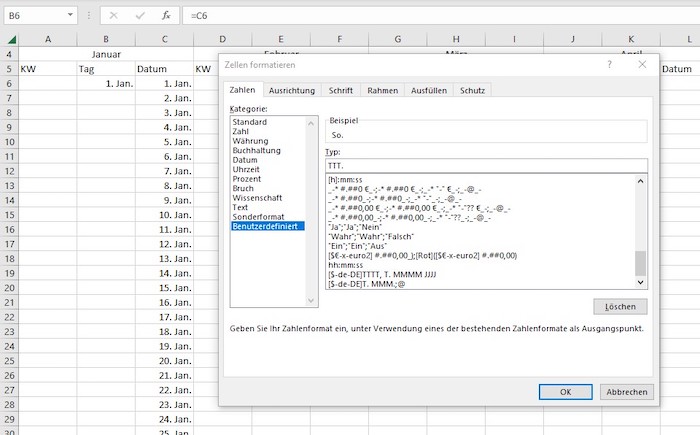
WOCHENTAGliefert den Wochentag eines Datums. In einer separaten Spalte können Sie den Wochentag zu jedem Datum hinzufügen:=WOCHENTAG(A1;2)(2 steht für Montag als erster Wochentag). Sie können die Formatierung anpassen, um Abkürzungen wie "Mo", "Di", etc. zu verwenden. -
Formatierung: Formatieren Sie Ihre Tabelle mit Farben, Schriftarten und Rahmen, um sie ansprechend zu gestalten. Verwenden Sie beispielsweise unterschiedliche Farben für Wochenenden oder Feiertage.
-
Feiertage: Die automatische Einbindung von Feiertagen erfordert etwas mehr Aufwand. Sie können entweder eine Liste von Feiertagen manuell einfügen oder, falls verfügbar, eine externe Datenquelle nutzen (z.B. eine Webseite, die Feiertagsdaten als CSV oder XML anbietet). Mit der Funktion
SVERWEISoderINDEXundVERGLEICHkönnen Sie die Feiertage in Ihrem Kalender markieren.
2. Erweiterung um Funktionen: Ein Kalender mit Mehrwert
Ein einfacher Kalender ist nützlich, aber ein funktionaler Kalender bietet deutlich mehr. Hier einige Erweiterungen:
-
Terminverwaltung: Fügen Sie Spalten hinzu, um Termine, Aufgaben oder Notizen zu jedem Tag zu erfassen. Verwenden Sie beispielsweise Dropdown-Menüs für wiederkehrende Aufgaben oder Farbhervorhebungen für wichtige Termine.
-
Erinnerungen: Mit der Funktion
WENNkönnen Sie Erinnerungen einrichten. Beispielsweise könnte eine Zelle rot markiert werden, wenn ein Termin in weniger als drei Tagen ansteht. -
Fortschrittsanzeige: Wenn Sie den Kalender für Projekte verwenden, können Sie Fortschrittsbalken integrieren. Verwenden Sie dafür die Funktion
BALKENDIAGRAMModer erstellen Sie einen benutzerdefinierten Balken mit bedingter Formatierung. -
Zusammenfassungen: Fügen Sie am Ende des Monats oder des Jahres Zusammenfassungen hinzu, die wichtige Ereignisse oder Meilensteine hervorheben. Dies kann mit der Funktion
ZÄHLENWENNoderSUMMEWENNgeschehen. -
Filterung und Sortierung: Nutzen Sie die Filter- und Sortierfunktionen von Excel, um schnell nach bestimmten Terminen, Aufgaben oder Notizen zu suchen.
3. Visuelle Gestaltung: Ein moderner und ansprechender Kalender
Die visuelle Gestaltung spielt eine entscheidende Rolle für die Benutzerfreundlichkeit und den ästhetischen Wert Ihres Kalenders.
-
Tabellenformat: Verwenden Sie Excel-Tabellen, um die Daten zu strukturieren und die Übersichtlichkeit zu verbessern.
-
Bedingte Formatierung: Setzen Sie die bedingte Formatierung ein, um Termine nach Priorität oder Kategorie farblich zu kennzeichnen. Dies verbessert die Lesbarkeit und den Überblick.
-
Grafiken und Symbole: Integrieren Sie Grafiken oder Symbole, um den Kalender aufzuwerten und wichtige Informationen hervorzuheben.
-
Farbgestaltung: Wählen Sie eine konsistente und ansprechende Farbpalette, die die Lesbarkeit und die visuelle Attraktivität verbessert.
-
Schriftarten: Verwenden Sie eine gut lesbare Schriftart und achten Sie auf eine angemessene Schriftgröße.
4. Fortgeschrittene Techniken: Automatisierung und Verknüpfung
Für noch mehr Funktionalität können Sie fortgeschrittene Techniken einsetzen:
-
Makros: Mit VBA-Makros können Sie automatisierte Funktionen erstellen, z.B. die automatische Generierung von Kalendern für mehrere Monate oder Jahre.
-
Externe Datenquellen: Verknüpfen Sie Ihren Kalender mit externen Datenquellen wie Datenbanken oder Online-Kalendern, um Daten automatisch zu aktualisieren.
-
Power Query: Nutzen Sie Power Query, um Daten aus verschiedenen Quellen zu importieren und zu bereinigen, bevor Sie sie in Ihren Kalender integrieren.
-
Pivot-Tabellen: Erstellen Sie Pivot-Tabellen, um Daten aus Ihrem Kalender zusammenzufassen und zu analysieren.
5. Beispiele für moderne Kalenderdesigns:
-
Minimalistisches Design: Ein schlankes Design mit klaren Linien und einer reduzierten Farbpalette.
-
Farbcodiertes Design: Verwendung von Farben, um verschiedene Kategorien von Terminen oder Aufgaben zu unterscheiden.
-
Visuell ansprechendes Design: Ein Design mit Grafiken, Symbolen und einer ansprechenden Farbgestaltung.
-
Projektmanagement-Kalender: Ein Kalender, der speziell für die Projektplanung und -verfolgung entwickelt wurde, mit Fortschrittsbalken und Meilensteinen.
6. Tipps und Tricks für die Erstellung eines effektiven Excel-Kalenders:
-
Planen Sie Ihr Design: Entwerfen Sie Ihr Kalenderlayout vor dem Erstellen, um sicherzustellen, dass es Ihren Bedürfnissen entspricht.
-
Testen Sie Ihre Formeln: Überprüfen Sie Ihre Formeln sorgfältig, um sicherzustellen, dass sie korrekt funktionieren.
-
Speichern Sie regelmäßig: Speichern Sie Ihre Arbeit regelmäßig, um Datenverluste zu vermeiden.
-
Nutzen Sie die Hilfefunktionen: Die Hilfefunktionen von Excel können Ihnen bei der Lösung von Problemen helfen.
-
Bleiben Sie flexibel: Ihr Kalender sollte sich an Ihre Bedürfnisse anpassen lassen. Seien Sie bereit, Ihr Design zu ändern, wenn sich Ihre Anforderungen ändern.
Fazit:
Die Erstellung eines Excel-Kalenders ist ein vielseitiges Unterfangen, das von einfachen Monatsansichten bis hin zu komplexen, automatisierten Systemen reicht. Mit den richtigen Funktionen und einem kreativen Ansatz lässt sich ein individueller Kalender erstellen, der den Anforderungen des modernen Alltags gerecht wird und weit über die Funktionalität eines herkömmlichen Papierkalenders hinausgeht. Die hier vorgestellten Techniken und Beispiele bieten eine solide Grundlage, um Ihren eigenen, modernen und aktuell gehaltenen Excel-Kalender zu entwickeln und kontinuierlich zu verbessern. Experimentieren Sie mit den verschiedenen Funktionen und Gestaltungsmöglichkeiten, um den perfekten Kalender für Ihre Bedürfnisse zu finden.




Abschluss
Daher hoffen wir, dass dieser Artikel wertvolle Einblicke in Excel-Kalender erstellen: Modern, aktuell und umfassend bietet. Wir hoffen, dass Sie diesen Artikel informativ und nützlich finden. Bis zum nächsten Artikel!