Feiertage im Samsung Kalender: Moderne und aktuelle Methoden zum Einfügen
Verwandte Artikel: Feiertage im Samsung Kalender: Moderne und aktuelle Methoden zum Einfügen
Einführung
Bei dieser feierlichen Gelegenheit freuen wir uns, in das das faszinierende Thema rund um Feiertage im Samsung Kalender: Moderne und aktuelle Methoden zum Einfügen vertiefen. Lassen Sie uns interessante Informationen zusammenfügen und den Lesern frische Perspektiven bieten.
Table of Content
Feiertage im Samsung Kalender: Moderne und aktuelle Methoden zum Einfügen
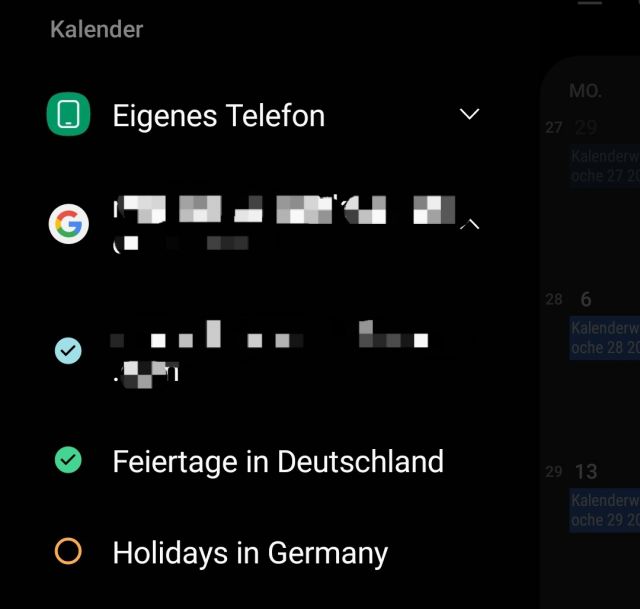
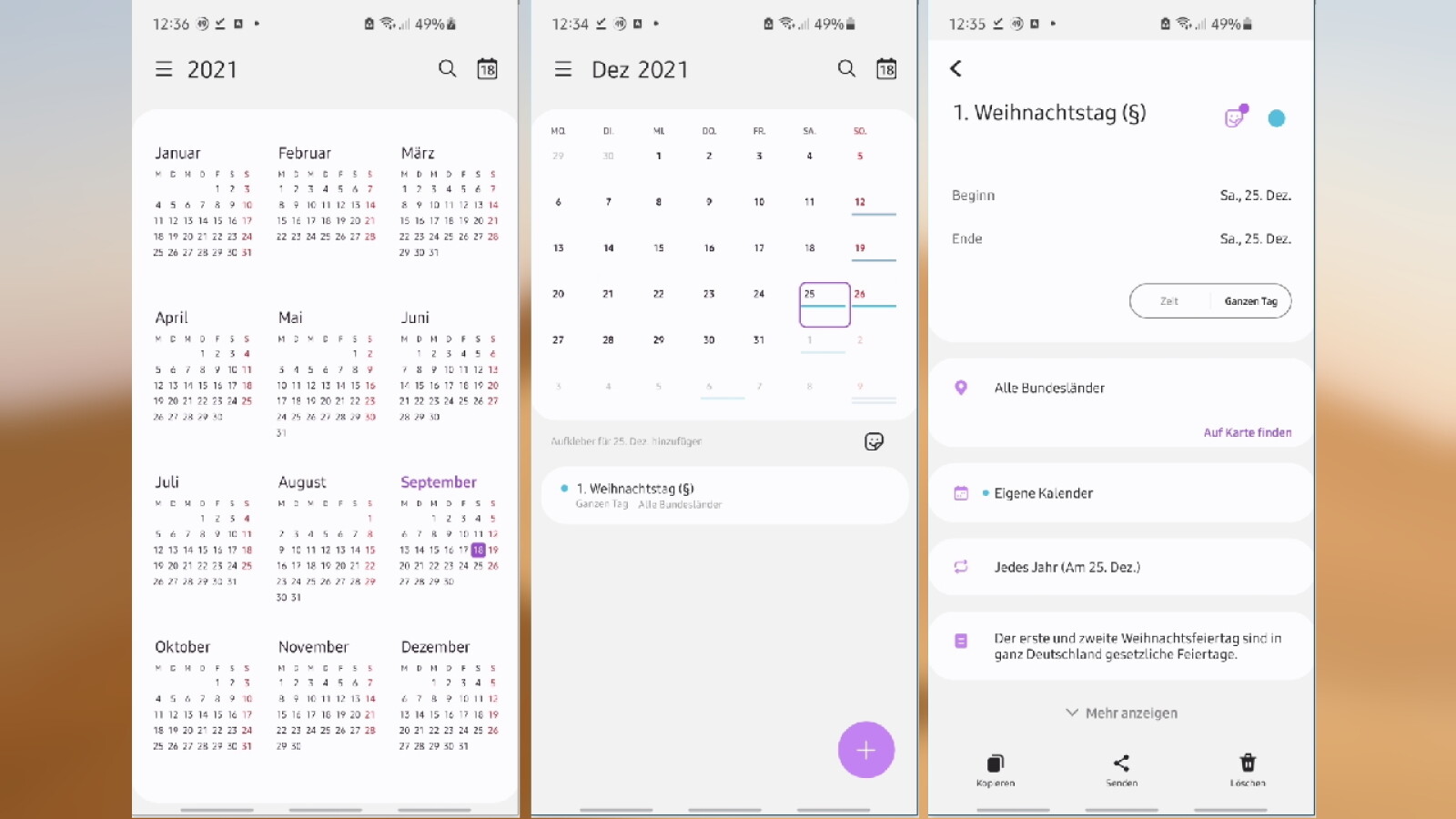
Der Samsung Kalender ist ein fester Bestandteil des Android-Ökosystems und bietet Nutzern eine praktische Möglichkeit, Termine, Erinnerungen und natürlich auch Feiertage zu verwalten. Die manuelle Eingabe jedes einzelnen Feiertags ist jedoch mühsam und fehleranfällig. Glücklicherweise gibt es effizientere Methoden, um Feiertage in den Samsung Kalender zu integrieren, sowohl für den deutschen Raum als auch international. Dieser Artikel beleuchtet die modernsten und aktuellsten Ansätze, inklusive Troubleshooting und Tipps für eine optimale Kalenderverwaltung.
Methode 1: Automatische Synchronisierung über Google Kalender
Die einfachste und empfehlenswerteste Methode ist die Nutzung der Synchronisierung mit Google Kalender. Google Kalender bietet die Möglichkeit, Feiertage für verschiedene Länder automatisch hinzuzufügen. Diese werden dann nahtlos mit Ihrem Samsung Kalender synchronisiert, vorausgesetzt, beide Kalender sind verknüpft.
Schritt-für-Schritt-Anleitung:
-
Google Kalender-Konto einrichten/verknüpfen: Stellen Sie sicher, dass Sie ein Google-Konto besitzen und dieses auf Ihrem Samsung-Gerät eingerichtet ist. Gehen Sie in den Einstellungen Ihres Smartphones auf "Konten" und fügen Sie gegebenenfalls Ihr Google-Konto hinzu.
-
Feiertage in Google Kalender hinzufügen: Öffnen Sie den Google Kalender im Webbrowser oder in der Google Kalender App. Klicken Sie auf das Zahnradsymbol (Einstellungen) in der oberen rechten Ecke. Wählen Sie "Einstellungen" und dann den Kalender, den Sie verwenden möchten (meistens "Mein Kalender").
-
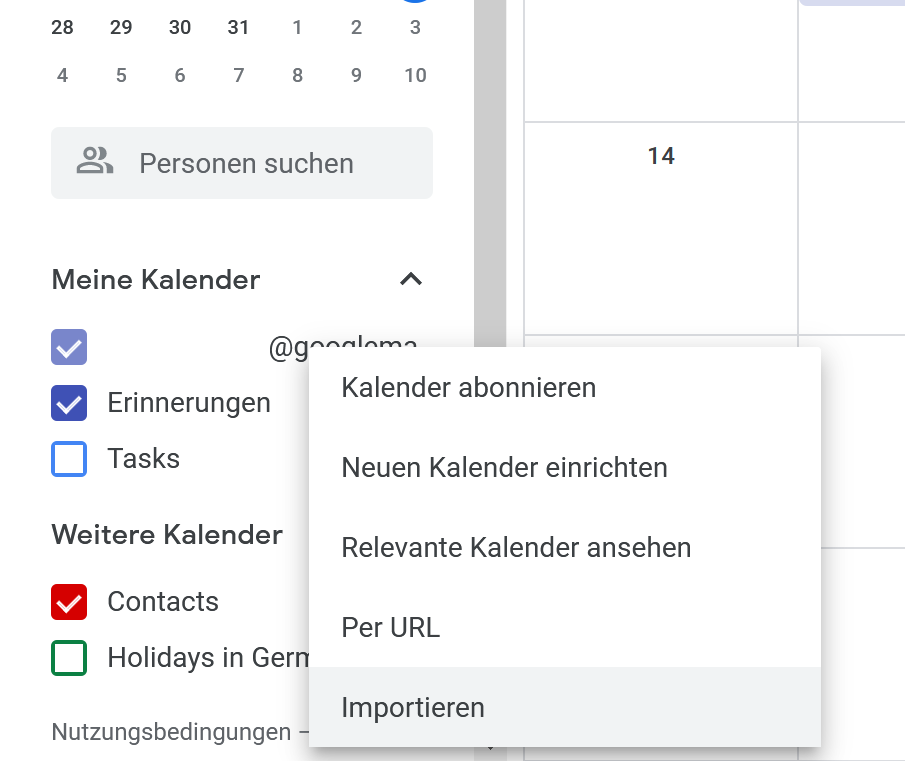
Feiertage importieren: Scrollen Sie in den Einstellungen nach unten zu "Feiertage". Wählen Sie Ihr Land aus der Dropdown-Liste. Google Kalender fügt nun automatisch die entsprechenden Feiertage hinzu. Sie können auch weitere Länder hinzufügen, wenn Sie Feiertage aus verschiedenen Regionen anzeigen möchten.
-
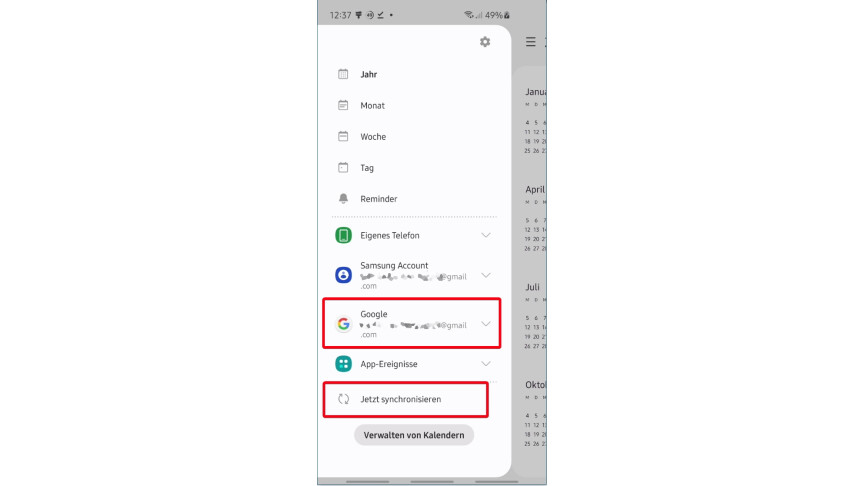
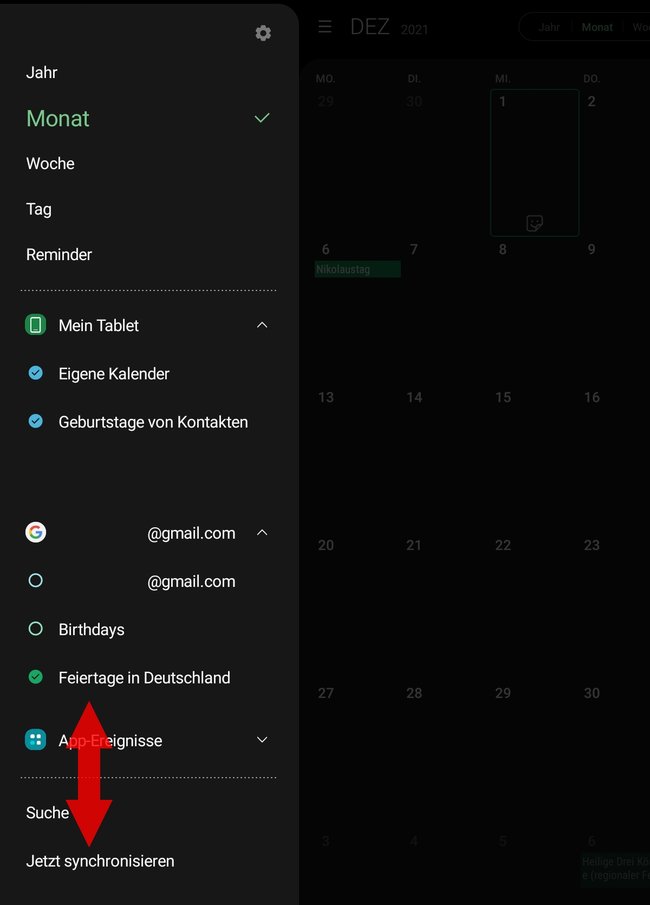
Synchronisierung aktivieren: Stellen Sie sicher, dass die Synchronisierung zwischen Ihrem Google Kalender und Ihrem Samsung Kalender aktiviert ist. Dies geschieht in den Einstellungen Ihres Samsung Kalenders. Suchen Sie nach "Konten" oder "Kalender" und überprüfen Sie, ob Ihr Google Kalender korrekt konfiguriert und die Synchronisierung aktiviert ist. Ein Neustart des Kalenders kann die Synchronisierung beschleunigen.
Vorteile dieser Methode:
- Automatisierung: Keine manuelle Eingabe von Feiertagen notwendig.
- Aktualisierung: Google aktualisiert die Feiertagsdaten regelmäßig, so dass Sie immer die aktuellsten Informationen haben.
- Einfachheit: Die Konfiguration ist unkompliziert und für jeden Nutzer verständlich.
- Mehrsprachigkeit: Google Kalender unterstützt viele Sprachen, sodass die Feiertage in Ihrer bevorzugten Sprache angezeigt werden.
Methode 2: Manuelle Eingabe von Feiertagen
Falls die Synchronisierung mit Google Kalender nicht möglich oder gewünscht ist, besteht die Alternative der manuellen Eingabe. Diese Methode ist zeitaufwendiger und fehleranfälliger, eignet sich aber für spezielle Bedürfnisse oder seltene Feiertage, die nicht in Google Kalender enthalten sind.
Schritt-für-Schritt-Anleitung:
-
Öffnen Sie den Samsung Kalender: Starten Sie die Kalender-App auf Ihrem Samsung-Gerät.
-
Neuen Eintrag erstellen: Tippen Sie auf das Plus-Symbol (+) oder ein ähnliches Symbol, um einen neuen Kalendereintrag zu erstellen.
-
Feiertag eingeben: Geben Sie den Namen des Feiertags (z.B. "Weihnachten", "Neujahr") und das Datum ein. Sie können auch eine Beschreibung hinzufügen.
-
Wiederholung einstellen (optional): Für jährlich wiederkehrende Feiertage können Sie die Wiederholungsoption nutzen. Wählen sich "Jährlich" und geben Sie das Datum an.
-
Speichern: Speichern Sie den Eintrag.
Nachteile dieser Methode:
- Zeitaufwendig: Die manuelle Eingabe aller Feiertage ist sehr zeitintensiv.
- Fehleranfällig: Es besteht die Gefahr von Tippfehlern oder vergessenen Feiertagen.
- Keine automatische Aktualisierung: Jährliche Anpassungen sind manuell erforderlich.
Methode 3: ICS-Kalenderdateien importieren (für fortgeschrittene Nutzer)
Für technisch versierte Nutzer bietet sich die Möglichkeit, ICS-Kalenderdateien zu importieren. Diese Dateien enthalten die Feiertagsdaten im iCalendar-Format und können von verschiedenen Quellen heruntergeladen werden. Die Qualität und Aktualität der Daten variieren jedoch je nach Quelle.
Schritt-für-Schritt-Anleitung:
-
ICS-Datei herunterladen: Suchen Sie im Internet nach einer ICS-Datei mit den gewünschten Feiertagen. Achten Sie auf die Quelle und die Aktualität der Daten.
-
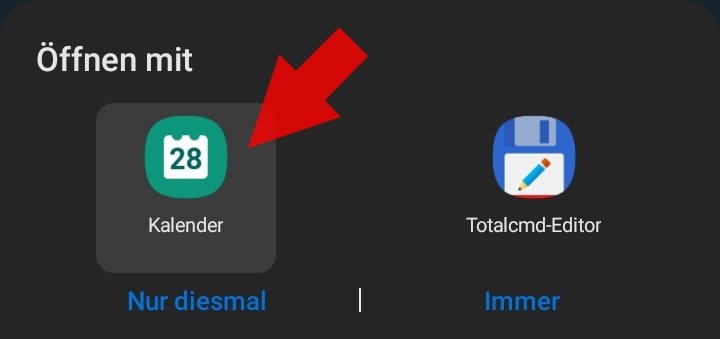
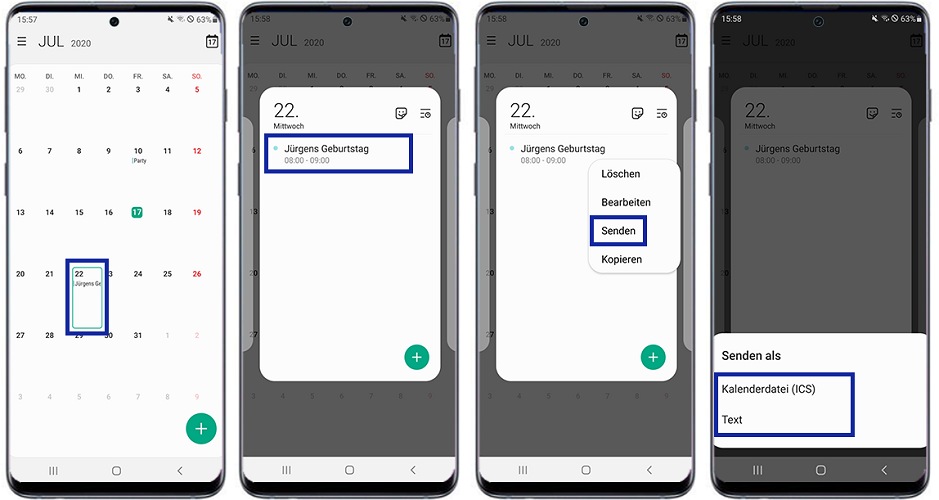
Datei importieren: Öffnen Sie die heruntergeladene ICS-Datei mit Ihrem Samsung Kalender. Die genaue Vorgehensweise kann je nach Android-Version und Kalender-App leicht variieren. Oftmals findet sich eine Import-Option in den Einstellungen des Kalenders.
Vorteile dieser Methode:
- Flexibilität: Sie können Feiertage aus verschiedenen Quellen importieren.
Nachteile dieser Methode:
- Komplexität: Die Methode erfordert technisches Verständnis.
- Qualitätssicherung: Die Qualität und Aktualität der Daten müssen selbst geprüft werden.
- Mögliche Inkompatibilitäten: Nicht alle ICS-Dateien sind mit allen Kalender-Apps kompatibel.
Troubleshooting:
- Synchronisierungsprobleme: Überprüfen Sie die Netzwerkeinstellungen und die Kontoverbindungen. Ein Neustart des Geräts kann helfen.
- Fehlende Feiertage: Stellen Sie sicher, dass das richtige Land in den Google Kalender-Einstellungen ausgewählt ist.
- Falsche Daten: Verwenden Sie zuverlässige Quellen für ICS-Dateien oder überprüfen Sie die manuell eingegebenen Daten sorgfältig.
Tipps für eine optimale Kalenderverwaltung:
- Farbkodierung: Verwenden Sie verschiedene Farben für verschiedene Kalender (z.B. eine Farbe für Feiertage, eine für private Termine, eine für berufliche Termine).
- Benachrichtigungen: Aktivieren Sie Benachrichtigungen für wichtige Feiertage und Termine.
- Kalender freigeben (optional): Teilen Sie Ihren Kalender mit anderen, um Termine und Feiertage zu koordinieren.
- Regelmäßige Überprüfung: Überprüfen Sie regelmäßig Ihren Kalender auf Aktualität und Korrektheit.
Fazit:
Die Integration von Feiertagen in den Samsung Kalender ist dank verschiedener Methoden einfach und effizient möglich. Die automatische Synchronisierung mit Google Kalender ist die empfehlenswerteste Option aufgrund ihrer Einfachheit, Aktualität und Zuverlässigkeit. Manuelle Eingabe und der Import von ICS-Dateien bieten Alternativen für spezielle Fälle, erfordern jedoch mehr Aufwand und technisches Wissen. Durch die richtige Methode und die Anwendung der gegebenen Tipps lässt sich eine optimale Kalenderverwaltung erreichen und der Überblick über alle wichtigen Termine und Feiertage behalten.


Abschluss
Daher hoffen wir, dass dieser Artikel wertvolle Einblicke in Feiertage im Samsung Kalender: Moderne und aktuelle Methoden zum Einfügen bietet. Wir schätzen Ihre Aufmerksamkeit für unseren Artikel. Bis zum nächsten Artikel!