Geburtstage von Kontakten im Kalender anzeigen: Android – Schlüssig, Konsequent, Bestimmt
Verwandte Artikel: Geburtstage von Kontakten im Kalender anzeigen: Android – Schlüssig, Konsequent, Bestimmt
Einführung
Bei dieser feierlichen Gelegenheit freuen wir uns, in das das faszinierende Thema rund um Geburtstage von Kontakten im Kalender anzeigen: Android – Schlüssig, Konsequent, Bestimmt vertiefen. Lassen Sie uns interessante Informationen zusammenfügen und den Lesern frische Perspektiven bieten.
Table of Content
Geburtstage von Kontakten im Kalender anzeigen: Android – Schlüssig, Konsequent, Bestimmt

Die Verwaltung von Geburtstagen ist ein essentieller Bestandteil der Organisation im digitalen Zeitalter. Vergessen Sie lästige Notizen, Zettelwirtschaft und das mühsame Durchsuchen von Kontakten. Android bietet mit seiner Kalender-App und den integrierten Möglichkeiten der Kontaktverwaltung eine schlanke und effiziente Lösung, um Geburtstage Ihrer Kontakte übersichtlich im Kalender anzuzeigen. Dieser Artikel beleuchtet verschiedene Methoden, die Ihnen helfen, Geburtstage Ihrer Kontakte konsequent und bestimmt in Ihrem Android-Kalender zu integrieren und optimal zu nutzen.
1. Die Standardintegration: Einrichtung und Optimierung
Die meisten Android-Geräte bieten eine standardmäßige Integration von Kontakten und Kalender. Diese Funktion ist in der Regel bereits aktiviert, kann aber in ihren Einstellungen angepasst werden. Der Ablauf ist meist wie folgt:
-
Kontakte synchronisieren: Stellen Sie sicher, dass Ihre Kontakte mit Ihrem Google-Konto oder einem anderen verwendeten Konto synchronisiert sind. Dies ist die Grundlage für die korrekte Anzeige von Geburtstagen. Die Synchronisierung erfolgt in der Regel automatisch, kann aber in den Einstellungen des jeweiligen Kontos überprüft und gegebenenfalls aktiviert werden. Gehen Sie dazu in die Einstellungen Ihres Android-Geräts, suchen Sie nach "Konten" oder "Benutzer und Konten" und wählen Sie Ihr Google-Konto (oder das entsprechende Konto) aus. Dort finden Sie die Option zur Synchronisierung von Kontakten.
-
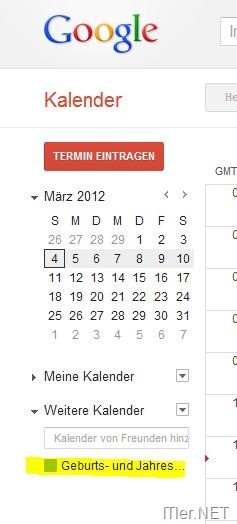
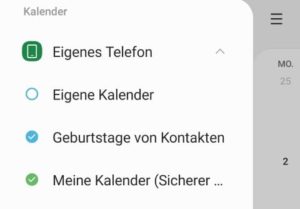
Kalender überprüfen: Öffnen Sie Ihren Standardkalender. Prüfen Sie, ob die Geburtstage Ihrer Kontakte bereits angezeigt werden. In den meisten Fällen werden Geburtstage automatisch als Ereignisse hinzugefügt, sobald die Kontakte synchronisiert sind. Die Darstellung variiert je nach Kalender-App und gewähltem Design. Oftmals werden Geburtstage mit einem spezifischen Symbol oder einer farblichen Kennzeichnung hervorgehoben.
-
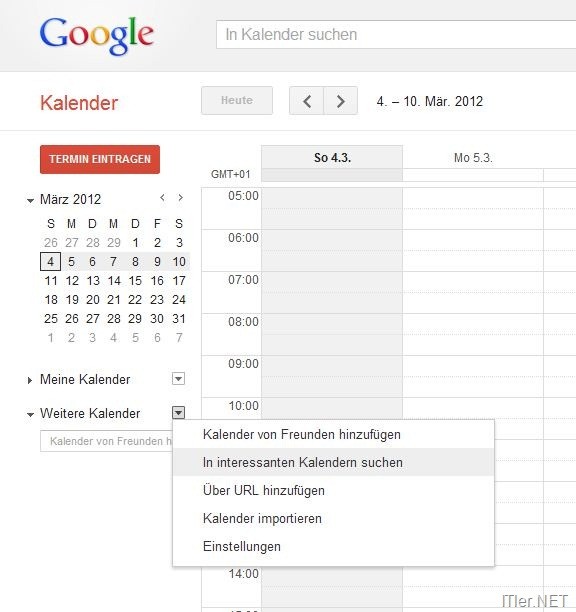
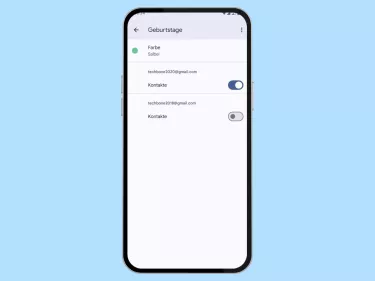
Einstellungen des Kalenders: Die Darstellung der Geburtstage lässt sich oft in den Kalender-Einstellungen anpassen. Hier können Sie beispielsweise die Farbe der Geburtstage ändern, die Benachrichtigungseinstellungen konfigurieren (z.B. Erinnerungen vor dem Geburtstag) oder die Sichtbarkeit von Geburtstagen steuern. Die genaue Vorgehensweise hängt von der verwendeten Kalender-App ab (Google Kalender, Samsung Kalender, etc.). Suchen Sie in den Einstellungen Ihrer Kalender-App nach Optionen wie "Ereignisse anzeigen", "Geburtstage", "Benachrichtigungen" oder "Einstellungen".
2. Problemlösung: Geburtstage werden nicht angezeigt
Treten Probleme auf und die Geburtstage werden nicht im Kalender angezeigt, sollten folgende Punkte überprüft werden:
-
Kontakte vollständig synchronisiert: Stellen Sie sicher, dass die Synchronisierung Ihrer Kontakte vollständig abgeschlossen ist. Ein Neustart des Geräts kann helfen.
-
Kalender-Berechtigungen: Überprüfen Sie, ob die Kalender-App die notwendigen Berechtigungen zum Zugriff auf Ihre Kontakte besitzt. Dies kann in den App-Einstellungen Ihres Geräts überprüft und gegebenenfalls angepasst werden.
-
Kontoeinstellungen: Prüfen Sie die Einstellungen Ihres Google-Kontos (oder des verwendeten Kontos) und vergewissern Sie sich, dass die Geburtstage in den Kontakten korrekt eingetragen sind und die Option zur Synchronisierung von Geburtstagen aktiviert ist.
-
Datenüberprüfung: In seltenen Fällen können fehlerhafte Daten in den Kontakten oder im Kalender zu Problemen führen. Versuchen Sie, einen Kontakt mit Geburtstag zu löschen und neu hinzuzufügen, um zu prüfen, ob das Problem behoben wird.
-
Kalender-App wechseln: Falls die Probleme weiterhin bestehen, könnte ein Wechsel zu einer anderen Kalender-App (z.B. von der Standard-App zu Google Kalender) Abhilfe schaffen.
3. Erweiterte Funktionen und Drittanbieter-Apps
Neben den Standardfunktionen bieten einige Kalender-Apps oder Drittanbieter-Apps erweiterte Möglichkeiten zur Geburtstagsverwaltung:
-
Benachrichtigungseinstellungen: Viele Apps erlauben detaillierte Einstellungen für Geburtstagsbenachrichtigungen. Sie können beispielsweise Erinnerungen für verschiedene Zeitpunkte vor dem Geburtstag konfigurieren (z.B. eine Woche, einen Tag, Stunden vorher) oder verschiedene Benachrichtigungsmethoden wählen (Push-Benachrichtigung, E-Mail, SMS).
-
Gruppenverwaltung: Einige Apps ermöglichen die Gruppierung von Geburtstagen, um beispielsweise alle Geburtstage im aktuellen Monat oder in einem bestimmten Zeitraum übersichtlich anzuzeigen.
-
Integration mit anderen Apps: Die Integration mit anderen Apps, wie z.B. WhatsApp oder Facebook, kann die Geburtstagsverwaltung weiter vereinfachen, indem beispielsweise automatische Glückwünsche verschickt werden.
-
Drittanbieter-Apps: Im Google Play Store finden sich zahlreiche Kalender-Apps mit erweiterten Funktionen zur Geburtstagsverwaltung. Diese Apps bieten oft zusätzliche Features wie thematische Designs, verbesserte Suchfunktionen oder individuelle Anpassungsmöglichkeiten. Achten Sie jedoch auf die Bewertungen und Berechtigungen der App, bevor Sie sie installieren.
4. Manuelle Eingabe von Geburtstagen: Ein Notfallplan
Falls die automatische Synchronisierung nicht funktioniert oder Sie Geburtstage von Kontakten verwalten möchten, die nicht mit Ihrem Google-Konto synchronisiert sind, können Sie Geburtstage manuell in Ihren Kalender eintragen. Dies ist zwar etwas zeitaufwändiger, bietet aber eine zuverlässige Alternative.
-
Neuen Eintrag erstellen: Erstellen Sie in Ihrem Kalender einen neuen Ereigniseintrag.
-
Titel: Geben Sie als Titel den Namen des Kontakts ein.
-
Datum: Tragen Sie das Geburtsdatum ein.
-
Erinnerung: Legen Sie eine Erinnerung fest, um rechtzeitig an den Geburtstag erinnert zu werden.
-
Wiederholung: Sie können den Eintrag als jährlich wiederkehrend markieren, um die manuelle Eingabe in zukünftigen Jahren zu vermeiden.
5. Datenschutz und Sicherheit
Bei der Verwendung von Kalender-Apps und der Synchronisierung von Kontakten sollten Sie auch den Datenschutz beachten. Stellen Sie sicher, dass Sie nur die notwendigen Berechtigungen für Ihre Apps erteilen und Ihre Daten regelmäßig sichern. Lesen Sie die Datenschutzbestimmungen der verwendeten Apps sorgfältig durch.
Fazit:
Die Anzeige von Geburtstagen im Android-Kalender ist eine praktische und effiziente Methode, um wichtige Termine nicht zu verpassen. Die Standardintegration bietet eine einfache Lösung, während erweiterte Funktionen und Drittanbieter-Apps zusätzliche Möglichkeiten zur Optimierung und Personalisierung bieten. Bei Problemen mit der automatischen Synchronisierung steht die manuelle Eingabe als zuverlässige Alternative zur Verfügung. Mit der richtigen Konfiguration und der Beachtung von Datenschutzrichtlinien können Sie Ihre Geburtstagsverwaltung schlüssig, konsequent und bestimmt gestalten. Die Wahl der Methode hängt von Ihren individuellen Bedürfnissen und Vorlieben ab. Experimentieren Sie mit den verschiedenen Optionen und finden Sie die beste Lösung für Ihre Organisation.
![Geburtstage im Kalender anzeigen [Android 11] - YouTube](https://i.ytimg.com/vi/82QpOqpO66c/maxresdefault.jpg)


Abschluss
Daher hoffen wir, dass dieser Artikel wertvolle Einblicke in Geburtstage von Kontakten im Kalender anzeigen: Android – Schlüssig, Konsequent, Bestimmt bietet. Wir danken Ihnen, dass Sie sich die Zeit genommen haben, diesen Artikel zu lesen. Bis zum nächsten Artikel!