Huawei Kalender exportieren: Schlüssig, Konsequent, Bestimmt – Ein umfassender Leitfaden
Verwandte Artikel: Huawei Kalender exportieren: Schlüssig, Konsequent, Bestimmt – Ein umfassender Leitfaden
Einführung
Bei dieser feierlichen Gelegenheit freuen wir uns, in das das faszinierende Thema rund um Huawei Kalender exportieren: Schlüssig, Konsequent, Bestimmt – Ein umfassender Leitfaden vertiefen. Lassen Sie uns interessante Informationen zusammenfügen und den Lesern frische Perspektiven bieten.
Table of Content
Huawei Kalender exportieren: Schlüssig, Konsequent, Bestimmt – Ein umfassender Leitfaden
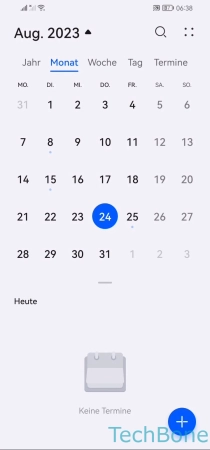
Der Huawei Kalender ist ein fester Bestandteil des Huawei-Ökosystems und bietet Nutzern eine bequeme Möglichkeit, Termine, Erinnerungen und Aufgaben zu verwalten. Doch was passiert, wenn man das Gerät wechselt, die Daten sichern möchte oder den Kalender mit anderen Anwendungen synchronisieren will? Dann wird das Exportieren der Kalenderdaten unerlässlich. Dieser Artikel beleuchtet verschiedene Methoden, um Huawei Kalenderdaten schlüssig, konsequent und bestimmt zu exportieren, und geht dabei auf mögliche Herausforderungen und Lösungen ein.
I. Verständnis der Datenstruktur und Exportmöglichkeiten
Bevor wir uns den konkreten Exportmethoden widmen, ist es wichtig, die Datenstruktur des Huawei Kalenders zu verstehen. Die Daten liegen in der Regel nicht als einzelne Datei vor, sondern sind in der Systemstruktur des Geräts verteilt und oft mit anderen Huawei-Diensten verknüpft. Dies erschwert einen direkten Export, erfordert aber auch eine differenzierte Herangehensweise. Die Möglichkeiten zum Exportieren hängen dabei stark von der verwendeten Huawei-Version und der Art der Kalender-Synchronisierung ab.
Grundsätzlich gibt es zwei Hauptansätze:
-
Export über die Huawei Cloud: Viele Huawei-Geräte synchronisieren den Kalender automatisch mit der Huawei Cloud. Dies ermöglicht einen indirekten Export, indem man die Daten aus der Cloud herunterlädt. Die Qualität des Exports hängt dabei von der Konfiguration der Cloud-Synchronisierung ab. Fehlende oder unvollständige Synchronisierung kann zu Datenverlust führen.
-
Export über Drittanbieter-Apps: Zahlreiche Kalender-Apps ermöglichen den Import und Export von Kalendereinträgen in verschiedenen Formaten (z.B. ICS, CSV). Durch die Nutzung einer solchen App kann man die Kalenderdaten aus dem Huawei Kalender extrahieren und in ein gewünschtes Format konvertieren. Dies ist oft die zuverlässigere Methode, insbesondere wenn die Cloud-Synchronisierung nicht optimal funktioniert.
II. Schritt-für-Schritt Anleitung: Export über die Huawei Cloud
Der Export über die Huawei Cloud ist die einfachste Methode, setzt aber eine vorherige und vollständige Synchronisierung voraus.
1. Überprüfung der Cloud-Synchronisierung:
- Öffnen Sie die Einstellungen Ihres Huawei-Geräts.
- Navigieren Sie zu Konten & Synchronisierung oder einem ähnlichen Menüpunkt (die genaue Bezeichnung kann je nach Huawei-Version variieren).
- Stellen Sie sicher, dass die Huawei Cloud aktiviert ist und die Kalender-Synchronisierung eingeschaltet ist. Prüfen Sie, ob alle Kalender, die exportiert werden sollen, auch synchronisiert werden. Ein vollständiger Synchronisierungsprozess kann einige Zeit in Anspruch nehmen, je nach Datenmenge.
2. Zugriff auf die Huawei Cloud:
- Loggen Sie sich mit Ihrem Huawei-Konto auf der Huawei Cloud Webseite (cloud.huawei.com) ein.
- Navigieren Sie zum Bereich, der Ihre Kalenderdaten enthält (die genaue Bezeichnung kann variieren, suchen Sie nach "Kalender" oder "Kontakte und Kalender").
3. Download der Kalenderdaten:
- Die Möglichkeit, die Kalenderdaten direkt herunterzuladen, ist oft eingeschränkt. Die Huawei Cloud bietet in der Regel keinen direkten Export als ICS-Datei oder ähnliches an. Stattdessen werden die Daten oft nur innerhalb der Cloud-Oberfläche angezeigt und bearbeitet.
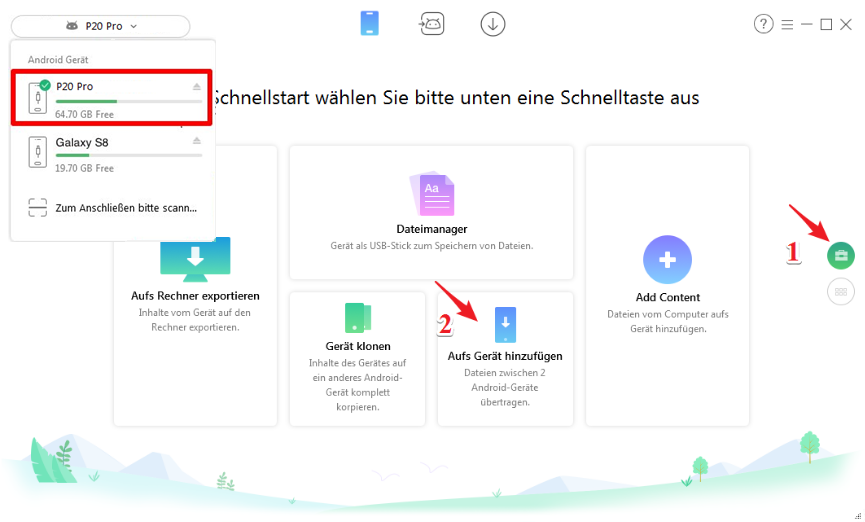
4. Alternative: Export über Drittanbieter-Apps (in Verbindung mit der Huawei Cloud):
Falls ein direkter Download nicht möglich ist, kann man eine Drittanbieter-App nutzen, die auf die Huawei Cloud zugreift. Diese Apps ermöglichen oft den Export der Kalenderdaten in verschiedenen Formaten. Achten Sie jedoch auf die Datensicherheit und die Vertrauenswürdigkeit der gewählten App.
III. Schritt-für-Schritt Anleitung: Export über Drittanbieter-Apps
Der Export über Drittanbieter-Apps bietet mehr Flexibilität und Kontrolle, erfordert aber die Installation und Konfiguration einer zusätzlichen Anwendung.
1. Auswahl einer geeigneten App:
Es gibt zahlreiche Kalender-Apps im Google Play Store und im Huawei AppGallery. Achten Sie auf positive Bewertungen und die Kompatibilität mit dem Huawei Kalender. Einige Apps bieten einen direkten Export in verschiedene Formate an, andere ermöglichen den Import und anschließenden Export.
2. Installation und Konfiguration der App:
Installieren Sie die gewählte App und folgen Sie den Anweisungen zur Konfiguration. Dies beinhaltet in der Regel die Berechtigung zur Nutzung des Huawei Kalenders.
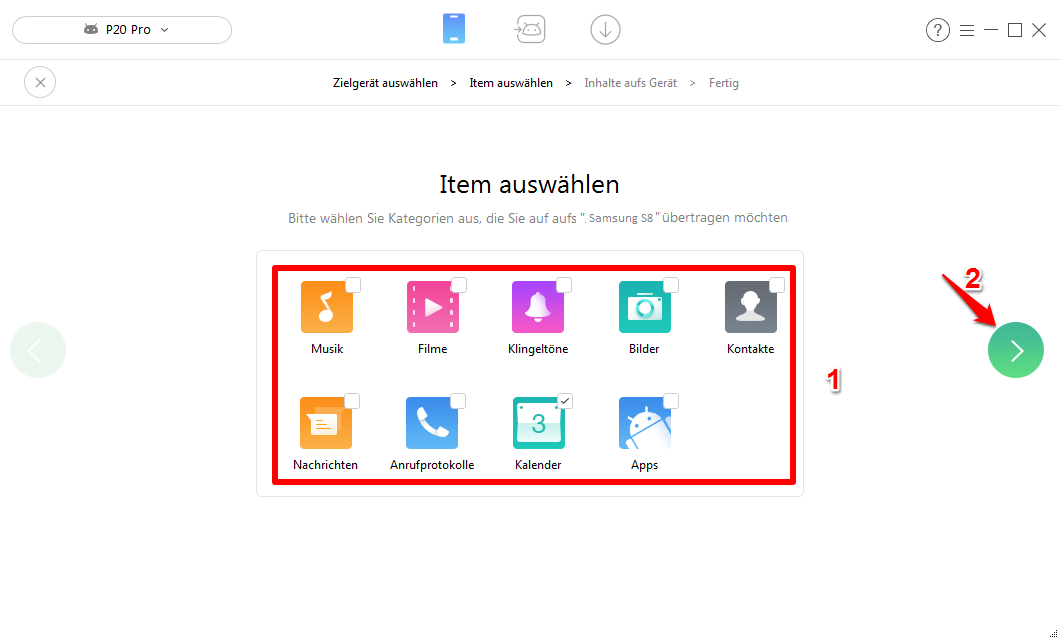
3. Import der Kalenderdaten in die Drittanbieter-App:
Die meisten Apps bieten eine Importfunktion. Wählen Sie die Option zum Importieren von Kalendereinträgen. Die genaue Vorgehensweise ist app-spezifisch.
4. Export der Kalenderdaten im gewünschten Format:
Sobald die Daten importiert sind, wählen Sie die Exportfunktion. Wählen Sie das gewünschte Format (z.B. ICS, CSV, VCF). Achten Sie darauf, dass alle gewünschten Kalenderdaten exportiert werden.
5. Speicherung der Exportdatei:
Speichern Sie die Exportdatei an einem sicheren Ort, z.B. auf Ihrem Computer oder einem Cloud-Speicherdienst.
IV. Herausforderungen und Lösungsansätze
Der Export von Huawei Kalenderdaten kann mit einigen Herausforderungen verbunden sein:
- Unvollständige Synchronisierung: Eine unvollständige Synchronisierung mit der Huawei Cloud kann zu Datenverlust führen. Stellen Sie sicher, dass die Synchronisierung abgeschlossen ist, bevor Sie mit dem Export beginnen.
- Kompatibilitätsprobleme: Nicht alle Drittanbieter-Apps sind mit dem Huawei Kalender kompatibel. Lesen Sie die Bewertungen und Beschreibungen sorgfältig, bevor Sie eine App installieren.
- Datenverlust: Es besteht immer die Gefahr von Datenverlust während des Exportprozesses. Erstellen Sie vor dem Export unbedingt eine Sicherungskopie Ihrer Daten.
- Dateiformate: Die verschiedenen Dateiformate (ICS, CSV, etc.) haben unterschiedliche Eigenschaften. Wählen Sie das Format, das am besten zu Ihren Bedürfnissen passt.
V. Schlussfolgerung
Das Exportieren von Huawei Kalenderdaten erfordert eine systematische und durchdachte Vorgehensweise. Ob man sich für den Export über die Huawei Cloud oder eine Drittanbieter-App entscheidet, hängt von den individuellen Bedürfnissen und den technischen Möglichkeiten ab. Eine sorgfältige Planung, die Überprüfung der Synchronisierung und die Erstellung von Sicherungskopien sind entscheidend, um einen schlüssigen, konsequenten und bestimmten Export zu gewährleisten und Datenverlust zu vermeiden. Die Nutzung von Drittanbieter-Apps bietet oft mehr Flexibilität und Kontrolle, während der Cloud-Ansatz einfacher, aber potenziell fehleranfälliger ist. Unabhängig von der gewählten Methode sollte man sich vor dem eigentlichen Export gründlich mit den jeweiligen Schritten vertraut machen und gegebenenfalls Unterstützung durch Online-Ressourcen oder den Huawei Support in Anspruch nehmen.


![[HUAWEI] Kalender Haid tidak tersedia di jam tangan/band saya](https://consumer-tkbdownload.huawei.com/ctkbfm/servlet/download/downloadServlet/H4sIAAAAAAAAAD2QT0_DMAzFv0vOA9lxmj-cCGmrcUEcxnlKm7RE2rqpa0GA-O6kVYVvT_7Zfn4_bL7F8fB1jeyBIduxcPkcNklZdukUX_x5kWm4S-GYzr6PR1gLJUeUWmpzfx36jX710_syjBg8B99E34rOKGMEdBoptJ1SsomZbtL3c8jo3j6uuwGhUAQ6t9ox-ildhkNaTqMEIwhEBgB27Jb6wU_zuFo2NXJDT1o4jpYT2bJUaCtUGrgsaoc16qogrqAGR1yUFZHTIFShnLPLxx_-lMLbfwrTOMfV25bC3rLfP4labq4mAQAA.png)

Abschluss
Daher hoffen wir, dass dieser Artikel wertvolle Einblicke in Huawei Kalender exportieren: Schlüssig, Konsequent, Bestimmt – Ein umfassender Leitfaden bietet. Wir schätzen Ihre Aufmerksamkeit für unseren Artikel. Bis zum nächsten Artikel!