Huawei Kalender synchronisieren: Feinste Großartigkeit – Bewertungsübersicht & Unglaublich detaillierte Anleitung
Verwandte Artikel: Huawei Kalender synchronisieren: Feinste Großartigkeit – Bewertungsübersicht & Unglaublich detaillierte Anleitung
Einführung
Mit großer Freude werden wir uns mit das faszinierende Thema rund um Huawei Kalender synchronisieren: Feinste Großartigkeit – Bewertungsübersicht & Unglaublich detaillierte Anleitung vertiefen. Lassen Sie uns interessante Informationen zusammenfügen und den Lesern frische Perspektiven bieten.
Table of Content
Huawei Kalender synchronisieren: Feinste Großartigkeit – Bewertungsübersicht & Unglaublich detaillierte Anleitung
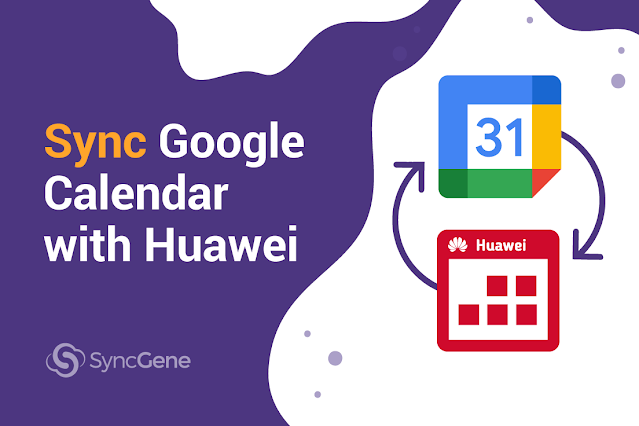
Der Huawei Kalender ist ein fester Bestandteil des Huawei-Ökosystems und bietet Nutzern eine praktische Möglichkeit, Termine, Erinnerungen und Aufgaben zu verwalten. Seine Integration in die EMUI-Oberfläche ist nahtlos, doch die wahre Stärke liegt in der Synchronisierung mit anderen Kalendern und Geräten. Dieser Artikel bietet eine umfassende Bewertung des Huawei Kalenders und erklärt detailliert, wie Sie ihn mit verschiedenen Diensten synchronisieren können, um Ihre Termine stets aktuell und griffbereit zu haben.
Bewertung des Huawei Kalenders: Feinste Großartigkeit?
Der Huawei Kalender glänzt durch seine intuitive Benutzeroberfläche und die nahtlose Integration in das Huawei-Ökosystem. Die übersichtliche Darstellung von Terminen, die Möglichkeit zur farblichen Codierung und die flexible Anpassung der Ansicht machen die Organisation des Alltags deutlich einfacher. Die Funktionen gehen jedoch über die einfache Terminplanung hinaus:
- Intuitive Benutzeroberfläche: Die Benutzeroberfläche ist klar strukturiert und leicht zu navigieren. Die Darstellung der Termine ist übersichtlich und anpassbar, sodass jeder Nutzer die Ansicht seinen Bedürfnissen anpassen kann.
- Vielseitige Ansichten: Der Kalender bietet verschiedene Ansichten, von der Tages-, Wochen- und Monatsansicht bis hin zur Jahresübersicht. Dies ermöglicht es, Termine sowohl im Detail als auch im Gesamtkontext zu betrachten.
- Erinnerungsfunktionen: Der Kalender bietet flexible Erinnerungsfunktionen, die sowohl zeitlich als auch ortsbasiert konfiguriert werden können. So verpassen Sie keine wichtigen Termine mehr.
- Integration mit anderen Apps: Die Integration mit anderen Huawei-Apps und -Diensten ist nahtlos. Termine können direkt aus anderen Apps heraus erstellt und in den Kalender eingebunden werden.
- Widgets: Praktische Widgets ermöglichen den schnellen Zugriff auf den Kalender direkt vom Homescreen.
- Farbcodierung: Die Möglichkeit, Kalendereinträge farblich zu kennzeichnen, verbessert die Übersichtlichkeit und ermöglicht eine schnelle Unterscheidung verschiedener Terminarten.
- Aufgabenverwaltung: Neben Terminen können auch Aufgaben verwaltet werden. Dies vereint Kalender und Aufgabenliste in einer einzigen Anwendung.
Aber es gibt auch Schwächen:
- Geringe Flexibilität bei der Anpassung: Obwohl die Oberfläche anpassbar ist, bietet der Kalender im Vergleich zu anderen Kalender-Apps weniger Möglichkeiten zur individuellen Gestaltung.
- Mangelnde Unterstützung für Drittanbieter-Kalender: Die Synchronisierung mit bestimmten Drittanbieter-Kalendern kann problematisch sein oder erfordert Umwege.
- Keine Offline-Funktionalität (teilweise): Während die lokalen Termine auch offline verfügbar sind, hängt die Synchronisierung und der Zugriff auf online gespeicherte Termine von einer Internetverbindung ab.
Insgesamt: Der Huawei Kalender ist eine solide und benutzerfreundliche Anwendung, die für die meisten Nutzer ausreichend ist. Die intuitive Bedienung und die nahtlose Integration in das Huawei-Ökosystem sind große Pluspunkte. Jedoch mangelt es an der Flexibilität und der Unterstützung für Drittanbieter-Kalender, was bei anspruchsvollen Nutzern zu Einschränkungen führen kann. Die Aussage "Feinste Großartigkeit" ist daher etwas übertrieben, aber "gut und brauchbar" trifft den Nagel auf den Kopf.
Unglaublich detaillierte Anleitung zur Synchronisierung:
Die Synchronisierung des Huawei Kalenders ist entscheidend für die Nutzung seiner Funktionen. Im Folgenden wird detailliert erklärt, wie die Synchronisierung mit verschiedenen Diensten funktioniert:
1. Synchronisierung mit Google Kalender:
Dies ist die wohl am häufigsten verwendete Synchronisierung.
- Schritt 1: Öffnen Sie die "Einstellungen" Ihres Huawei Smartphones.
- Schritt 2: Navigieren Sie zu "Konten".
- Schritt 3: Tippen Sie auf "Google" und melden Sie sich mit Ihren Google-Anmeldedaten an.
- Schritt 4: Stellen Sie sicher, dass der Schalter für "Kalender" aktiviert ist. Dies startet die Synchronisierung.
- Schritt 5: Gehen Sie in die Kalender-App und überprüfen Sie, ob Ihre Google-Kalenderdaten angezeigt werden. Es kann einige Minuten dauern, bis die Synchronisierung abgeschlossen ist.
2. Synchronisierung mit Exchange-Kalendern:
Viele Unternehmen nutzen Exchange-Server für die Kalenderverwaltung.
- Schritt 1: Öffnen Sie die "Einstellungen" Ihres Huawei Smartphones.
- Schritt 2: Navigieren Sie zu "Konten".
- Schritt 3: Tippen Sie auf "Konto hinzufügen" und wählen Sie "Exchange".
- Schritt 4: Geben Sie Ihre Exchange-E-Mail-Adresse, Ihr Passwort und gegebenenfalls den Servernamen ein (diese Informationen erhalten Sie von Ihrem IT-Administrator).
- Schritt 5: Aktivieren Sie die Option für "Kalender". Die Synchronisierung startet automatisch.
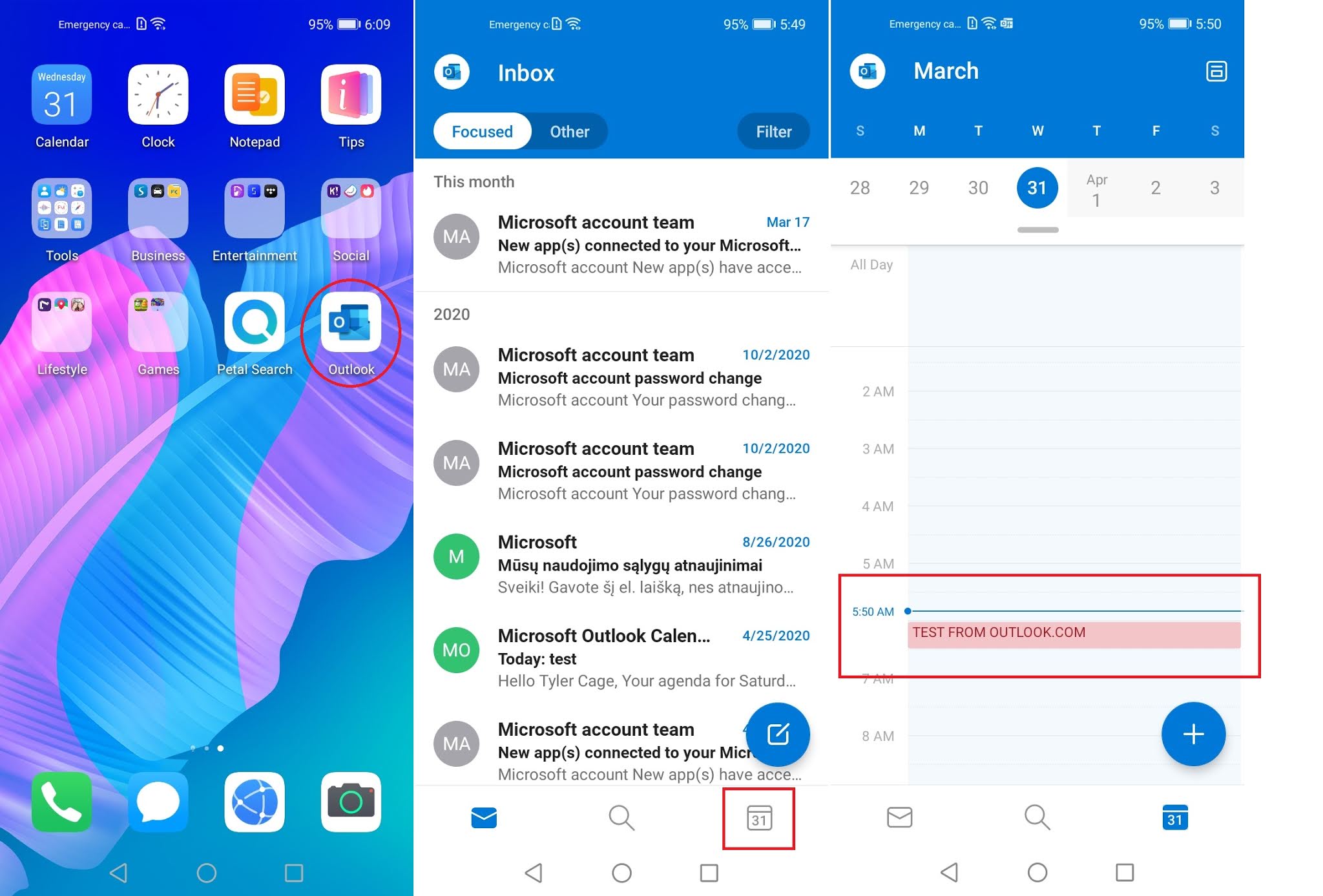
3. Synchronisierung mit Outlook.com:
Outlook.com-Kalender können ebenfalls synchronisiert werden. Der Prozess ähnelt der Google-Kalender-Synchronisierung.
- Schritt 1: Öffnen Sie die "Einstellungen" Ihres Huawei Smartphones.
- Schritt 2: Navigieren Sie zu "Konten".
- Schritt 3: Tippen Sie auf "Konto hinzufügen" und wählen Sie "Microsoft Exchange".
- Schritt 4: Geben Sie Ihre Outlook.com-E-Mail-Adresse und Ihr Passwort ein.
- Schritt 5: Aktivieren Sie die Option für "Kalender".
4. Synchronisierung mit anderen Kalendern:
Die Synchronisierung mit anderen Kalendern kann je nach Anbieter variieren. In den meisten Fällen ist es notwendig, ein Konto hinzuzufügen und die Kalender-Synchronisierung zu aktivieren. Prüfen Sie die Einstellungen Ihres jeweiligen Kalenderservices. Manchmal ist eine spezielle App des Anbieters notwendig.
5. Fehlerbehebung bei Synchronisierungsproblemen:
- Überprüfen Sie Ihre Internetverbindung: Eine stabile Internetverbindung ist für die Synchronisierung unerlässlich.
- Überprüfen Sie die Kontoeinstellungen: Stellen Sie sicher, dass die Kalender-Synchronisierung aktiviert ist.
- Starten Sie Ihr Smartphone neu: Ein Neustart kann bei kleineren Problemen helfen.
- Deinstallieren und neu installieren Sie die Kalender-App: In seltenen Fällen kann dies das Problem lösen.
- Kontaktieren Sie den Support: Wenn die Probleme weiterhin bestehen, wenden Sie sich an den Huawei Support oder den Support Ihres Kalenderservices.
Fazit:
Der Huawei Kalender bietet eine solide Grundlage für die Terminverwaltung. Seine Stärken liegen in der intuitiven Bedienung und der nahtlosen Integration im Huawei-Ökosystem. Die Synchronisierung mit verschiedenen Kalendern ist meist unkompliziert, kann aber je nach Anbieter und Konfiguration Herausforderungen mit sich bringen. Mit dieser detaillierten Anleitung sollten Sie jedoch in der Lage sein, Ihre Huawei Kalender erfolgreich mit Ihren anderen Kalendern zu synchronisieren und Ihre Termine effektiv zu verwalten. Obwohl der Kalender nicht perfekt ist, erfüllt er seinen Zweck zuverlässig und bietet eine gute Benutzererfahrung für den durchschnittlichen Nutzer.


Abschluss
Daher hoffen wir, dass dieser Artikel wertvolle Einblicke in Huawei Kalender synchronisieren: Feinste Großartigkeit – Bewertungsübersicht & Unglaublich detaillierte Anleitung bietet. Wir danken Ihnen, dass Sie sich die Zeit genommen haben, diesen Artikel zu lesen. Bis zum nächsten Artikel!