iCloud Kalender exportieren: Schlüssig, Konsequent, Bestimmt – Ein umfassender Leitfaden
Verwandte Artikel: iCloud Kalender exportieren: Schlüssig, Konsequent, Bestimmt – Ein umfassender Leitfaden
Einführung
Mit Begeisterung werden wir uns durch das faszinierende Thema rund um iCloud Kalender exportieren: Schlüssig, Konsequent, Bestimmt – Ein umfassender Leitfaden vertiefen. Lassen Sie uns interessante Informationen zusammenfügen und den Lesern frische Perspektiven bieten.
Table of Content
iCloud Kalender exportieren: Schlüssig, Konsequent, Bestimmt – Ein umfassender Leitfaden
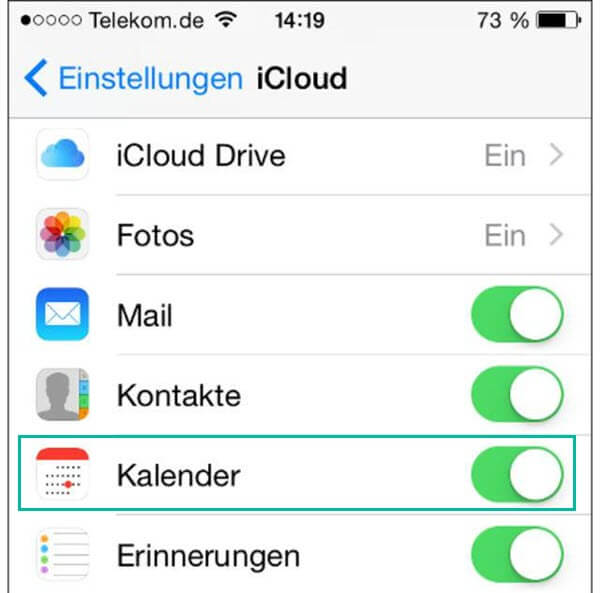
Der iCloud Kalender ist für viele Apple-Nutzer ein unverzichtbares Werkzeug zur Organisation des Alltags. Termine, Erinnerungen, Geburtstage – alles findet hier seinen Platz. Doch was passiert, wenn man die iCloud-Dienste wechseln, auf ein anderes Betriebssystem umsteigen oder einfach nur ein Backup seiner Kalenderdaten erstellen möchte? Hier kommt der Export ins Spiel. Dieser Artikel beleuchtet die verschiedenen Möglichkeiten, wie Sie Ihren iCloud Kalender schlüssig, konsequent und bestimmt exportieren können, und geht dabei auf verschiedene Szenarien und mögliche Herausforderungen ein.
Warum einen iCloud Kalender exportieren?
Die Notwendigkeit, einen iCloud Kalender zu exportieren, kann verschiedene Gründe haben:
- Wechsel des Anbieters: Sie wechseln von Apple zu einem anderen Ökosystem (z.B. Google, Outlook) und möchten Ihre Kalenderdaten mitnehmen.
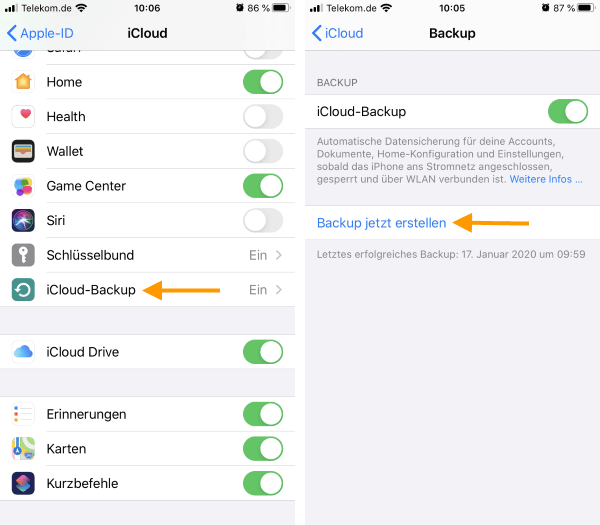
- Datensicherung: Ein regelmäßiges Backup Ihrer Kalenderdaten ist essentiell, um Datenverlust im Falle eines Geräteausfalls oder eines iCloud-Problems zu vermeiden.
- Datenaustausch: Sie möchten Ihre Kalenderdaten mit jemandem teilen, der keinen Zugriff auf Ihren iCloud-Account hat.
- Archivierung: Sie möchten alte Kalenderdaten archivieren und von Ihrem aktiven Kalender trennen.
- Kompatibilität: Eine bestimmte Anwendung oder Software unterstützt iCloud nicht, erfordert aber den Import von Kalenderdaten in einem anderen Format.
Methoden zum Exportieren Ihres iCloud Kalenders
Es gibt mehrere Wege, um Ihre iCloud Kalenderdaten zu exportieren. Die optimale Methode hängt von Ihren Bedürfnissen und Ihrem technischen Know-how ab.
1. Export über den Kalender-App (macOS & iOS):
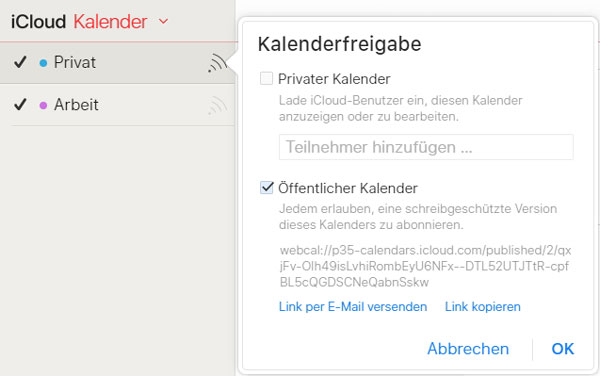
Diese Methode ist die einfachste und direkteste, sofern Sie Ihre Kalenderdaten in einem kompatiblen Format benötigen. Leider bietet die integrierte Kalender-App keinen direkten Export im weit verbreiteten .ics-Format (iCalendar). Stattdessen können Sie einzelne Kalender abonnieren und so indirekt eine Kopie erstellen. Dies ist jedoch keine vollständige Sicherung, da Änderungen am Original-Kalender sich auch auf die abonnierte Kopie auswirken.
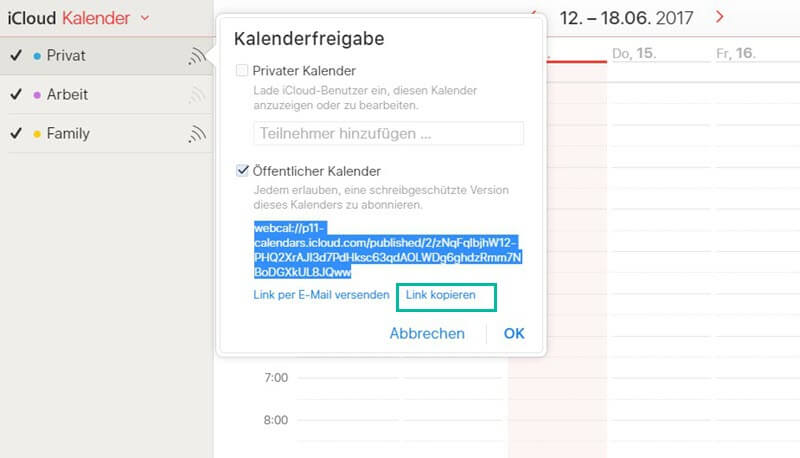
- Abonnieren eines Kalenders (macOS & iOS): Öffnen Sie die Kalender-App, wählen Sie den zu exportierenden Kalender aus und klicken/tippen Sie auf das Info-Symbol. Kopieren Sie die Kalender-URL (iCal-URL), die Sie dort finden. Erstellen Sie nun einen neuen Kalender (z.B. "Backup meines Kalenders") und fügen Sie die URL als neuen Kalender hinzu. Sie haben nun eine Kopie des Kalenders. Beachten Sie jedoch, dass dies keine eigenständige Datei ist, sondern weiterhin von Ihrem iCloud-Account abhängig ist.
2. Export über Drittanbieter-Software:
Zahlreiche Drittanbieter-Anwendungen bieten Funktionen zum Import und Export von Kalenderdaten aus verschiedenen Quellen, darunter auch iCloud. Diese Programme bieten oft mehr Flexibilität und Kontrolle über den Exportprozess und ermöglichen in der Regel den Export im .ics-Format. Beliebte Beispiele sind:
-
Fantastical: Ein leistungsstarker Kalender für macOS und iOS, der den Import und Export von
.ics-Dateien unterstützt. -
Outlook: Microsoft Outlook kann iCloud-Kalender abonnieren und diese Daten auch als
.ics-Datei exportieren. - Google Kalender: Ähnlich wie Outlook kann Google Kalender iCloud-Kalender abonnieren. Der Export ist dann über die Google Kalender-Oberfläche möglich.
3. Export über iCloud.com (Web-Interface):
Der iCloud-Webzugriff bietet keine direkte Exportfunktion für Kalenderdaten. Sie können zwar Ihre Kalender online einsehen und bearbeiten, aber einen direkten Download als .ics-Datei gibt es nicht. Diese Methode ist daher nicht geeignet, um eine eigenständige Backup-Datei zu erstellen.
4. Export über einen CSV-Export (mit Einschränkungen):
Einige Kalender-Apps erlauben den Export in CSV-Format. Dies ist jedoch nur für die Darstellung der Termine in Tabellenform geeignet und enthält nicht alle wichtigen Kalenderinformationen wie Erinnerungen oder Alarme. Diese Methode ist daher nur bedingt empfehlenswert.
Konsequente Datensicherung: Strategien und Best Practices
Der Export Ihres iCloud Kalenders sollte Teil einer umfassenden Datensicherungsstrategie sein. Hier einige wichtige Punkte:
- Regelmäßigkeit: Führen Sie regelmäßige Backups durch, idealerweise wöchentlich oder sogar täglich, abhängig von der Häufigkeit der Änderungen in Ihrem Kalender.
- Mehrere Backup-Methoden: Verwenden Sie nicht nur eine einzige Methode, sondern kombinieren Sie verschiedene Ansätze (z.B. Export über Drittanbieter-Software und Abonnieren eines Kalenders).
- Speicherort: Speichern Sie Ihre Backup-Dateien an mehreren Orten, idealerweise sowohl lokal auf Ihrem Computer als auch in der Cloud (z.B. auf einem externen Cloud-Speicher wie Dropbox oder Google Drive).
- Versionierung: Benennen Sie Ihre Backup-Dateien sinnvoll (z.B. "Kalender_Backup_2023-10-27") um die Versionierung zu gewährleisten.
- Testen Sie Ihre Backups: Überprüfen Sie regelmäßig, ob Ihre Backups funktionieren, indem Sie versuchen, sie wiederherzustellen.
Bestimmte Vorgehensweise: Schritt-für-Schritt Anleitung (Beispiel mit Fantastical)
Als Beispiel zeigen wir Ihnen, wie Sie Ihren iCloud Kalender mit der App Fantastical exportieren:
- Installieren Sie Fantastical: Laden Sie Fantastical für macOS oder iOS herunter und installieren Sie es.
- Hinzufügen des iCloud Kalenders: Importieren Sie Ihren iCloud Kalender in Fantastical.
-
Export als .ics Datei: Wählen Sie in Fantastical den zu exportierenden Kalender aus. Die meisten Kalender-Apps bieten eine Exportfunktion, die es Ihnen erlaubt, den Kalender als
.ics-Datei zu speichern. -
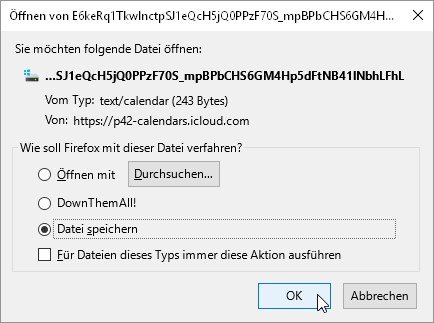
Speichern der Datei: Wählen Sie einen sicheren Speicherort für Ihre
.ics-Datei. - Regelmäßige Backups: Wiederholen Sie diesen Prozess regelmäßig, um Ihre Daten zu sichern.
Fazit:
Das Exportieren Ihres iCloud Kalenders ist ein wichtiger Schritt zur Datensicherung und zum Datenmanagement. Die Auswahl der richtigen Methode hängt von Ihren individuellen Bedürfnissen und Ihrem technischen Know-how ab. Eine konsequente und bestimmte Vorgehensweise, die regelmäßige Backups und die Verwendung verschiedener Methoden umfasst, ist essentiell, um Datenverlust zu vermeiden. Vertrauen Sie nicht nur auf die iCloud-Dienste allein, sondern schaffen Sie sich ein unabhängiges Backup Ihrer wertvollen Kalenderdaten. Mit den hier beschriebenen Methoden und Strategien sind Sie bestens gerüstet, um Ihre iCloud Kalenderdaten schlüssig, konsequent und bestimmt zu exportieren und zu sichern.



Abschluss
Daher hoffen wir, dass dieser Artikel wertvolle Einblicke in iCloud Kalender exportieren: Schlüssig, Konsequent, Bestimmt – Ein umfassender Leitfaden bietet. Wir schätzen Ihre Aufmerksamkeit für unseren Artikel. Bis zum nächsten Artikel!