iCloud Kalender in Outlook anzeigen: Modern, gegenwärtig, aktualisiert
Verwandte Artikel: iCloud Kalender in Outlook anzeigen: Modern, gegenwärtig, aktualisiert
Einführung
Mit Begeisterung werden wir uns durch das faszinierende Thema rund um iCloud Kalender in Outlook anzeigen: Modern, gegenwärtig, aktualisiert vertiefen. Lassen Sie uns interessante Informationen zusammenfügen und den Lesern frische Perspektiven bieten.
Table of Content
iCloud Kalender in Outlook anzeigen: Modern, gegenwärtig, aktualisiert
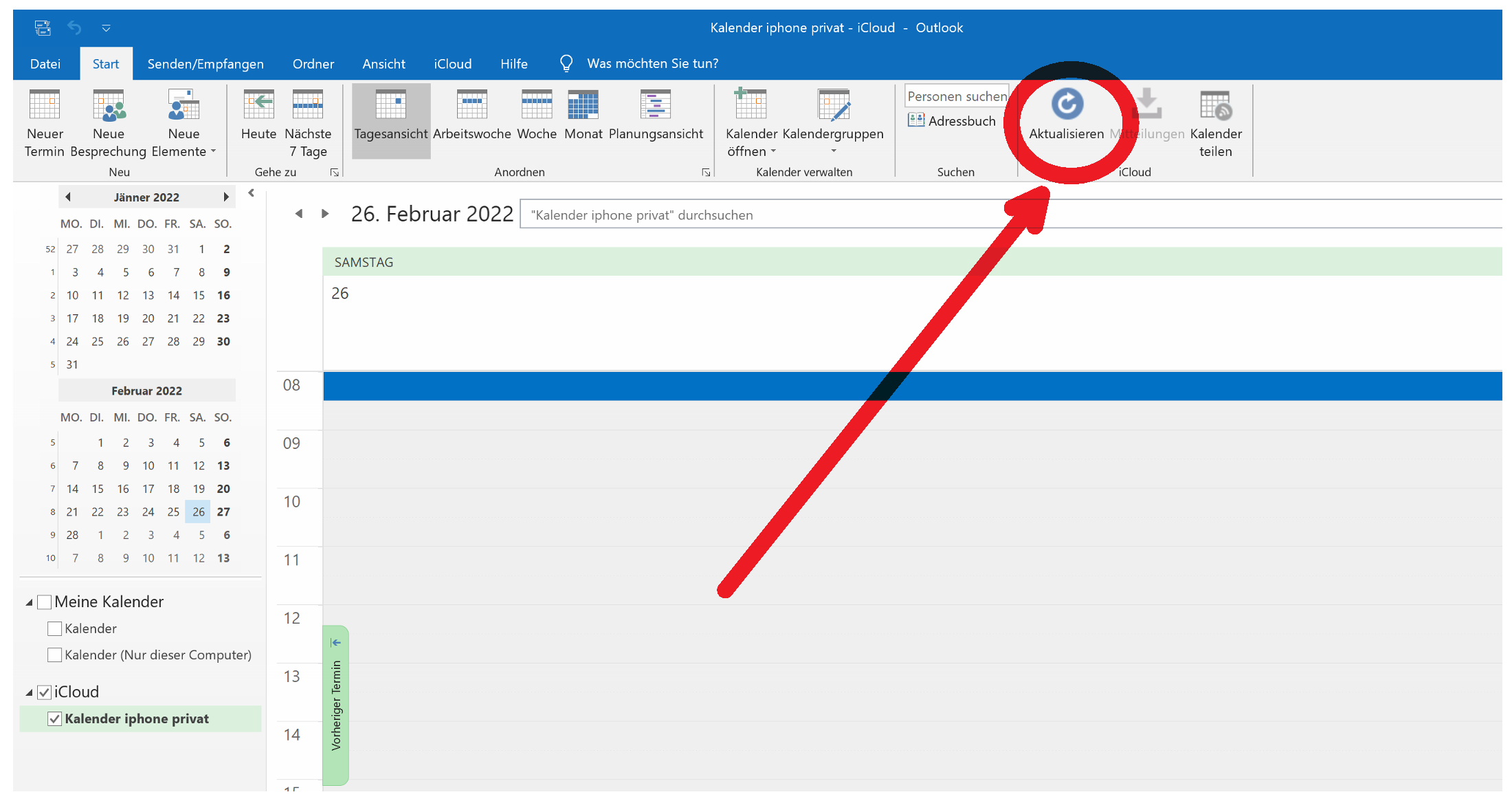
Die nahtlose Integration verschiedener Kalenderdienste ist für viele Nutzer essentiell für eine effiziente Zeitplanung. Besonders die Kombination von iCloud, dem Apple-eigenen Kalenderdienst, mit dem weit verbreiteten Outlook von Microsoft stellt eine häufige Anforderung dar. Dieser Artikel beleuchtet die verschiedenen Möglichkeiten, wie Sie Ihren iCloud Kalender in Outlook anzeigen können, sowohl für Windows als auch für macOS, und geht dabei auf moderne und aktuelle Methoden ein, inklusive der Problembehebung gängiger Schwierigkeiten.
Methode 1: iCloud für Windows (Empfohlen für Windows-Nutzer)
Die einfachste und oft zuverlässigste Methode, um iCloud Kalender in Outlook unter Windows anzuzeigen, ist die Installation der offiziellen "iCloud für Windows"-Anwendung. Diese Anwendung bietet eine umfassende Integration von iCloud-Diensten, inklusive Kalender, Kontakte, Fotos und mehr, direkt in das Windows-Ökosystem.
Installation und Einrichtung:
- Download: Laden Sie die neueste Version von "iCloud für Windows" von der offiziellen Apple-Website herunter. Achten Sie darauf, die richtige Version für Ihr Windows-System (32-Bit oder 64-Bit) zu wählen.
- Installation: Führen Sie die heruntergeladene Datei aus und folgen Sie den Anweisungen des Installationsassistenten.
- Anmeldung: Melden Sie sich mit Ihrer Apple-ID an.
- Kalender synchronisieren: Nach der erfolgreichen Anmeldung werden Sie aufgefordert, die zu synchronisierenden iCloud-Dienste auszuwählen. Stellen Sie sicher, dass "Kalender" aktiviert ist.
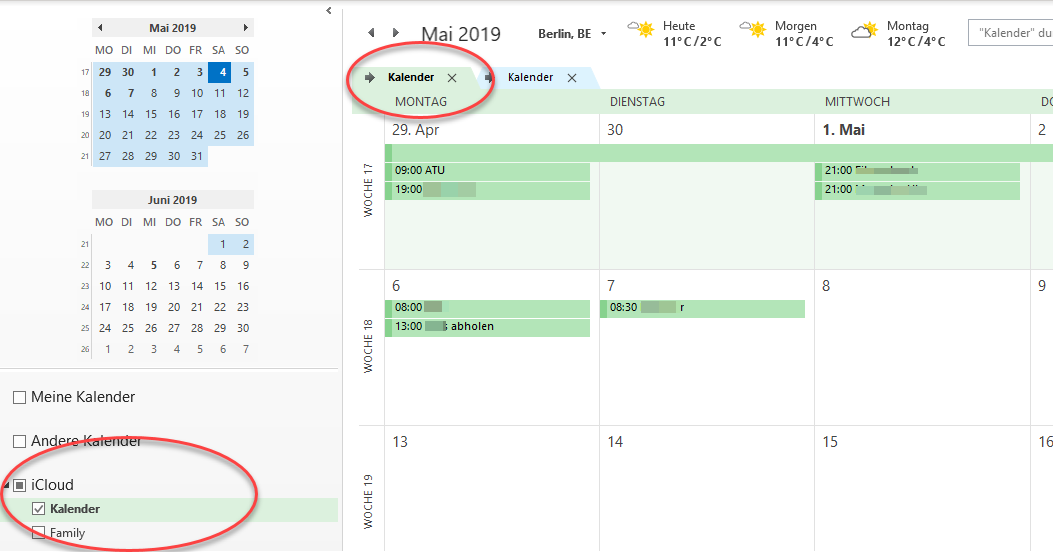
- Outlook Integration: Die iCloud-Kalender sollten nun automatisch in Outlook erscheinen. Überprüfen Sie in den Outlook-Kalendereinstellungen, ob die iCloud-Kalender korrekt hinzugefügt wurden. Sie finden diese Einstellungen üblicherweise unter "Datei" -> "Optionen" -> "Kalender".
Vorteile dieser Methode:
- Offizielle Unterstützung: Diese Methode wird von Apple direkt unterstützt, was zu einer höheren Stabilität und Zuverlässigkeit führt.
- Einfache Einrichtung: Die Installation und Konfiguration sind in der Regel unkompliziert und selbsterklärend.
- Umfassende Integration: Die iCloud für Windows-Anwendung integriert nicht nur Kalender, sondern auch andere iCloud-Dienste.
Nachteile dieser Methode:
- Windows-exklusiv: Diese Methode funktioniert nur unter Windows.
- Ressourcenverbrauch: Die Anwendung kann je nach Systemleistung und Anzahl der synchronisierten Daten etwas Ressourcen verbrauchen.
Methode 2: WebDAV (für Windows und macOS)
Eine alternative Methode, die sowohl unter Windows als auch macOS funktioniert, ist die Verwendung des WebDAV-Protokolls. iCloud bietet einen WebDAV-Zugriff auf Ihre Kalenderdaten. Diese Methode erfordert jedoch die manuelle Konfiguration in Outlook.
Einrichtung unter Windows:
- iCloud WebDAV-URL finden: Sie benötigen die WebDAV-URL für Ihren iCloud-Kalender. Diese finden Sie nicht direkt in den iCloud-Einstellungen, sondern müssen sie selbst generieren. Viele Online-Anleitungen beschreiben, wie Sie die URL aus Ihrer iCloud-Kalender-Einstellungen ermitteln können. Beachten Sie, dass die genaue URL je nach iCloud-Version variieren kann.
- Kalender in Outlook hinzufügen: Öffnen Sie Outlook und navigieren Sie zu "Datei" -> "Info" -> "Konto hinzufügen". Wählen Sie "Anderer Account" und geben Sie Ihre iCloud-Anmeldeinformationen ein. Sie werden möglicherweise aufgefordert, den Kalendertyp als "Internetkalender" auszuwählen und die WebDAV-URL einzugeben.
- Authentifizierung: Outlook wird Sie möglicherweise nach Ihren iCloud-Anmeldeinformationen fragen. Geben Sie Ihre Apple-ID und Ihr Passwort ein.
- Testen der Verbindung: Überprüfen Sie nach der Konfiguration, ob der iCloud-Kalender korrekt in Outlook angezeigt wird.
Einrichtung unter macOS:
Die Einrichtung unter macOS ähnelt der unter Windows, jedoch können die genauen Schritte je nach Outlook-Version variieren. Im Allgemeinen müssen Sie auch hier die WebDAV-URL in den Outlook-Einstellungen angeben. Die Suche nach der URL und die Schritte zur Hinzufügung eines Internetkalenders sind ähnlich wie unter Windows.
Vorteile dieser Methode:
- Plattformübergreifend: Diese Methode funktioniert sowohl unter Windows als auch macOS.
- Keine zusätzliche Software: Sie benötigen keine zusätzliche Software ausser Outlook und einem funktionierenden Internetzugang.
Nachteile dieser Methode:
- Komplexere Einrichtung: Die Konfiguration ist im Vergleich zur iCloud für Windows-Anwendung deutlich komplexer und erfordert technisches Verständnis.
- Mögliche Kompatibilitätsprobleme: Es können Kompatibilitätsprobleme mit verschiedenen Outlook-Versionen und iCloud-Versionen auftreten.
- Nicht immer zuverlässig: Die Stabilität dieser Methode ist im Vergleich zur offiziellen Methode oft geringer.
Methode 3: CalDAV (für fortgeschrittene Nutzer)
Für technisch versierte Nutzer bietet CalDAV eine weitere Möglichkeit. CalDAV ist ein Netzwerkprotokoll zur Synchronisierung von Kalendern. Ähnlich wie bei WebDAV erfordert dies eine manuelle Konfiguration in Outlook. Die genaue Vorgehensweise hängt von Ihrer Outlook-Version und Ihrem Betriebssystem ab. Im Allgemeinen müssen Sie die CalDAV-URL Ihres iCloud-Kalenders angeben. Diese Methode ist jedoch aufgrund ihrer Komplexität und der benötigten technischen Kenntnisse nicht für jeden Nutzer geeignet.
Problembehebung:
- Kalender wird nicht angezeigt: Überprüfen Sie Ihre iCloud-Einstellungen und stellen Sie sicher, dass der Kalender zur Synchronisierung aktiviert ist. Starten Sie sowohl Outlook als auch Ihren Computer neu.
- Synchronisierungsprobleme: Überprüfen Sie Ihre Internetverbindung. Stellen Sie sicher, dass die Firewall oder Antivirensoftware den Zugriff auf iCloud nicht blockiert.
- Authentifizierungsprobleme: Stellen Sie sicher, dass Sie die korrekten Anmeldeinformationen verwenden. Versuchen Sie, Ihr Passwort zurückzusetzen, falls nötig.
- Fehlermeldungen: Notieren Sie sich die Fehlermeldung und suchen Sie im Internet nach Lösungen.
Fazit:
Die beste Methode, um Ihren iCloud-Kalender in Outlook anzuzeigen, hängt von Ihrem Betriebssystem und Ihren technischen Kenntnissen ab. Für Windows-Nutzer ist die "iCloud für Windows"-Anwendung die einfachste und zuverlässigste Lösung. Für macOS-Nutzer oder wenn die iCloud für Windows-Anwendung nicht funktioniert, kann WebDAV eine Alternative sein, erfordert aber mehr technisches Verständnis. CalDAV ist eine Option für fortgeschrittene Nutzer. Unabhängig von der gewählten Methode ist es wichtig, die Anweisungen sorgfältig zu befolgen und die gängigen Problembehebungsschritte zu kennen, um eine reibungslose Integration zu gewährleisten. Die regelmäßige Überprüfung der Einstellungen und die Aktualisierung der Software sind ebenfalls ratsam, um optimale Leistung und Kompatibilität zu gewährleisten.



Abschluss
Daher hoffen wir, dass dieser Artikel wertvolle Einblicke in iCloud Kalender in Outlook anzeigen: Modern, gegenwärtig, aktualisiert bietet. Wir hoffen, dass Sie diesen Artikel informativ und nützlich finden. Bis zum nächsten Artikel!