iCloud Kalender in Outlook einbinden: Ein umfassender Leitfaden
Verwandte Artikel: iCloud Kalender in Outlook einbinden: Ein umfassender Leitfaden
Einführung
Mit großer Freude werden wir uns mit das faszinierende Thema rund um iCloud Kalender in Outlook einbinden: Ein umfassender Leitfaden vertiefen. Lassen Sie uns interessante Informationen zusammenfügen und den Lesern frische Perspektiven bieten.
Table of Content
iCloud Kalender in Outlook einbinden: Ein umfassender Leitfaden

Die nahtlose Integration verschiedener Kalenderdienste ist für die moderne Organisation unerlässlich. Viele Nutzer verwenden sowohl iCloud als auch Outlook, was die Frage nach der optimalen Synchronisierung beider Kalender aufwirft. Dieser Artikel bietet einen umfassenden Leitfaden zur Einbindung des iCloud Kalenders in Outlook, wobei wir verschiedene Methoden, mögliche Probleme und Lösungsansätze detailliert beleuchten. Wir legen Wert auf eine schlüssige und konsequente Darstellung, um Ihnen eine sichere und effiziente Lösung zu gewährleisten.
Methode 1: Die Standardmethode – über den WebDAV-Server
Die gängigste und von Apple empfohlene Methode zur Synchronisierung des iCloud Kalenders mit Outlook basiert auf der Nutzung des iCloud WebDAV-Servers. Diese Methode bietet eine bidirektionale Synchronisierung, d.h. Änderungen, die Sie in Outlook vornehmen, werden auch in Ihrem iCloud Kalender widergespiegelt und umgekehrt.
Schritt-für-Schritt-Anleitung:
-
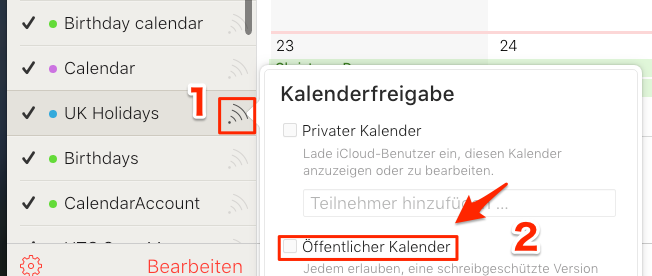
iCloud WebDAV-Adresse ermitteln: Zunächst benötigen Sie die WebDAV-Adresse Ihres iCloud Kalenders. Diese finden Sie nicht direkt in den iCloud-Einstellungen. Sie müssen stattdessen Ihre iCloud-Kalender-URL ermitteln, welche die Basis für die WebDAV-Adresse bildet. Dies geschieht oft durch einen Umweg über den iCal-Feed-Link. Dieser Link ist oft in den iCloud-Kalendereinstellungen unter "Öffentlicher Kalender" zu finden. Die WebDAV-Adresse leitet sich dann von dieser URL ab, in der Regel durch Ersetzen des
/public-Teils durch/dav/calendars/. Achten Sie auf die korrekte Schreibweise, da selbst kleine Fehler die Verbindung verhindern können. -
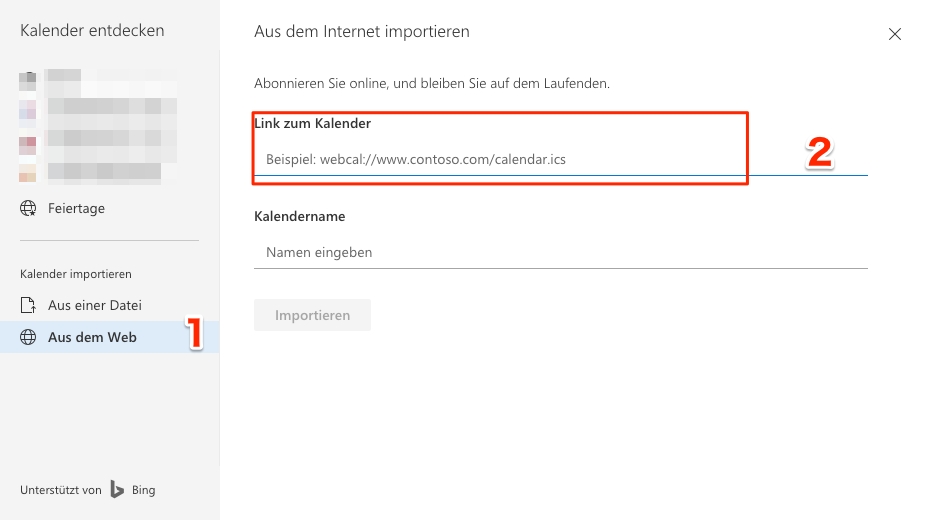
Kalender in Outlook hinzufügen: Öffnen Sie Outlook und navigieren Sie zu den Kalendereinstellungen. Der genaue Weg variiert je nach Outlook-Version (Desktop, Web, mobile App). Im Allgemeinen finden Sie eine Option zum Hinzufügen eines neuen Kalenders. Suchen Sie nach einer Option, einen Kalender über "Internetkalender" oder "Netzwerkkalender" hinzuzufügen.
-
WebDAV-URL eingeben: Geben Sie nun die ermittelte WebDAV-Adresse in das dafür vorgesehene Feld ein. Sie werden wahrscheinlich nach Ihren iCloud-Anmeldedaten gefragt. Geben Sie Ihre Apple-ID und Ihr Passwort ein.
-
Kalendername festlegen: Outlook schlägt in der Regel einen Kalendernamen vor. Sie können diesen ändern, um ihn besser von anderen Kalendern zu unterscheiden.
-
Synchronisierung überprüfen: Nach dem Hinzufügen sollte der iCloud Kalender in Outlook erscheinen und mit der Synchronisierung beginnen. Überprüfen Sie, ob alle Termine und Ereignisse korrekt angezeigt werden. Es kann einige Minuten dauern, bis die vollständige Synchronisierung abgeschlossen ist.
Mögliche Probleme und Lösungsansätze bei der WebDAV-Methode:
-
Verbindungsprobleme: Überprüfen Sie Ihre Internetverbindung. Firewall- oder Proxy-Einstellungen können die Verbindung zum WebDAV-Server blockieren. Temporäre Deaktivierung der Firewall oder Anpassung der Proxy-Einstellungen kann Abhilfe schaffen.
-
Authentifizierungsprobleme: Stellen Sie sicher, dass Sie die korrekten iCloud-Anmeldedaten verwenden. Es kann hilfreich sein, Ihr Passwort zurückzusetzen und es erneut einzugeben. Zwei-Faktor-Authentifizierung kann zusätzliche Schritte erfordern. Informieren Sie sich auf der Apple-Support-Website über die korrekte Konfiguration.
-
Synchronisierungsfehler: Wenn nur ein Teil der Termine synchronisiert wird oder die Synchronisierung überhaupt nicht funktioniert, versuchen Sie, den Kalender in Outlook zu entfernen und ihn erneut hinzuzufügen. Ein Neustart von Outlook kann ebenfalls hilfreich sein.
-
Kalender nicht sichtbar: Überprüfen Sie die Kalendereinstellungen in Outlook. Es ist möglich, dass der iCloud Kalender ausgeblendet ist. Stellen Sie sicher, dass er in der Kalendersichtbarkeit aktiviert ist.
Methode 2: Verwendung eines Drittanbieter-Tools
Falls die WebDAV-Methode nicht funktioniert oder zu unzuverlässig ist, können Sie auf Drittanbieter-Tools zurückgreifen. Diese Tools bieten oft eine verbesserte Synchronisierung und zusätzliche Funktionen. Jedoch ist Vorsicht geboten: Achten Sie auf die Vertrauenswürdigkeit des Anbieters und lesen Sie die Datenschutzbestimmungen sorgfältig. Einige dieser Tools benötigen möglicherweise zusätzliche Berechtigungen auf Ihrem System.
Methode 3: Outlook.com und iCloud Kalender
Wenn Sie einen Outlook.com-Account verwenden, können Sie Ihren iCloud Kalender direkt über die Outlook.com-Webanwendung hinzufügen. Dies ist oft einfacher als die WebDAV-Methode, da die Integration in die Outlook.com-Umgebung bereits vorhanden ist. Die Vorgehensweise ist ähnlich wie beim Hinzufügen eines externen Kalenders, wobei Sie die iCloud-Kalender-URL verwenden.
Wichtige Hinweise zur Sicherheit:
-
Passwortsicherheit: Verwenden Sie ein starkes und eindeutiges Passwort für Ihre Apple-ID. Vermeiden Sie die Verwendung desselben Passworts für mehrere Konten.
-
Zwei-Faktor-Authentifizierung: Aktivieren Sie die Zwei-Faktor-Authentifizierung für Ihre Apple-ID, um Ihre Sicherheit zu erhöhen.
-
Vertrauenswürdige Anbieter: Wenn Sie Drittanbieter-Tools verwenden, wählen Sie nur seriöse und vertrauenswürdige Anbieter. Prüfen Sie die Bewertungen und lesen Sie die Datenschutzbestimmungen sorgfältig.
-
Regelmäßige Updates: Halten Sie sowohl Ihre Outlook- als auch Ihre iCloud-Software auf dem neuesten Stand, um Fehler zu beheben und Sicherheitslücken zu schließen.
Fazit:
Die Einbindung des iCloud Kalenders in Outlook kann eine Herausforderung darstellen, bietet aber im Erfolgsfall eine erhebliche Steigerung der Effizienz. Die WebDAV-Methode ist die Standardlösung, kann aber Probleme verursachen. Drittanbieter-Tools bieten Alternativen, benötigen aber eine sorgfältige Auswahl. Eine gründliche Prüfung der jeweiligen Schritte und der möglichen Fehlerquellen ist entscheidend für eine erfolgreiche Implementierung. Mit etwas Geduld und den richtigen Informationen können Sie Ihre iCloud- und Outlook-Kalender erfolgreich synchronisieren und von einer nahtlosen Terminverwaltung profitieren. Denken Sie stets an die Sicherheitsaspekte und wählen Sie die Methode, die Ihren Bedürfnissen und Ihrem technischen Know-how am besten entspricht.


Abschluss
Daher hoffen wir, dass dieser Artikel wertvolle Einblicke in iCloud Kalender in Outlook einbinden: Ein umfassender Leitfaden bietet. Wir schätzen Ihre Aufmerksamkeit für unseren Artikel. Bis zum nächsten Artikel!