iCloud Kalender in Outlook: Modern, Gegenwärtig, Aktualisiert
Verwandte Artikel: iCloud Kalender in Outlook: Modern, Gegenwärtig, Aktualisiert
Einführung
Bei dieser feierlichen Gelegenheit freuen wir uns, in das das faszinierende Thema rund um iCloud Kalender in Outlook: Modern, Gegenwärtig, Aktualisiert vertiefen. Lassen Sie uns interessante Informationen zusammenfügen und den Lesern frische Perspektiven bieten.
Table of Content
iCloud Kalender in Outlook: Modern, Gegenwärtig, Aktualisiert
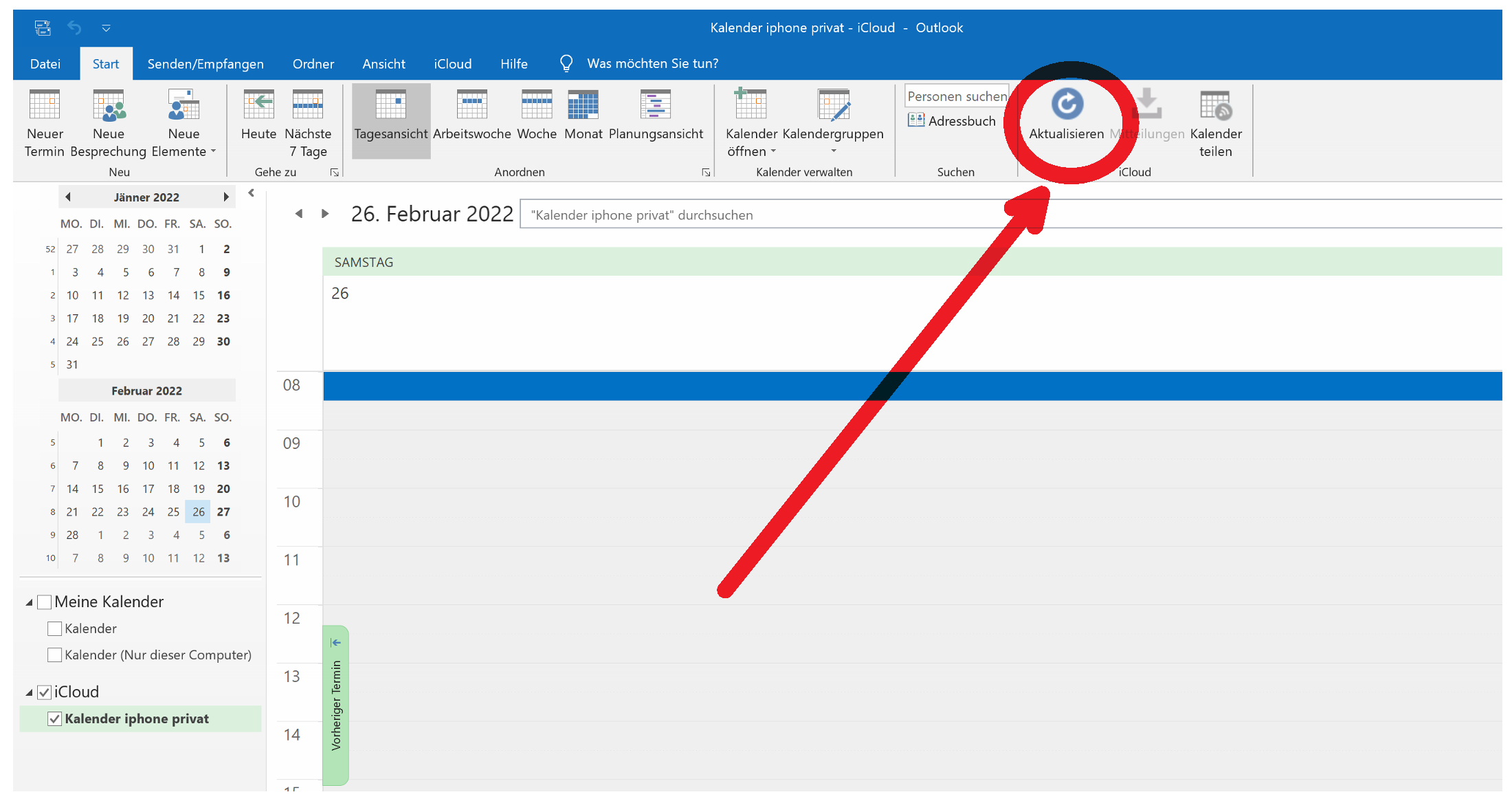
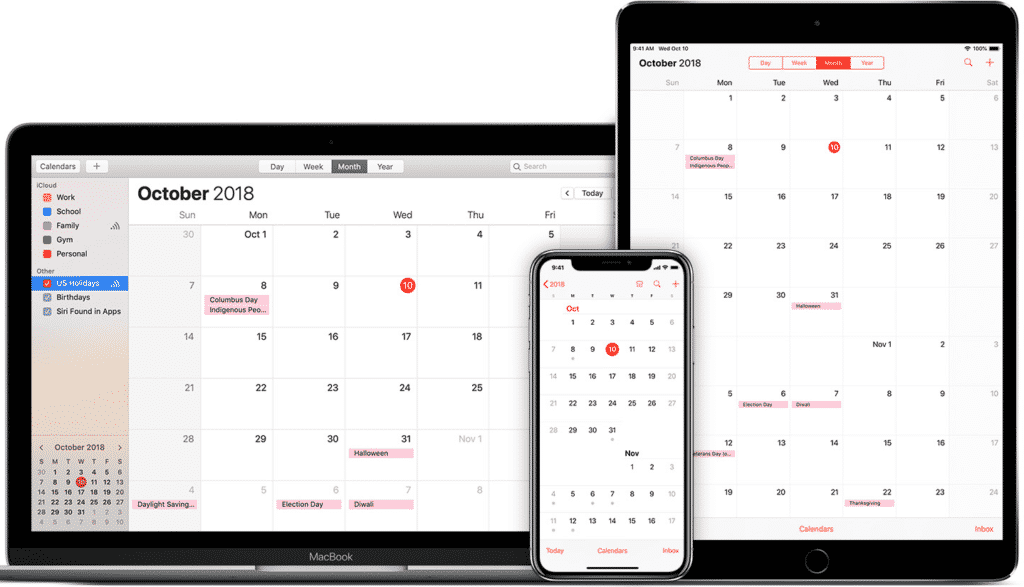
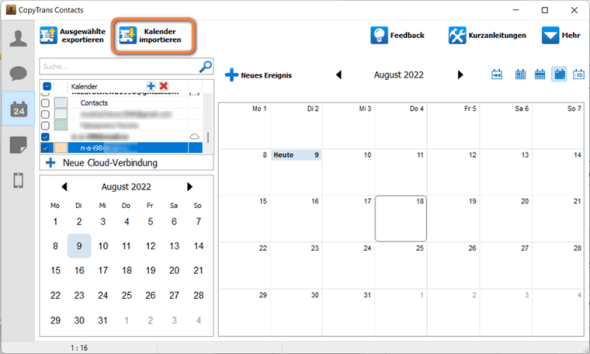
Die Integration von iCloud-Kalendern in Microsoft Outlook ist für viele Nutzer essentiell, um alle Termine und Erinnerungen an einem zentralen Ort zu verwalten. Obwohl die direkte Integration nicht so nahtlos wie bei anderen Kalenderanbietern funktioniert, gibt es verschiedene Wege, um iCloud-Kalender in Outlook einzubinden und so von den Vorteilen beider Systeme zu profitieren. Dieser Artikel beleuchtet die aktuellen Methoden, ihre Vor- und Nachteile und bietet praktische Tipps zur optimalen Einrichtung und Nutzung.
Die Herausforderungen der iCloud-Outlook-Integration:
Im Gegensatz zu Exchange- oder Google-Kalendern bietet iCloud keine native Integration in Outlook. Dies liegt an den unterschiedlichen Protokollen und Sicherheitsmechanismen der beiden Systeme. Während Outlook traditionell auf Exchange und CalDAV vertraut, setzt iCloud auf sein eigenes proprietäres System. Diese Inkompatibilität erfordert Umwege, die je nach gewählter Methode unterschiedliche Kompromisse mit sich bringen.
Methoden zur Integration von iCloud-Kalendern in Outlook:
Es gibt im Wesentlichen drei gängige Methoden, um iCloud-Kalender in Outlook zu integrieren:
1. WebDAV:
WebDAV (Web-based Distributed Authoring and Versioning) ist eine Methode, die eine gewisse Kompatibilität zwischen iCloud und Outlook ermöglicht. Dabei wird der iCloud-Kalender über eine WebDAV-Schnittstelle als Netzwerkfreigabe zugänglich gemacht. Diese Methode ist relativ einfach einzurichten und erfordert keine zusätzliche Software. Allerdings ist sie nicht immer zuverlässig und kann zu Synchronisierungsproblemen führen, insbesondere bei größeren Kalendern oder einer instabilen Internetverbindung. Die Performance kann ebenfalls unter der WebDAV-Methode leiden.
Schritt-für-Schritt Anleitung für WebDAV (unter Vorbehalt, da iCloud die WebDAV-Unterstützung eingeschränkt hat und diese Methode nicht mehr zuverlässig funktioniert):
- iCloud-Einstellungen: Ältere iCloud-Versionen boten die Möglichkeit, WebDAV zu aktivieren. Diese Option ist in neueren Versionen oft nicht mehr verfügbar oder nur noch eingeschränkt nutzbar.
- Outlook-Einstellungen: In Outlook muss der iCloud-Kalender als Netzwerk-Kalender hinzugefügt werden. Die genaue Vorgehensweise hängt von der Outlook-Version ab, ist aber in der Regel unter "Datei" -> "Konto hinzufügen" -> "Manuell konfigurieren" zu finden. Hier sind die WebDAV-URL und die Anmeldedaten einzugeben.
Nachteile von WebDAV:
- Unzuverlässigkeit: Die Synchronisierung ist oft fehleranfällig und unvollständig.
- Performance: Die Geschwindigkeit der Synchronisierung kann sehr langsam sein.
- Keine Zwei-Wege-Synchronisierung: Änderungen in Outlook werden möglicherweise nicht zuverlässig in iCloud synchronisiert.
- Veraltete Methode: Apple unterstützt WebDAV für iCloud-Kalender nicht mehr aktiv.
2. iCloud für Windows:
Die iCloud für Windows-App bietet eine direkte Integration von iCloud-Kalendern, Fotos, Mail und Kontakten in Windows. Nach der Installation der App werden die iCloud-Kalender automatisch in Outlook angezeigt, vorausgesetzt, Outlook ist als Standard-E-Mail-Client eingestellt. Diese Methode bietet im Vergleich zu WebDAV eine deutlich zuverlässigere und schnellere Synchronisierung. Sie ist die empfehlenswerteste Methode für die meisten Nutzer.
Schritt-für-Schritt Anleitung für iCloud für Windows:
- Download und Installation: Laden Sie die iCloud für Windows-App von der Apple-Website herunter und installieren Sie sie.
- Anmeldung: Melden Sie sich mit Ihrer Apple-ID an.
- Kalender auswählen: Wählen Sie die iCloud-Kalender aus, die Sie mit Outlook synchronisieren möchten.
- Outlook starten: Starten Sie Outlook neu, um die Änderungen zu übernehmen. Die iCloud-Kalender sollten nun in Outlook erscheinen.
Vorteile von iCloud für Windows:
- Zuverlässige Synchronisierung: Die Synchronisierung ist deutlich zuverlässiger als bei WebDAV.
- Schnelle Performance: Die Synchronisierung erfolgt in der Regel schnell und effizient.
- Zwei-Wege-Synchronisierung: Änderungen in Outlook und iCloud werden synchronisiert.
- Einfache Einrichtung: Die Einrichtung ist einfach und intuitiv.
3. Drittanbieter-Software:
Es gibt verschiedene Drittanbieter-Programme, die eine Brücke zwischen iCloud und Outlook schlagen. Diese Programme bieten oft zusätzliche Funktionen, wie z. B. erweiterte Synchronisierungsmöglichkeiten oder zusätzliche Kalenderfunktionen. Die Wahl der richtigen Software hängt von den individuellen Bedürfnissen und dem Budget ab. Die Kosten und die Zuverlässigkeit der Software variieren stark. Es ist ratsam, vor dem Kauf Testversionen zu nutzen oder Bewertungen anderer Nutzer zu studieren.
Überlegungen zur Auswahl der Methode:
Die Wahl der richtigen Methode hängt von verschiedenen Faktoren ab, darunter die Zuverlässigkeit der Internetverbindung, die Größe des Kalenders und die technischen Kenntnisse des Nutzers. Für die meisten Nutzer ist die iCloud für Windows-App die beste Option, da sie eine zuverlässige, schnelle und einfache Integration bietet. WebDAV sollte aufgrund seiner Unzuverlässigkeit und der fehlenden Unterstützung durch Apple vermieden werden. Drittanbieter-Software kann eine Alternative sein, wenn spezielle Anforderungen bestehen, sollte aber mit Vorsicht ausgewählt werden.
Optimierung der Synchronisierung:
Unabhängig von der gewählten Methode gibt es einige Tipps, um die Synchronisierung zu optimieren:
- Stabile Internetverbindung: Eine stabile Internetverbindung ist essentiell für eine zuverlässige Synchronisierung.
- Regelmäßige Synchronisierung: Stellen Sie sicher, dass die Synchronisierung regelmäßig durchgeführt wird.
- Kalendergröße: Sehr große Kalender können die Synchronisierung verlangsamen. Überlegen Sie, ob Sie die Kalendergröße reduzieren können.
- Fehlerbehebung: Bei Problemen mit der Synchronisierung überprüfen Sie die Einstellungen der iCloud-App und Outlook.
Fazit:
Die Integration von iCloud-Kalendern in Outlook ist zwar nicht ohne Herausforderungen, aber mit der richtigen Methode problemlos möglich. Die iCloud für Windows-App bietet die beste Kombination aus Zuverlässigkeit, Geschwindigkeit und Benutzerfreundlichkeit. WebDAV sollte aufgrund seiner Unzuverlässigkeit vermieden werden. Drittanbieter-Lösungen bieten zusätzliche Funktionen, benötigen aber eine sorgfältige Auswahl. Mit den richtigen Einstellungen und etwas Geduld kann man die Vorteile beider Systeme optimal nutzen und alle Termine und Erinnerungen an einem zentralen Ort verwalten. Es ist wichtig, die jeweilige Methode regelmäßig zu überprüfen und gegebenenfalls anzupassen, um eine optimale Synchronisierung zu gewährleisten. Die regelmäßige Aktualisierung von Outlook und der iCloud-Software ist ebenfalls ratsam, um von Bugfixes und Performance-Verbesserungen zu profitieren.



Abschluss
Daher hoffen wir, dass dieser Artikel wertvolle Einblicke in iCloud Kalender in Outlook: Modern, Gegenwärtig, Aktualisiert bietet. Wir danken Ihnen, dass Sie sich die Zeit genommen haben, diesen Artikel zu lesen. Bis zum nächsten Artikel!