iPhone Kalender exportieren: Vom Feinsten, Ultimativ & Prime
Verwandte Artikel: iPhone Kalender exportieren: Vom Feinsten, Ultimativ & Prime
Einführung
Bei dieser feierlichen Gelegenheit freuen wir uns, in das das faszinierende Thema rund um iPhone Kalender exportieren: Vom Feinsten, Ultimativ & Prime vertiefen. Lassen Sie uns interessante Informationen zusammenfügen und den Lesern frische Perspektiven bieten.
Table of Content
iPhone Kalender exportieren: Vom Feinsten, Ultimativ & Prime
Der iPhone Kalender ist ein treuer Begleiter im digitalen Alltag. Termine, Geburtstage, Erinnerungen – alles findet hier seinen Platz. Doch was passiert, wenn man das iPhone wechselt, ein anderes Kalendersystem nutzen möchte oder einfach nur eine Sicherungskopie seiner Termine benötigt? Die Antwort lautet: Exportieren! Dieser Artikel beleuchtet alle Möglichkeiten, Ihren iPhone Kalender zu exportieren – vom Feinsten, ultimativ und prime, wie der Titel verspricht. Wir gehen auf verschiedene Methoden, Vor- und Nachteile, sowie mögliche Fallstricke ein und bieten Ihnen eine umfassende Anleitung für jeden Bedarf.
1. Die Grundlagen: Welche Daten werden exportiert?
Bevor wir in die verschiedenen Exportmethoden eintauchen, ist es wichtig zu verstehen, welche Daten tatsächlich exportiert werden. Der Export umfasst in der Regel:
- Termine: Datum, Uhrzeit, Titel, Beschreibung, Ort, Erinnerungen, Wiederholungen (täglich, wöchentlich, monatlich etc.), Alarme.
- Kalender: Sie exportieren die Daten aus einem oder mehreren ausgewählten Kalendern. Sie können nicht einzelne Termine aus verschiedenen Kalendern in einem einzigen Export zusammenfassen.
- Zusätzliche Informationen: Abhängig von der Exportmethode können auch zusätzliche Metadaten exportiert werden, wie z.B. Erstellungsdatum oder letzte Änderung.
Was NICHT exportiert wird:
- Kalender-Einstellungen: Farben, Benachrichtigungen, Anzeigeeinstellungen des Kalenders selbst werden nicht exportiert. Diese müssen nach dem Import im neuen System neu konfiguriert werden.
- Daten aus verknüpften Apps: Informationen, die über Drittanbieter-Apps in Ihren Kalender integriert wurden, können je nach App und Exportmethode verloren gehen.
2. Methode 1: Der iCloud-Weg – Einfach und Elegant
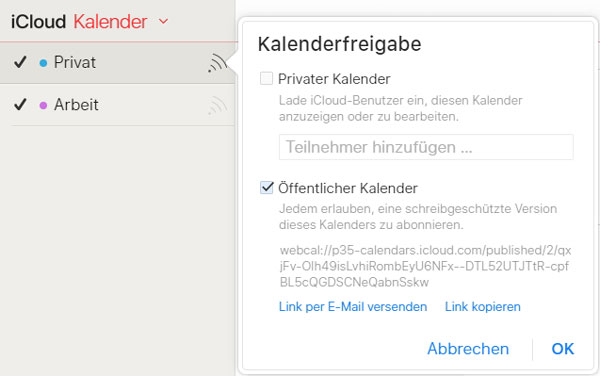
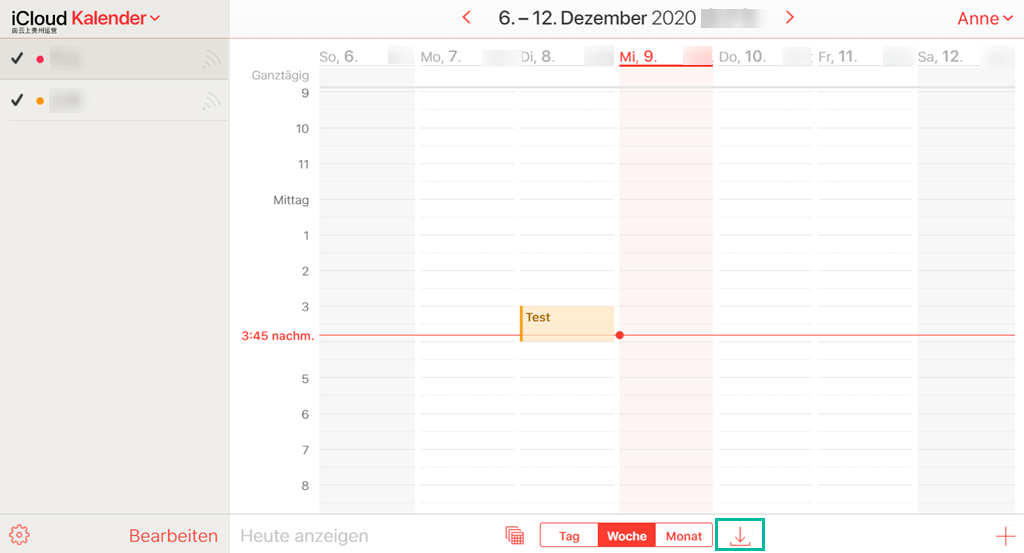
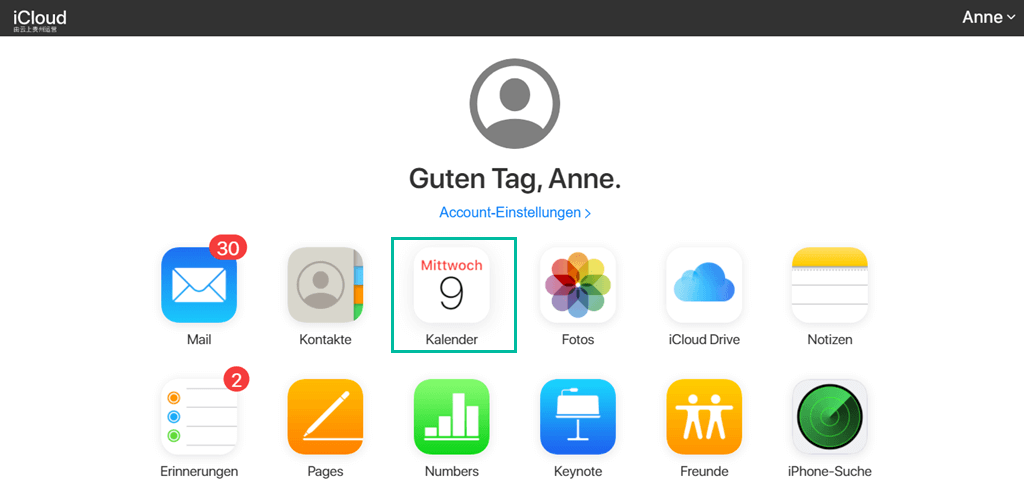
Die eleganteste Methode, Ihren iPhone Kalender zu exportieren, ist die Nutzung von iCloud. Voraussetzung ist, dass Ihr iPhone mit Ihrem iCloud-Account synchronisiert ist. Dieser Weg ist ideal, um den Kalender auf ein neues iPhone oder ein anderes Apple-Gerät zu übertragen.
- Schritt 1: iCloud-Synchronisierung prüfen: Stellen Sie sicher, dass Ihr iPhone Kalender mit iCloud synchronisiert ist. Gehen Sie in den Einstellungen zu "iCloud" und überprüfen Sie, ob "Kalender" aktiviert ist.
- Schritt 2: Neues Gerät/Computer: Melden Sie sich auf Ihrem neuen iPhone, iPad, Mac oder PC mit derselben Apple-ID an. Die Kalenderdaten werden automatisch synchronisiert. Das ist die einfachste und schnellste Methode.
- Vorteile: Einfach, schnell, zuverlässig, keine zusätzlichen Tools benötigt.
- Nachteile: Funktioniert nur innerhalb des Apple-Ökosystems. Kein direkter Export in andere Formate.
3. Methode 2: Export via Kalender-App (ICS-Datei)
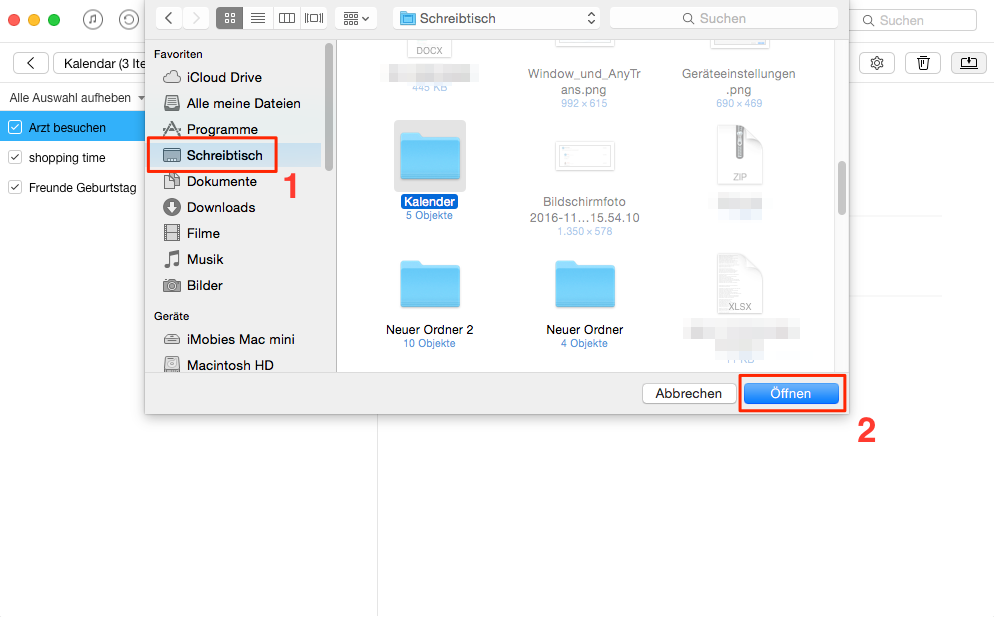
Die iOS-Kalender-App bietet eine Möglichkeit, Kalenderdaten als ICS-Datei (iCalendar) zu exportieren. Diese Methode ist weniger elegant als iCloud, aber sie erlaubt den Export in ein universell nutzbares Format.
- Schritt 1 (nur teilweise möglich): Leider bietet die iOS-Kalender-App keine direkte Exportfunktion für einzelne Kalender. Sie können lediglich einzelne Termine teilen. Dies ist nur für den Export einzelner Termine sinnvoll.
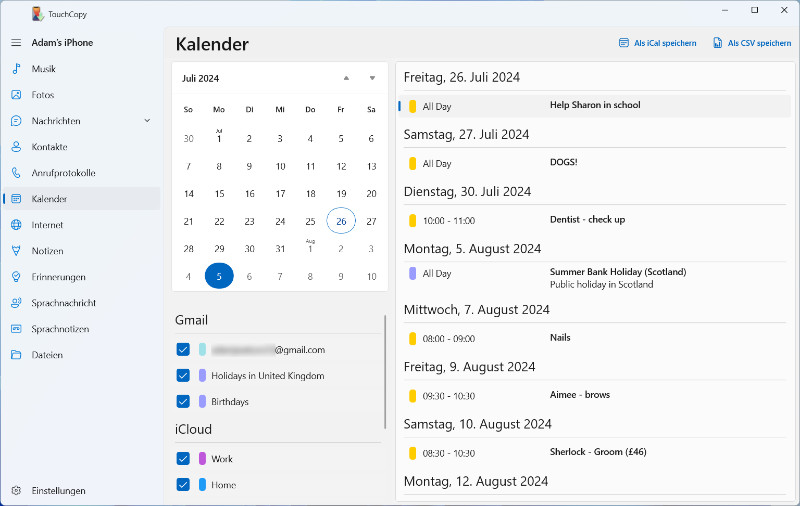
- Schritt 2 (Umweg über Drittanbieter-Apps): Für einen vollständigen Kalender-Export benötigen Sie eine Drittanbieter-App aus dem App Store, die diese Funktion anbietet. Viele Kalender-Management-Apps bieten den Export als ICS-Datei an. Achten Sie auf Bewertungen und die Kompatibilität mit Ihren Bedürfnissen.
- Schritt 3: Import in andere Kalender: Die exportierte ICS-Datei kann dann in die meisten anderen Kalender-Programme importiert werden (z.B. Google Kalender, Outlook, Thunderbird).
- Vorteile: Universelles Format, kompatibel mit vielen Programmen.
- Nachteile: Benötigt Drittanbieter-Apps, manchmal nicht alle Daten exportiert, manuellere Vorgehensweise.
4. Methode 3: Der Umweg über Google Kalender – Flexibel und Breit gefächert
Google Kalender bietet eine hohe Kompatibilität und Flexibilität. Sie können Ihren iPhone Kalender indirekt exportieren, indem Sie ihn zunächst mit Google Kalender synchronisieren.
- Schritt 1: Google Kalender-Account: Sie benötigen einen Google Kalender-Account.
- Schritt 2: Synchronisierung einrichten: In den Einstellungen Ihres iPhones gehen Sie zu "Passwörter & Accounts" und fügen Sie Ihr Google-Konto hinzu. Aktivieren Sie die Synchronisierung für "Kalender".
- Schritt 3: Datenübertragung: Ihre iPhone Kalenderdaten werden nun mit Ihrem Google Kalender synchronisiert.
- Schritt 4: Export aus Google Kalender: Google Kalender bietet verschiedene Exportmöglichkeiten, darunter die Möglichkeit, den Kalender als ICS-Datei herunterzuladen.
- Vorteile: Hohe Kompatibilität, flexible Exportmöglichkeiten, Zugriff von überall.
- Nachteile: Benötigt ein Google-Konto, zusätzlicher Schritt der Synchronisierung.
5. Methode 4: Professionelle Lösungen für den umfassenden Datentransfer
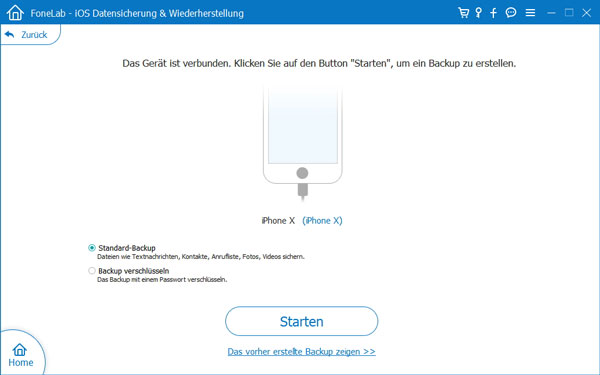
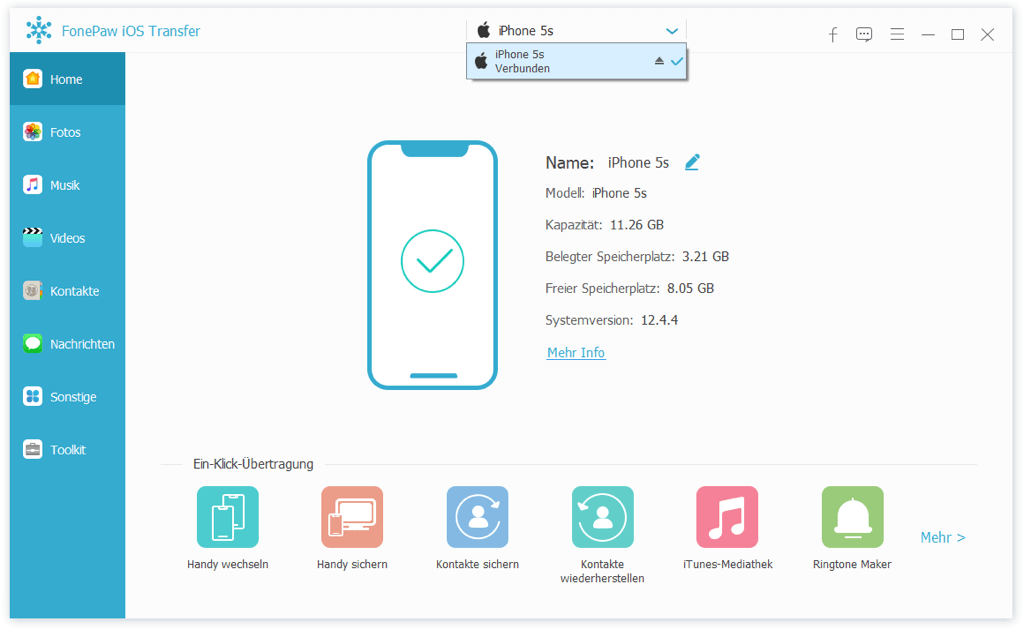
Für den professionellen Bedarf oder bei sehr großen Datenmengen bieten spezielle Datenmanagement-Tools erweiterte Funktionen. Diese Programme erlauben oft einen detaillierteren Export und bieten zusätzliche Optionen wie Datenbereinigung oder -konvertierung. Beispiele hierfür sind Programme zur Datenmigration oder Backup-Lösungen für mobile Geräte.
- Vorteile: Umfassende Funktionen, Datenbereinigung, automatisierte Prozesse.
- Nachteile: Kostenpflichtig, höhere Komplexität.
6. Häufige Probleme und deren Lösungen:
- Synchronisierungsprobleme: Stellen Sie sicher, dass Ihre Internetverbindung stabil ist und dass Ihre iCloud- oder Google-Kalender-Einstellungen korrekt konfiguriert sind.
- Datenverlust: Erstellen Sie vor dem Export unbedingt ein Backup Ihres iPhones.
- Inkompatibilitäten: Achten Sie darauf, dass die gewählte Exportmethode und das Zielprogramm kompatibel sind.
- Wiederholte Termine: Bei der Synchronisierung mit anderen Kalendern können sich Termine wiederholen. Überprüfen Sie dies nach dem Import sorgfältig.
7. Fazit: Die beste Methode hängt von Ihren Bedürfnissen ab
Es gibt verschiedene Wege, Ihren iPhone Kalender zu exportieren. Die beste Methode hängt von Ihren individuellen Bedürfnissen und dem Zielsystem ab. Für den einfachen Transfer innerhalb des Apple-Ökosystems ist iCloud die ideale Lösung. Für den Export in andere Systeme eignet sich die ICS-Datei oder die Synchronisierung mit Google Kalender. Professionelle Tools bieten zusätzliche Möglichkeiten für komplexe Szenarien. Unabhängig von der gewählten Methode ist es wichtig, vorher ein Backup zu erstellen und die Kompatibilität der Systeme zu überprüfen. Mit den richtigen Werkzeugen und dem nötigen Wissen ist der Export Ihres iPhone Kalenders ein Kinderspiel – vom Feinsten, ultimativ und prime!
Abschluss
Daher hoffen wir, dass dieser Artikel wertvolle Einblicke in iPhone Kalender exportieren: Vom Feinsten, Ultimativ & Prime bietet. Wir schätzen Ihre Aufmerksamkeit für unseren Artikel. Bis zum nächsten Artikel!