iPhone Kalender mit Outlook synchronisieren: Feinste Großartigkeit – Bewertungsübersicht & Unglaubliche Tipps & Tricks
Verwandte Artikel: iPhone Kalender mit Outlook synchronisieren: Feinste Großartigkeit – Bewertungsübersicht & Unglaubliche Tipps & Tricks
Einführung
Mit großer Freude werden wir uns mit das faszinierende Thema rund um iPhone Kalender mit Outlook synchronisieren: Feinste Großartigkeit – Bewertungsübersicht & Unglaubliche Tipps & Tricks vertiefen. Lassen Sie uns interessante Informationen zusammenfügen und den Lesern frische Perspektiven bieten.
Table of Content
iPhone Kalender mit Outlook synchronisieren: Feinste Großartigkeit – Bewertungsübersicht & Unglaubliche Tipps & Tricks
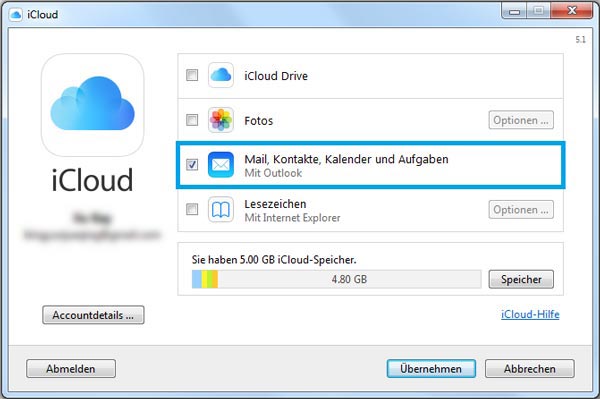
Die nahtlose Synchronisation von Kalendern zwischen iPhone und Outlook ist für viele Nutzer essentiell, um Termine, Erinnerungen und Aufgaben stets im Blick zu behalten. Ob im beruflichen Kontext oder im privaten Alltag – ein reibungsloser Informationsfluss zwischen beiden Plattformen spart Zeit und vermeidet Doppelbuchungen. Doch die scheinbar einfache Aufgabe birgt einige Tücken. Dieser Artikel bietet eine umfassende Bewertung der verschiedenen Synchronisationsmethoden, beleuchtet deren Vor- und Nachteile und präsentiert unglaubliche Tipps & Tricks für eine optimale Einrichtung und Nutzung.
Die Methoden im Überblick: Ein Vergleich der Giganten
Die Synchronisation von iPhone-Kalendern mit Outlook lässt sich über mehrere Wege realisieren. Jede Methode hat ihre eigenen Stärken und Schwächen, die je nach individuellen Bedürfnissen und technischem Know-how unterschiedlich gewichtet werden.
1. iCloud:
- Funktionsweise: Die einfachste Methode ist die Nutzung von Apples iCloud. Dabei werden die Kalenderdaten auf den iCloud-Servern gespeichert und mit dem iPhone und anderen Apple-Geräten synchronisiert. Die Synchronisation mit Outlook erfolgt dann über die Outlook-Anwendung selbst, indem man das iCloud-Konto in Outlook hinzufügt.
- Vorteile: Einfache Einrichtung, automatische Synchronisation, gute Integration in das Apple-Ökosystem.
- Nachteile: Abhängigkeit von der iCloud-Infrastruktur, potentielle Probleme bei der Konfiguration, nicht alle Funktionen von Outlook werden immer vollständig unterstützt (z.B. spezielle Kalenderfunktionen).
- Bewertung: Für Nutzer, die primär im Apple-Universum unterwegs sind, eine sehr gute und unkomplizierte Lösung. Für komplexe Kalender-Setups oder die Nutzung spezieller Outlook-Features möglicherweise nicht ausreichend.
2. Exchange:
- Funktionsweise: Exchange ist ein Server-basiertes System, das oft in Unternehmensumgebungen zum Einsatz kommt. Durch die Einrichtung eines Exchange-Kontos auf dem iPhone und in Outlook werden die Kalenderdaten zentral verwaltet und synchronisiert.
- Vorteile: Zentrale Datenverwaltung, hohe Sicherheit, umfangreiche Funktionen, ideal für Teams und Unternehmen.
- Nachteile: Benötigt einen Exchange-Server, komplexere Einrichtung, Abhängigkeit vom Unternehmens-IT.
- Bewertung: Die beste Lösung für Unternehmen und Teams, die eine zentrale und sichere Kalenderverwaltung benötigen. Für private Nutzer meist zu aufwendig.
3. CalDAV:
- Funktionsweise: CalDAV ist ein Internet-Standard für die Synchronisation von Kalendern. Viele Kalenderanbieter unterstützen CalDAV, sodass man seinen iPhone-Kalender mit verschiedenen Diensten synchronisieren kann, darunter auch Outlook, wenn man entsprechende Add-ins oder Server-Einstellungen nutzt.
- Vorteile: Flexibilität, plattformübergreifende Kompatibilität, möglichst auch mit selbst gehosteten Kalenderservern.
- Nachteile: Komplexere Einrichtung, erfordert technisches Know-how, nicht immer selbsterklärend.
- Bewertung: Für technisch versierte Nutzer eine leistungsfähige und flexible Lösung. Für Einsteiger eher weniger geeignet.
4. Drittanbieter-Apps:
- Funktionsweise: Es gibt diverse Drittanbieter-Apps, die die Synchronisation zwischen iPhone-Kalender und Outlook ermöglichen. Diese Apps bieten oft zusätzliche Funktionen und vereinfachen die Einrichtung.
- Vorteile: Vereinfachte Bedienung, zusätzliche Funktionen, oft intuitive Benutzeroberfläche.
- Nachteile: Kostenpflichtig (oft), Abhängigkeit von der Drittanbieter-App, Datenschutzbedenken.
- Bewertung: Eine gute Alternative für Nutzer, die eine einfache und benutzerfreundliche Lösung suchen, aber bereit sind, für zusätzliche Funktionen zu bezahlen.
Unglaubliche Tipps & Tricks für eine optimale Synchronisation
Unabhängig von der gewählten Synchronisationsmethode gibt es einige Tipps, die die Effizienz und Zuverlässigkeit der Kalender-Synchronisation deutlich verbessern:
-
Regelmäßige Überprüfung der Einstellungen: Stellen Sie sicher, dass die Synchronisationseinstellungen sowohl auf dem iPhone als auch in Outlook korrekt konfiguriert sind. Prüfen Sie die Konten, die Synchronisationsintervalle und die ausgewählten Kalender.
-
Optimierung der Synchronisationsintervalle: Eine zu häufige Synchronisation kann die Akkulaufzeit des iPhones belasten und die Netzwerkverbindung beanspruchen. Wählen Sie ein geeignetes Intervall, das Ihren Bedürfnissen entspricht.
-
Verwendung von eindeutigen Kalendernamen: Vergeben Sie eindeutige Namen für Ihre Kalender, um Verwechslungen zu vermeiden. Dies erleichtert die Organisation und Verwaltung Ihrer Termine.
-
Regelmäßige Datenprüfung: Überprüfen Sie regelmäßig, ob alle Termine und Erinnerungen korrekt synchronisiert wurden. So können Sie frühzeitig Fehler erkennen und beheben.
-
Offline-Zugriff: Konfigurieren Sie den Offline-Zugriff auf Ihre Kalender, um auch ohne Internetverbindung auf Ihre Termine zugreifen zu können. Dies ist besonders nützlich, wenn Sie unterwegs sind.
-
Verwendung von Kategorien und Tags: Nutzen Sie Kategorien und Tags, um Ihre Termine und Erinnerungen zu organisieren und zu priorisieren. Dies erleichtert die Suche und Filterung nach bestimmten Kriterien.
-
Problembehandlung bei Synchronisationsfehlern: Sollten Synchronisationsfehler auftreten, überprüfen Sie zunächst die Netzwerkverbindung und die Einstellungen auf beiden Geräten. Starten Sie Ihr iPhone und Ihren Computer neu. Im Zweifelsfall wenden Sie sich an den Support Ihres Kalenderanbieters oder der verwendeten App.
-
Akkuoptimierung: Für den Fall, dass die Kalender-Synchronisierung zu einem erhöhten Akkuverbrauch führt, können Sie in den Einstellungen Ihres iPhones die Hintergrundaktualisierung für die betreffende App einschränken oder den automatischen Abruf von Daten reduzieren.
Fazit: Die perfekte Synchronisation – ein individuelles Unterfangen
Die Synchronisation des iPhone-Kalenders mit Outlook ist kein "One-size-fits-all"-Problem. Die optimale Lösung hängt stark von den individuellen Bedürfnissen, dem technischen Know-how und der bestehenden Infrastruktur ab. Von der einfachen iCloud-Lösung bis hin zur komplexen CalDAV-Konfiguration – jede Methode hat ihre Vor- und Nachteile. Durch die Berücksichtigung der oben genannten Tipps und Tricks kann man jedoch die Synchronisation optimieren und einen reibungslosen Informationsfluss zwischen iPhone und Outlook gewährleisten. Denken Sie daran, die jeweilige Methode sorgfältig zu evaluieren und diejenige zu wählen, die am besten zu Ihren Anforderungen passt. Bei Problemen sollten Sie nicht zögern, sich an den Support Ihres Anbieters oder einer Drittanbieter-App zu wenden. Mit etwas Geduld und der richtigen Vorgehensweise lässt sich die feinste Großartigkeit einer nahtlosen Kalender-Synchronisation erreichen – unglaublich, aber wahr!
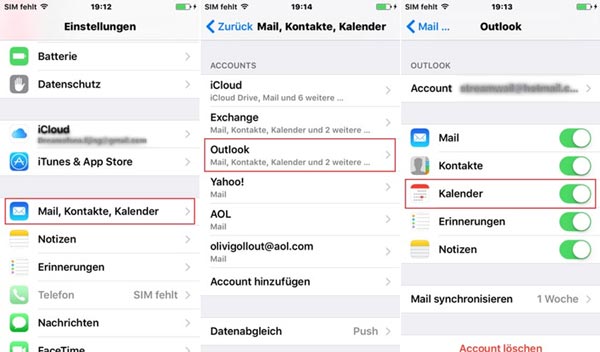
![Outlook iPhone: einrichten & synchronisieren [Anleitung]](https://www.buero-kaizen.de/wp-content/uploads/outlook-kalender-synchronisieren-mit-dem-iphone.png)
![[2024] Outlook Kalender mit iPhone synchronisieren - ohne iTunes](https://www.copytrans.de/app/uploads/sites/2/2020/08/ctc-kalender-markieren-exportieren.png)

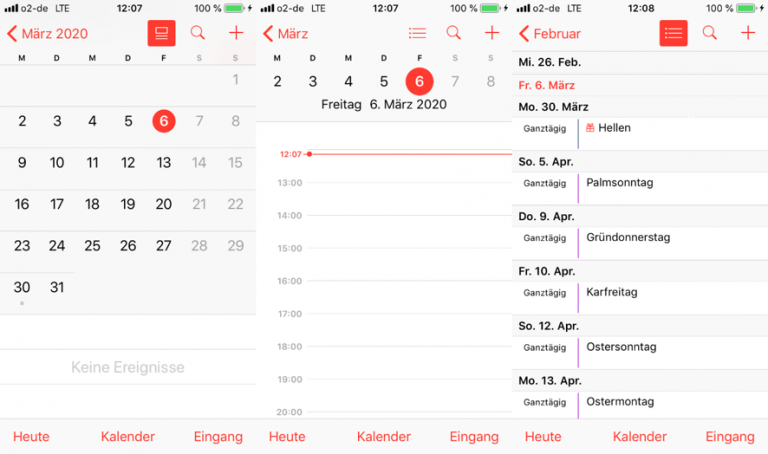
![[2024] Outlook Kalender mit iPhone synchronisieren - ohne iTunes](https://www.copytrans.de/app/uploads/sites/2/2021/05/outlook-kalender-auf-iphone-768x563.png)

![[2024] Outlook Kalender mit iPhone synchronisieren - ohne iTunes](https://www.copytrans.de/app/uploads/sites/2/2021/05/ctc-iphone-kalender-auf-pc-768x563.png)
Abschluss
Daher hoffen wir, dass dieser Artikel wertvolle Einblicke in iPhone Kalender mit Outlook synchronisieren: Feinste Großartigkeit – Bewertungsübersicht & Unglaubliche Tipps & Tricks bietet. Wir danken Ihnen, dass Sie sich die Zeit genommen haben, diesen Artikel zu lesen. Bis zum nächsten Artikel!