iPhone Kalender und Outlook synchronisieren: Ein umfassender Leitfaden für bidirektionale, konsistente Synchronisierung
Verwandte Artikel: iPhone Kalender und Outlook synchronisieren: Ein umfassender Leitfaden für bidirektionale, konsistente Synchronisierung
Einführung
Mit großer Freude werden wir uns mit das faszinierende Thema rund um iPhone Kalender und Outlook synchronisieren: Ein umfassender Leitfaden für bidirektionale, konsistente Synchronisierung vertiefen. Lassen Sie uns interessante Informationen zusammenfügen und den Lesern frische Perspektiven bieten.
Table of Content
iPhone Kalender und Outlook synchronisieren: Ein umfassender Leitfaden für bidirektionale, konsistente Synchronisierung
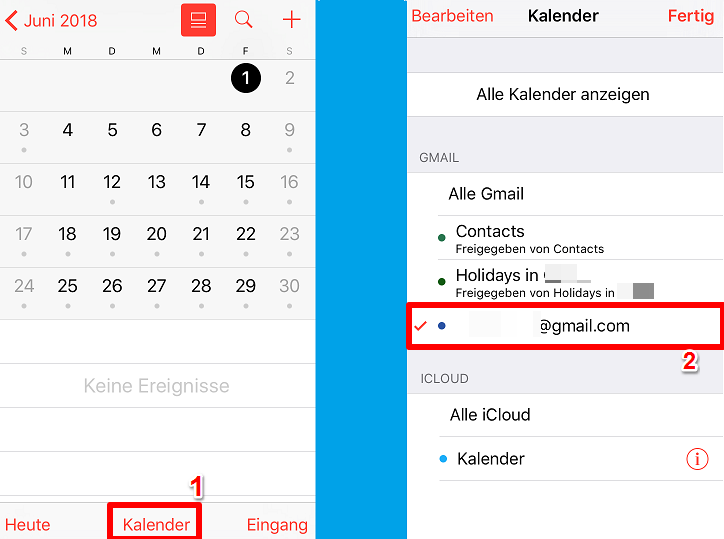
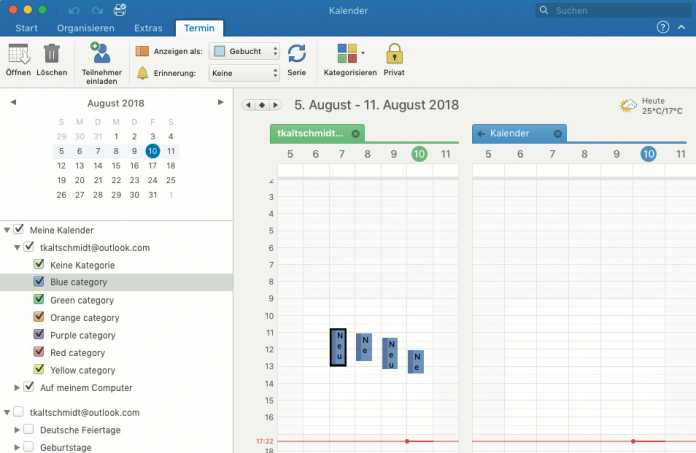
Die nahtlose Synchronisierung von Kalendereinträgen zwischen iPhone und Outlook ist für viele Nutzer essentiell. Ob berufliche Termine, private Verabredungen oder Erinnerungen – die Möglichkeit, jederzeit und überall auf seine Termine zuzugreifen, ist ein unverzichtbarer Bestandteil der modernen Organisation. Doch die bidirektionale, konsistente Synchronisierung gestaltet sich oft komplexer als erwartet. Dieser Artikel beleuchtet die verschiedenen Methoden, Herausforderungen und Lösungsansätze, um eine zuverlässige und fehlerfreie Synchronisierung zwischen Ihrem iPhone Kalender und Outlook zu gewährleisten.
Die Herausforderungen der Kalender-Synchronisierung
Die scheinbar einfache Aufgabe der Kalender-Synchronisierung birgt einige Fallstricke. Die Komplexität entsteht durch verschiedene Faktoren:
- Unterschiedliche Kalender-Plattformen: iOS (iPhone) und Outlook (basierend auf Microsoft Exchange, Office 365 oder einer lokalen Installation) nutzen unterschiedliche Protokoll und Datenstrukturen. Eine direkte, native Synchronisierung ist daher nicht immer gewährleistet.
- Einrichtungsfehler: Falsche Konfiguration der Konten, fehlerhafte Anmeldedaten oder inkonsistente Einstellungen können zu Synchronisierungsproblemen führen.
- Datenkonflikte: Änderungen, die gleichzeitig auf dem iPhone und in Outlook vorgenommen werden, können zu Konflikten führen. Die Software muss entscheiden, welche Änderung priorisiert wird, was zu Datenverlust oder Inkonsistenzen führen kann.
- Verbindungsprobleme: Eine instabile Internetverbindung kann die Synchronisierung unterbrechen oder zu unvollständigen Übertragungen führen.
- Kompatibilitätsprobleme: Ältere Outlook-Versionen oder iOS-Versionen könnten mit bestimmten Synchronisationsmethoden nicht vollständig kompatibel sein.
Methoden zur Synchronisierung von iPhone Kalender und Outlook
Es gibt verschiedene Wege, um iPhone Kalender und Outlook zu synchronisieren. Die Wahl der Methode hängt von den individuellen Bedürfnissen und der technischen Ausstattung ab:
1. iCloud:
Die einfachste Methode ist die Nutzung von iCloud. Wenn Sie einen iCloud-Account besitzen, können Sie Ihren iPhone-Kalender mit diesem synchronisieren. Die Synchronisierung mit Outlook erfolgt dann über einen der folgenden Wege:
- Outlook.com: Wenn Sie einen Outlook.com-Account (ehemals Hotmail) verwenden, können Sie Ihre iCloud-Kalender direkt über die Web-Oberfläche von Outlook.com abonnieren. Änderungen werden dann in beide Richtungen synchronisiert. Dies ist jedoch keine vollständige bidirektionale Synchronisierung, da Änderungen in Outlook.com nicht automatisch auf dem iPhone erscheinen.
- Outlook-Desktop-Anwendung (mit iCloud-Plugin): Für die Desktop-Anwendung von Outlook existieren Drittanbieter-Plugins, die die Synchronisierung mit iCloud ermöglichen. Diese Plugins bieten oft eine bessere bidirektionale Synchronisierung als die Web-Oberfläche. Allerdings ist die Qualität und Zuverlässigkeit dieser Plugins unterschiedlich. Achten Sie auf Bewertungen und achten Sie auf die Kompatibilität mit Ihrer Outlook- und iOS-Version.
2. Exchange ActiveSync (EAS):
EAS ist ein Protokoll, das die Synchronisierung von E-Mails, Kontakten und Kalendern zwischen mobilen Geräten und Exchange-Servern ermöglicht. Wenn Ihr Outlook-Account auf einem Exchange-Server (z.B. Office 365) basiert, ist EAS die beste Option für eine zuverlässige bidirektionale Synchronisierung. Die Einrichtung erfolgt über die Einstellungen Ihres iPhones. Sie benötigen die korrekten Exchange-Server-Einstellungen von Ihrem Administrator.
3. CalDAV/CardDAV:
CalDAV (für Kalender) und CardDAV (für Kontakte) sind offene Standards für die Synchronisierung von Kalender- und Kontaktdaten. Einige Outlook-Versionen und Drittanbieter-Software unterstützen CalDAV/CardDAV. Diese Methode bietet eine hohe Flexibilität und ist oft eine gute Alternative zu EAS, insbesondere wenn Sie keinen Exchange-Server verwenden. Auch hier ist die Kompatibilität mit Ihrer Software zu prüfen.
4. Drittanbieter-Software:
Zahlreiche Drittanbieter-Apps bieten spezielle Funktionen zur Synchronisierung von Kalendern zwischen verschiedenen Plattformen. Diese Apps bieten oft zusätzliche Funktionen wie die Konfliktlösung oder erweiterte Filteroptionen. Die Auswahl an Software ist groß, daher ist eine gründliche Recherche und der Vergleich verschiedener Produkte empfehlenswert. Achten Sie auf die Bewertungen und die Kompatibilität mit Ihren Geräten und Softwareversionen.
Schlüssel zur erfolgreichen und konsistenten Synchronisierung
Unabhängig von der gewählten Methode sind einige Punkte entscheidend für eine erfolgreiche und konsistente Synchronisierung:
- Regelmäßige Überprüfung der Einstellungen: Stellen Sie sicher, dass Ihre Konten korrekt konfiguriert sind und die Synchronisierung aktiviert ist.
- Stabile Internetverbindung: Eine zuverlässige Internetverbindung ist essentiell für eine reibungslose Synchronisierung.
- Konfliktlösung: Wenn Konflikte auftreten, müssen Sie eine Strategie zur Konfliktlösung definieren. Entscheiden Sie, welche Änderungen priorisiert werden sollen (z.B. die letzte Änderung oder die Änderung auf einem bestimmten Gerät).
- Datenbackups: Führen Sie regelmäßig Datenbackups durch, um Datenverluste im Falle von Fehlern zu vermeiden.
- Software-Updates: Halten Sie Ihre Software (iOS, Outlook, Drittanbieter-Apps) auf dem neuesten Stand, um von Fehlerbehebungen und Verbesserungen zu profitieren.
- Testen der Synchronisierung: Nach der Einrichtung und nach jeder Änderung der Einstellungen sollten Sie die Synchronisierung testen, um sicherzustellen, dass alle Änderungen korrekt übertragen werden.
Fazit:
Die Synchronisierung von iPhone Kalender und Outlook kann herausfordernd sein, aber mit der richtigen Methode und sorgfältiger Konfiguration ist eine zuverlässige bidirektionale Synchronisierung möglich. Die Wahl der optimalen Methode hängt von Ihrer individuellen Situation und Ihren Anforderungen ab. Eine gründliche Recherche und das Verständnis der verschiedenen Möglichkeiten sind der Schlüssel zum Erfolg. Denken Sie daran, regelmäßig Ihre Einstellungen zu überprüfen und Backups Ihrer Daten zu erstellen, um Datenverlust zu vermeiden. Bei anhaltenden Problemen sollten Sie sich an den Support Ihres Anbieters oder die Entwickler der verwendeten Drittanbieter-Software wenden.
![[2024] Outlook Kalender mit iPhone synchronisieren - ohne iTunes](https://www.copytrans.de/app/uploads/sites/2/2020/08/ctc-kalender-markieren-exportieren.png)
![Outlook iPhone: einrichten & synchronisieren [Anleitung]](https://www.buero-kaizen.de/wp-content/uploads/outlook-kalender-synchronisieren-mit-dem-iphone.png)

![[2024] Outlook Kalender mit iPhone synchronisieren - ohne iTunes](https://www.copytrans.de/app/uploads/sites/2/2021/05/weitere-optionen.png)


![[2024] Outlook Kalender mit iPhone synchronisieren - ohne iTunes](https://www.copytrans.de/app/uploads/sites/2/2021/05/ctc-iphone-kalender-auf-pc-768x563.png)
Abschluss
Daher hoffen wir, dass dieser Artikel wertvolle Einblicke in iPhone Kalender und Outlook synchronisieren: Ein umfassender Leitfaden für bidirektionale, konsistente Synchronisierung bietet. Wir hoffen, dass Sie diesen Artikel informativ und nützlich finden. Bis zum nächsten Artikel!