iPhone Kalender synchronisiert nicht: Ursachen, Lösungen und Optimierung
Verwandte Artikel: iPhone Kalender synchronisiert nicht: Ursachen, Lösungen und Optimierung
Einführung
Mit großer Freude werden wir uns mit das faszinierende Thema rund um iPhone Kalender synchronisiert nicht: Ursachen, Lösungen und Optimierung vertiefen. Lassen Sie uns interessante Informationen zusammenfügen und den Lesern frische Perspektiven bieten.
Table of Content
iPhone Kalender synchronisiert nicht: Ursachen, Lösungen und Optimierung
Die reibungslose Synchronisation des iPhone-Kalenders mit anderen Geräten und Diensten ist essentiell für die Organisation des Alltags. Doch immer wieder kommt es vor, dass Termine, Erinnerungen und Ereignisse nicht korrekt synchronisiert werden. Dies kann zu Verwirrung, Doppelbuchungen und letztendlich zu Terminverlusten führen. Dieser Artikel beleuchtet die häufigsten Ursachen für Synchronisationsprobleme des iPhone-Kalenders, bietet detaillierte Lösungsansätze und gibt wertvolle Tipps zur Optimierung der Kalenderverwaltung.
Ursachen für Synchronisationsprobleme:
Die Ursachen für eine fehlende oder fehlerhafte Synchronisation des iPhone-Kalenders sind vielfältig und reichen von einfachen Konfigurationsproblemen bis hin zu komplexeren Systemfehlern. Hier eine Übersicht der häufigsten Problemquellen:
-
Verbindungsprobleme: Eine instabile oder fehlende Internetverbindung ist die häufigste Ursache. Ohne eine aktive Datenverbindung (WLAN oder Mobilfunk) kann der Kalender nicht mit den Servern synchronisiert werden. Dies betrifft insbesondere Kalender, die über iCloud, Google Kalender, Exchange oder andere Online-Dienste verwaltet werden.
-
Falsche Kontoeinstellungen: Fehlerhafte Konfigurationen der Kalenderkonten auf dem iPhone können zu Synchronisationsproblemen führen. Dies umfasst falsche Anmeldeinformationen, fehlerhafte Serveradressen oder fehlende Berechtigungen. Auch die Auswahl der zu synchronisierenden Kalender kann hier relevant sein.
-
Softwarefehler: Softwarefehler sowohl auf dem iPhone selbst als auch auf den Servern der jeweiligen Kalenderanbieter können die Synchronisation beeinträchtigen. Updates des iOS-Betriebssystems oder der Kalender-App können diese Probleme beheben, aber auch temporär neue erzeugen.
-
Kalender-App-Probleme: Die Kalender-App des iPhones kann selbst fehlerhaft sein. Dies kann von kleinen Anzeigefehlern bis hin zu vollständigem Ausfall der Synchronisationsfunktion reichen. Ein Neustart der App oder des Geräts kann hier Abhilfe schaffen.
-
Geräteprobleme: Hardwareprobleme des iPhones, wie ein defekter Speicher oder ein Problem mit der Netzwerkverbindungskomponente, können ebenfalls die Synchronisation beeinträchtigen. Dies ist eher selten, aber nicht auszuschließen.
-
Konflikte mit anderen Apps: In seltenen Fällen können Konflikte mit anderen Apps, die auf den Kalender zugreifen, die Synchronisation stören. Dies betrifft beispielsweise Apps, die Termine automatisch im Kalender erstellen oder bearbeiten.
-
iCloud-Probleme: Bei iCloud-Kalendern können Probleme mit dem iCloud-Konto selbst, wie z.B. Speicherplatzprobleme oder Kontoeinstellungen, die Synchronisation behindern.
-
Exchange-Server-Probleme: Bei der Nutzung von Exchange-Kalendern können Probleme auf dem Exchange-Server des Arbeitgebers oder Anbieters die Synchronisation verhindern. Hier ist die IT-Abteilung des Unternehmens zu kontaktieren.
-
Firewall- oder VPN-Einstellungen: Firewall- oder VPN-Einstellungen können den Zugriff auf die Kalender-Server blockieren und somit die Synchronisation verhindern.
Lösungsansätze und Optimierung:
Nachdem die möglichen Ursachen identifiziert wurden, können gezielte Lösungsansätze angewendet werden:
-
Überprüfung der Internetverbindung: Stellen Sie zunächst sicher, dass eine stabile Internetverbindung besteht. Versuchen Sie, eine andere WLAN-Verbindung oder die mobile Datenverbindung zu nutzen.
-
Neustart des iPhones: Ein einfacher Neustart des iPhones kann kleinere Softwarefehler beheben und die Synchronisation wiederherstellen.
-
Neustart der Kalender-App: Schließen Sie die Kalender-App vollständig und starten Sie sie neu.
-
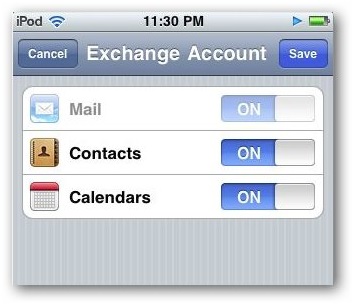
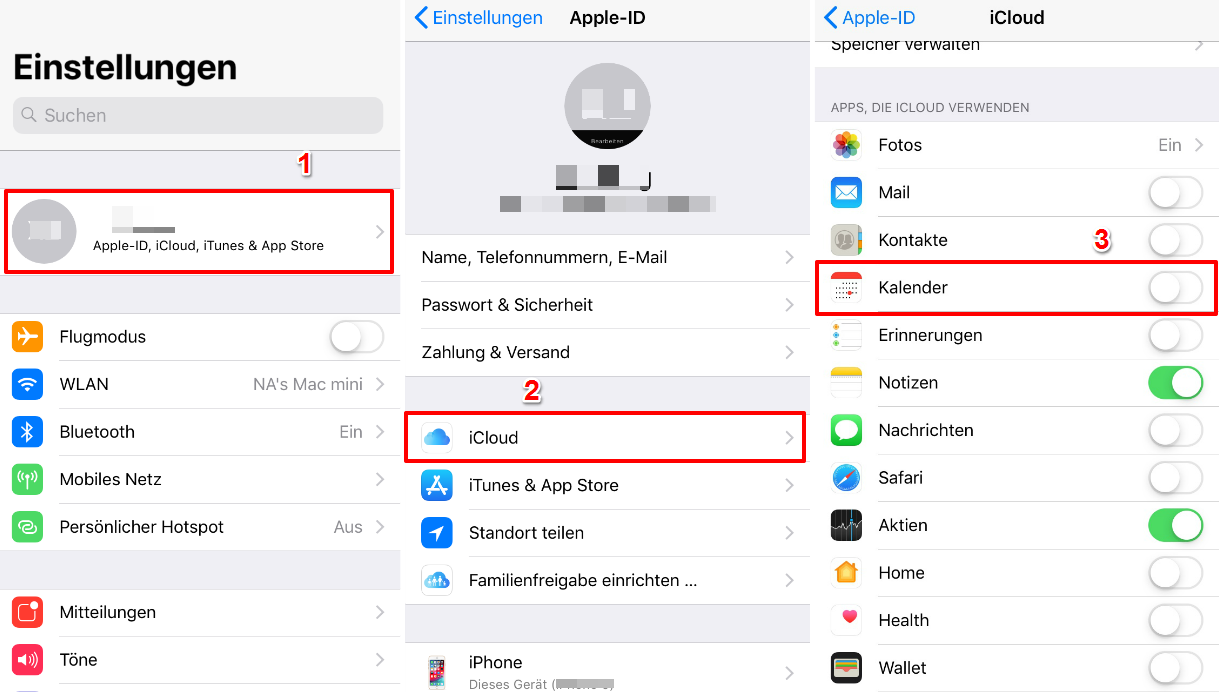
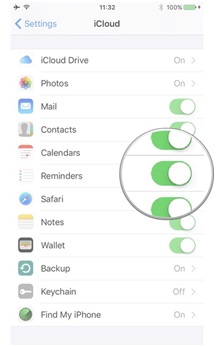
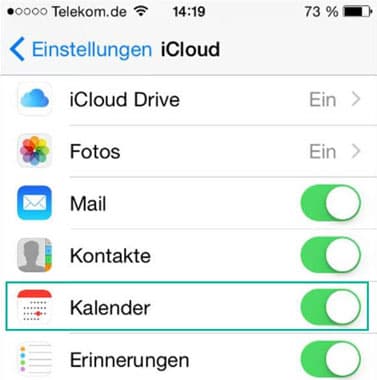
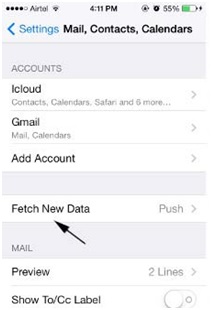
Überprüfung der Kontoeinstellungen: Prüfen Sie die Einstellungen der Kalenderkonten im iPhone:
- Gehen Sie zu Einstellungen > Konten & Passwörter.
- Wählen Sie das betroffene Kalenderkonto aus.
- Überprüfen Sie die Anmeldeinformationen (Benutzername und Passwort).
- Stellen Sie sicher, dass die Kalender-Synchronisation aktiviert ist.
- Überprüfen Sie die Servereinstellungen (falls zutreffend).
-
Entfernen und erneutes Hinzufügen des Kontos: Falls die Überprüfung der Kontoeinstellungen keine Lösung bringt, versuchen Sie, das Kalenderkonto zu entfernen und anschließend erneut hinzuzufügen. Dies kann helfen, fehlerhafte Konfigurationen zu beheben.
-
Software-Updates: Stellen Sie sicher, dass sowohl das iOS-Betriebssystem als auch die Kalender-App auf dem neuesten Stand sind. Updates enthalten oft Fehlerbehebungen, die Synchronisationsprobleme lösen.
-
iCloud-Speicherplatz überprüfen: Wenn Sie iCloud verwenden, prüfen Sie, ob ausreichend Speicherplatz vorhanden ist. Ein voller iCloud-Speicher kann die Synchronisation beeinträchtigen.
-
Kontaktieren Sie den Kalenderanbieter: Bei Problemen mit Google Kalender, Exchange oder anderen Online-Kalendern, kontaktieren Sie den jeweiligen Anbieter, um Unterstützung zu erhalten.
-
Prüfen Sie Firewall- und VPN-Einstellungen: Stellen Sie sicher, dass Firewall- oder VPN-Einstellungen den Zugriff auf die Kalender-Server nicht blockieren.
-
Factory Reset (als letzte Möglichkeit): Ein Factory Reset sollte nur als letzte Möglichkeit in Betracht gezogen werden, da alle Daten auf dem iPhone gelöscht werden. Vorher unbedingt ein Backup erstellen!
Optimierung der Kalenderverwaltung:
Neben der Fehlerbehebung ist eine optimierte Kalenderverwaltung wichtig, um zukünftige Synchronisationsprobleme zu vermeiden:
-
Regelmäßige Backups: Erstellen Sie regelmäßig Backups Ihres iPhones, um Datenverluste im Falle von Problemen zu vermeiden.
-
Minimieren von Kalenderkonten: Verwenden Sie nur die unbedingt notwendigen Kalenderkonten, um Konflikte und Synchronisationsprobleme zu minimieren.
-
Regelmäßige Überprüfung der Kontoeinstellungen: Überprüfen Sie regelmäßig die Einstellungen Ihrer Kalenderkonten, um sicherzustellen, dass alles korrekt konfiguriert ist.
-
Verwendung von iCloud: iCloud bietet eine nahtlose Synchronisation zwischen Apple-Geräten und ist oft die stabilste Option.
-
Alternative Kalender-Apps: Falls die Standard-Kalender-App Probleme bereitet, können alternative Kalender-Apps aus dem App Store eine Lösung bieten.
Fazit:
Synchronisationsprobleme des iPhone-Kalenders können frustrierend sein, sind aber in den meisten Fällen lösbar. Durch systematische Fehleranalyse und die Anwendung der beschriebenen Lösungsansätze kann die reibungslose Synchronisation wiederhergestellt werden. Eine proaktive Kalenderverwaltung und die Beachtung der Optimierungstipps tragen dazu bei, zukünftige Probleme zu vermeiden und einen effizienten Umgang mit Terminen und Erinnerungen zu gewährleisten. Zögern Sie nicht, professionelle Hilfe in Anspruch zu nehmen, wenn die Probleme bestehen bleiben oder Sie sich unsicher sind.
Abschluss
Daher hoffen wir, dass dieser Artikel wertvolle Einblicke in iPhone Kalender synchronisiert nicht: Ursachen, Lösungen und Optimierung bietet. Wir hoffen, dass Sie diesen Artikel informativ und nützlich finden. Bis zum nächsten Artikel!