Kalender 2025 in Excel: Vor allem Bemerkenswert & Hervorragend
Verwandte Artikel: Kalender 2025 in Excel: Vor allem Bemerkenswert & Hervorragend
Einführung
Mit Begeisterung werden wir uns durch das faszinierende Thema rund um Kalender 2025 in Excel: Vor allem Bemerkenswert & Hervorragend vertiefen. Lassen Sie uns interessante Informationen zusammenfügen und den Lesern frische Perspektiven bieten.
Table of Content
Kalender 2025 in Excel: Vor allem Bemerkenswert & Hervorragend
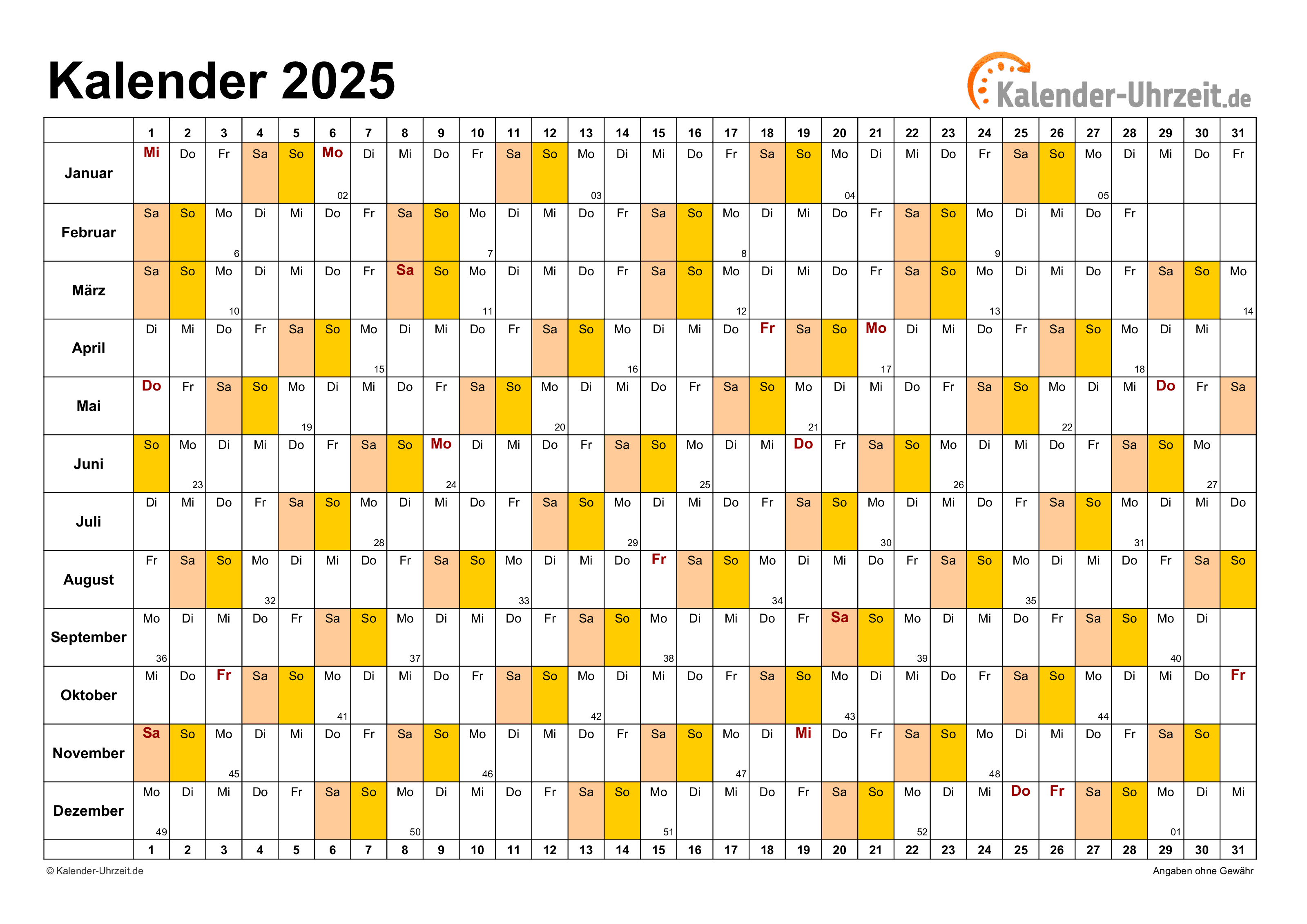
Der Jahreswechsel steht bevor, und mit ihm die Notwendigkeit, sich für das kommende Jahr zu organisieren. Ein zuverlässiger Kalender ist dabei unverzichtbar, egal ob für private Zwecke, im beruflichen Kontext oder für die Verwaltung von Projekten. Während herkömmliche Papierkalender ihre Vorteile haben, bietet die Erstellung eines Kalenders in Excel ungeahnte Möglichkeiten an Flexibilität, Anpassbarkeit und Funktionalität. Dieser Artikel widmet sich der Erstellung eines herausragenden und bemerkenswerten Kalenders für 2025 in Excel, beleuchtet die Vorteile dieser Methode und präsentiert praktische Tipps und Tricks für eine optimale Gestaltung.
Warum Excel für einen Kalender 2025?
Die Wahl von Excel zur Kalendererstellung mag auf den ersten Blick ungewöhnlich erscheinen. Doch die Software bietet zahlreiche Vorteile gegenüber herkömmlichen Methoden:
-
Flexibilität und Anpassbarkeit: Ein Excel-Kalender kann exakt an Ihre Bedürfnisse angepasst werden. Sie können Farben, Schriftarten, Formatierungen und Layouts nach Belieben verändern. Zusätzliche Spalten für Notizen, Aufgaben, Termine oder Budgets sind einfach hinzuzufügen.
-
Automatisierung: Excel ermöglicht die Automatisierung wiederkehrender Aufgaben. Geburtstage, Jahrestage oder regelmäßige Termine können automatisch eingetragen und aktualisiert werden. Formeln und Funktionen vereinfachen die Verwaltung von Daten und ersparen Zeit.
-
Datenanalyse: Die in Excel eingegebenen Daten können analysiert werden. Sie können beispielsweise die Auslastung bestimmter Zeiträume ermitteln oder die Verteilung von Terminen visualisieren. Diese Funktion ist besonders nützlich für die Projektplanung oder die Ressourcenverwaltung.
-
Datenexport und -import: Excel-Dateien lassen sich einfach exportieren und importieren. Sie können Ihren Kalender mit anderen teilen oder ihn in andere Anwendungen integrieren.
-
Kosteneffizienz: Die Erstellung eines Excel-Kalenders ist kostengünstig. Sie benötigen lediglich die Excel-Software, die oft bereits auf Ihrem Computer installiert ist.
Schritt-für-Schritt-Anleitung zur Erstellung eines hervorragenden Kalenders 2025 in Excel:
-
Grundstruktur erstellen: Beginnen Sie mit der Erstellung einer Tabelle. Die erste Spalte sollte die Tage des Monats enthalten, weitere Spalten können für Wochentage, Notizen, Aufgaben oder andere relevante Informationen verwendet werden. Für eine übersichtliche Darstellung empfiehlt sich die Verwendung von Tabellenformaten und -stilen.
-
Datumsangaben einfügen: Geben Sie die Datumsangaben für Januar 2025 bis Dezember 2025 ein. Excel erkennt Datumsangaben automatisch und formatiert sie entsprechend. Sie können die Datumsangaben auch mit der Funktion
DATUM()automatisch generieren. -
Wochentage einfügen: Die Wochentage können ebenfalls automatisch mit der Funktion
WOCHENTAG()berechnet werden. Alternativ können Sie die Wochentage manuell eintragen. -
Formatierung und Gestaltung: Gestalten Sie Ihren Kalender optisch ansprechend. Verwenden Sie Farben, Schriftarten und Formatierungen, um die Lesbarkeit zu verbessern und wichtige Termine hervorzuheben. Die Verwendung von bedingter Formatierung ermöglicht die automatische Hervorhebung bestimmter Daten, z.B. Feiertage oder Geburtstage.
-
Zusätzliche Funktionen: Integrieren Sie zusätzliche Funktionen, die Ihren Bedürfnissen entsprechen. Dies können Spalten für Aufgaben, Notizen, Projektfortschritt oder Budgets sein. Verwenden Sie Formeln und Funktionen, um Berechnungen durchzuführen und Daten zu analysieren.
-
Feiertage einfügen: Eine Liste der Feiertage für 2025 kann entweder manuell oder mit Hilfe von Online-Ressourcen und entsprechenden Excel-Add-Ins eingegeben werden. Diese können dann durch bedingte Formatierung hervorgehoben werden.
-
Wiederkehrende Termine: Nutzen Sie die Möglichkeiten von Excel, um wiederkehrende Termine automatisch einzutragen. Dies kann mit Hilfe von Formeln oder durch die Verwendung von Kalender-Add-Ins erfolgen.
-
Druckvorbereitung: Optimieren Sie den Kalender für den Ausdruck. Passen Sie die Seitenränder, die Schriftgröße und die Ausrichtung an. Verwenden Sie die Seitenansicht, um sicherzustellen, dass der Kalender korrekt gedruckt wird.
-
Sicherungskopie: Erstellen Sie regelmäßig Sicherungskopien Ihres Kalenders, um Datenverlust zu vermeiden.
Bemerkenswerte Funktionen und Erweiterungen:
-
Bedingte Formatierung: Heben Sie wichtige Termine, Feiertage oder Geburtstage durch unterschiedliche Farben oder Schriftarten hervor.
-
Datenvalidierung: Stellen Sie sicher, dass nur korrekte Daten in den Kalender eingegeben werden, z.B. gültige Datumsangaben oder spezifische Kategorien für Aufgaben.
-
Pivot-Tabellen: Analysieren Sie die Daten in Ihrem Kalender, um beispielsweise die Auslastung bestimmter Zeiträume oder die Häufigkeit von bestimmten Ereignissen zu ermitteln.
-
Diagramme und Grafiken: Visualisieren Sie Ihre Daten mit Hilfe von Diagrammen und Grafiken, um Trends und Muster zu erkennen.
-
Makros: Automatisieren Sie wiederkehrende Aufgaben mit Hilfe von Makros. Dies kann beispielsweise das automatische Einfügen von Datumsangaben oder die automatische Aktualisierung von Daten sein.
-
Excel-Add-Ins: Erweitern Sie die Funktionalität von Excel mit Hilfe von Add-Ins. Es gibt zahlreiche Add-Ins, die die Kalendererstellung und -verwaltung vereinfachen.
Beispiel für die Verwendung von Formeln:
Die Funktion DATUM(Jahr; Monat; Tag) kann verwendet werden, um Datumsangaben automatisch zu generieren. Die Funktion WOCHENTAG(Datum; Typ) gibt den Wochentag eines bestimmten Datums zurück. Mit der Funktion WENN() können bedingte Formatierungen umgesetzt werden. Beispielsweise könnte eine Zelle rot gefärbt werden, wenn ein bestimmtes Datum in einer anderen Zelle eingetragen ist.
Fazit:
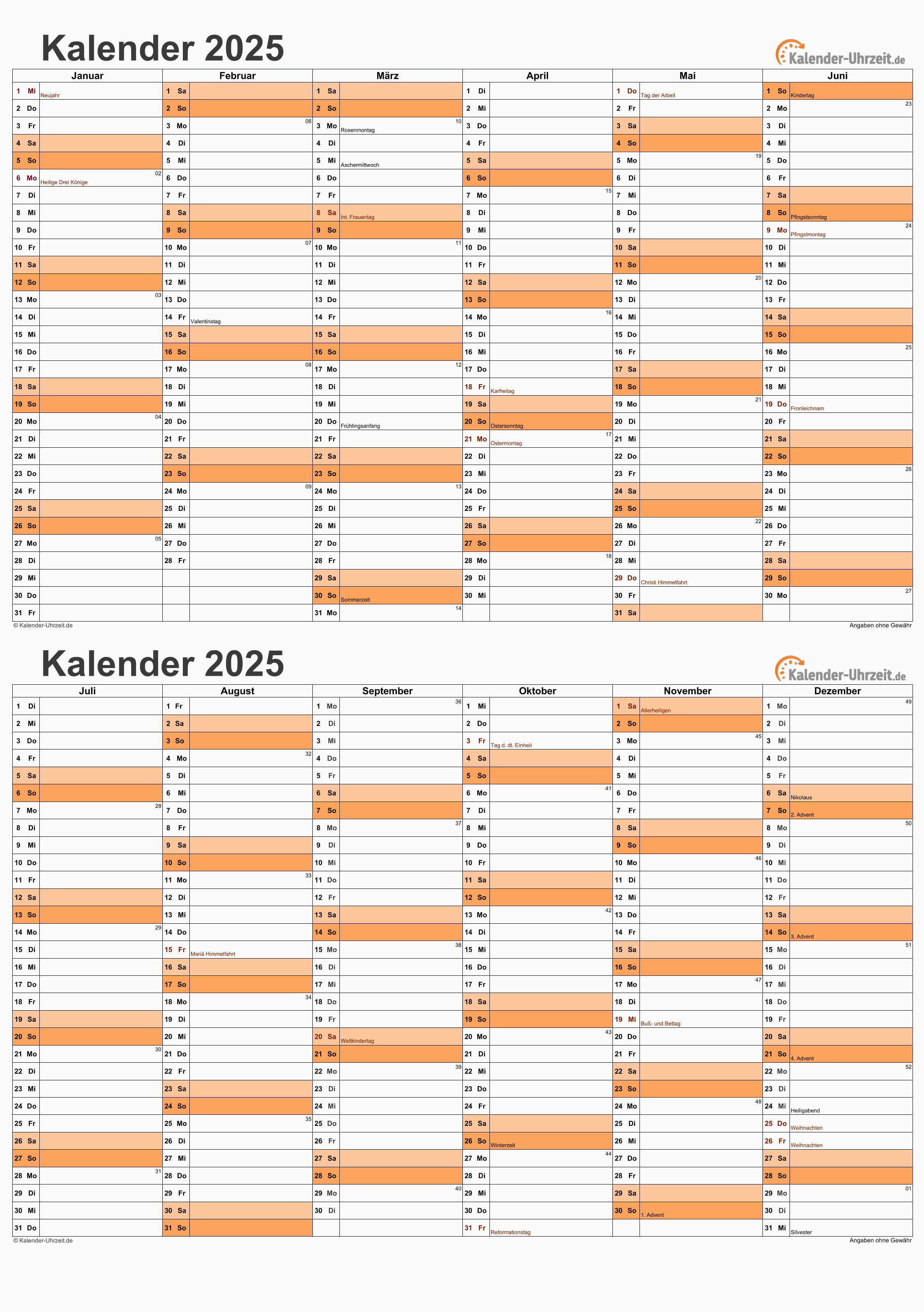
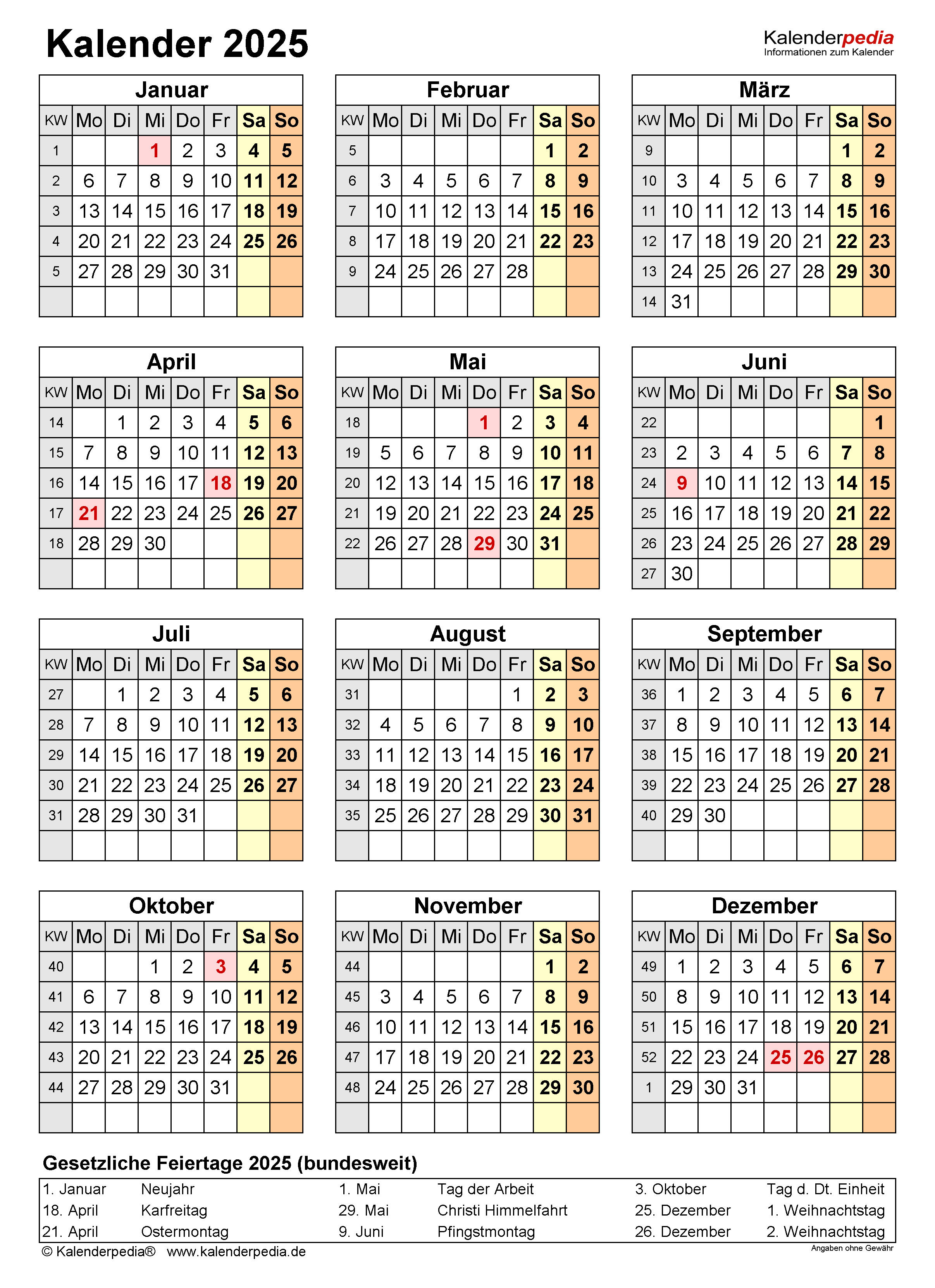
Ein selbst erstellter Kalender 2025 in Excel bietet weit mehr als nur die einfache Darstellung von Daten. Die Flexibilität, Anpassbarkeit und die Möglichkeiten der Automatisierung machen ihn zu einem unschätzbaren Werkzeug für die Organisation des kommenden Jahres. Durch die Nutzung der beschriebenen Funktionen und Tipps können Sie einen bemerkenswerten und hervorragend gestalteten Kalender erstellen, der exakt Ihren individuellen Bedürfnissen entspricht und Ihnen das Jahr 2025 optimal strukturiert. Die Investition der Zeit in die Erstellung lohnt sich, da Sie ein maßgeschneidertes und effizientes Organisationsinstrument erhalten, das weit über die Funktionalität eines herkömmlichen Kalenders hinausgeht. Nutzen Sie das volle Potential von Excel und gestalten Sie Ihren 2025 erfolgreich!





Abschluss
Daher hoffen wir, dass dieser Artikel wertvolle Einblicke in Kalender 2025 in Excel: Vor allem Bemerkenswert & Hervorragend bietet. Wir danken Ihnen, dass Sie sich die Zeit genommen haben, diesen Artikel zu lesen. Bis zum nächsten Artikel!