Kalender auf neues Handy übertragen: Modern, gegenwärtig, aktualisiert
Verwandte Artikel: Kalender auf neues Handy übertragen: Modern, gegenwärtig, aktualisiert
Einführung
Bei dieser feierlichen Gelegenheit freuen wir uns, in das das faszinierende Thema rund um Kalender auf neues Handy übertragen: Modern, gegenwärtig, aktualisiert vertiefen. Lassen Sie uns interessante Informationen zusammenfügen und den Lesern frische Perspektiven bieten.
Table of Content
Kalender auf neues Handy übertragen: Modern, gegenwärtig, aktualisiert
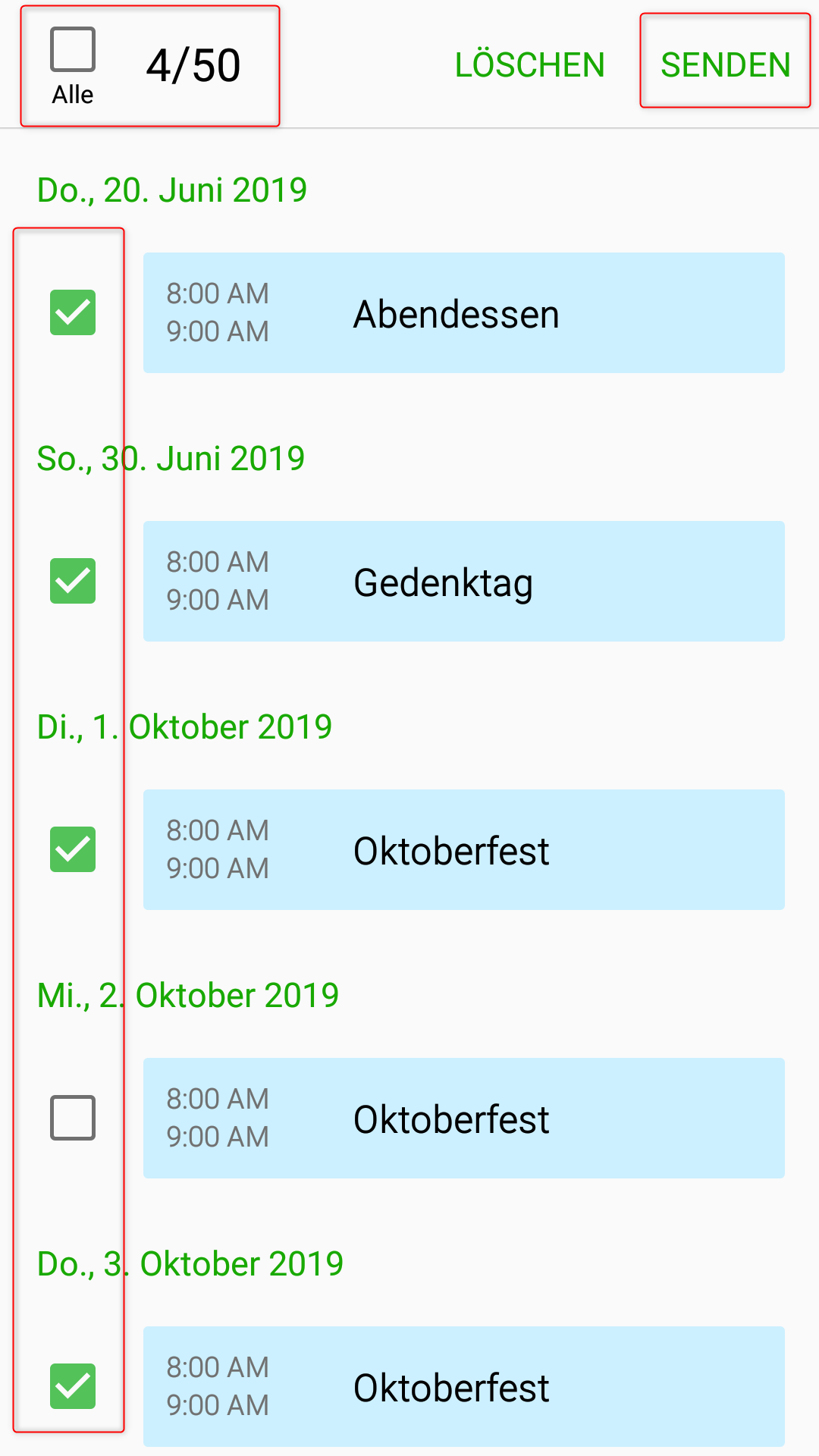
Der Wechsel auf ein neues Smartphone ist oft mit Freude verbunden – neue Funktionen, verbesserte Leistung und ein frisches Design. Doch ein wichtiger Aspekt wird dabei oft übersehen: der Transfer des Kalenders. Verlorene Termine, vergessene Geburtstage und verpasste Veranstaltungen sind die unerwünschten Begleiterscheinungen eines nicht sorgfältig durchgeführten Datenübertrags. Dieser Artikel bietet Ihnen einen umfassenden Überblick über die modernsten und aktuellsten Methoden, um Ihren Kalender problemlos und sicher auf Ihr neues Handy zu übertragen. Wir beleuchten verschiedene Ansätze, von einfachen Cloud-Lösungen bis hin zu komplexeren manuellen Verfahren, und geben Ihnen Tipps zur Vermeidung von Datenverlusten.
1. Die Cloud: Der einfachste und meist empfohlene Weg
Die Nutzung von Cloud-Diensten ist die mit Abstand bequemste und sicherste Methode, um Ihren Kalender auf ein neues Smartphone zu übertragen. Die meisten modernen Smartphones und Betriebssysteme (Android und iOS) bieten nahtlose Integration mit verschiedenen Cloud-Anbietern. Die gängigsten Optionen sind:
-
Google Kalender: Für Android-Geräte ist Google Kalender der Standard. Die Synchronisierung erfolgt automatisch, sobald Sie sich mit Ihrem Google-Konto anmelden. Auch auf iOS-Geräten lässt sich Google Kalender problemlos einrichten und synchronisieren. Ihre Kalenderdaten werden in der Google Cloud gespeichert und sind jederzeit und von überall zugänglich.
-
iCloud Kalender: Apple-Nutzer profitieren von der iCloud, Apples eigenem Cloud-Dienst. Ähnlich wie bei Google Kalender erfolgt die Synchronisierung automatisch nach der Anmeldung mit der Apple ID. iCloud bietet eine nahtlose Integration in das Apple-Ökosystem und ist ideal für Nutzer, die ausschließlich Apple-Geräte verwenden.
-
Outlook Kalender (Microsoft): Microsoft Outlook bietet ebenfalls eine zuverlässige Cloud-Lösung für Kalenderverwaltung. Der Dienst ist sowohl auf Android als auch iOS verfügbar und synchronisiert Ihre Kalenderdaten mit Ihrem Outlook-Konto. Dies ist besonders nützlich für Nutzer, die bereits Microsoft-Dienste für E-Mails und andere Anwendungen verwenden.
Vorteile der Cloud-basierten Synchronisierung:
- Automatische Synchronisierung: Änderungen auf einem Gerät werden automatisch auf allen anderen Geräten mit demselben Konto synchronisiert.
- Zugriff von überall: Sie können auf Ihren Kalender von jedem Gerät mit Internetzugang zugreifen.
- Sicherheit: Reputable Cloud-Anbieter verfügen über robuste Sicherheitsmaßnahmen zum Schutz Ihrer Daten.
- Einfache Einrichtung: Die Einrichtung ist in der Regel schnell und unkompliziert.
2. Manueller Datentransfer: Für spezielle Fälle und erweiterte Kontrolle
In bestimmten Fällen, beispielsweise bei einem Wechsel zwischen verschiedenen Betriebssystemen oder bei besonderen Datenschutzbedenken, kann ein manueller Datentransfer notwendig sein. Hierbei gibt es verschiedene Möglichkeiten:
-
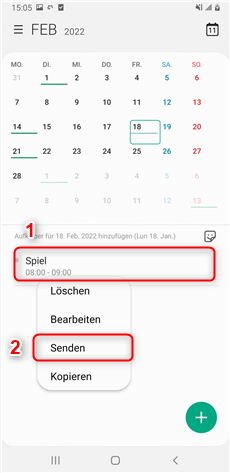
Export und Import (ICS-Datei): Viele Kalender-Apps ermöglichen den Export Ihrer Kalenderdaten in einer ICS-Datei (iCalendar-Datei). Diese Datei kann dann auf das neue Smartphone importiert werden. Dieser Prozess ist zwar etwas aufwändiger als die Cloud-Synchronisierung, bietet aber eine gute Kontrolle über den Datentransfer.
-
Datensicherung und Wiederherstellung (Backup): Einige Smartphones bieten die Möglichkeit, ein vollständiges Backup Ihrer Daten, inklusive des Kalenders, zu erstellen. Dieses Backup kann dann auf das neue Gerät wiederhergestellt werden. Die genaue Vorgehensweise hängt vom jeweiligen Smartphone-Modell und Betriebssystem ab. Diese Methode ist jedoch oft zeitaufwändig und kann zu Problemen führen, wenn das Backup nicht korrekt erstellt wurde.
-
Kalender-App spezifische Export/Import Funktionen: Je nach verwendeter Kalender-App gibt es möglicherweise spezielle Export- und Importfunktionen, die über die Standard-ICS-Datei hinausgehen. Informieren Sie sich in der Anleitung Ihrer Kalender-App über diese Möglichkeiten.
3. Datenübertragung via Drittanbieter-Apps:
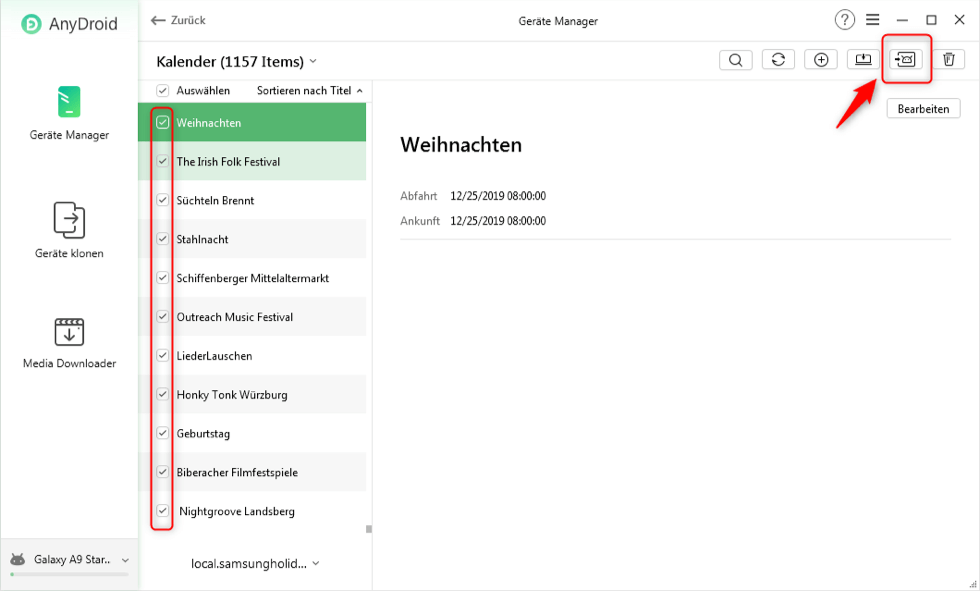
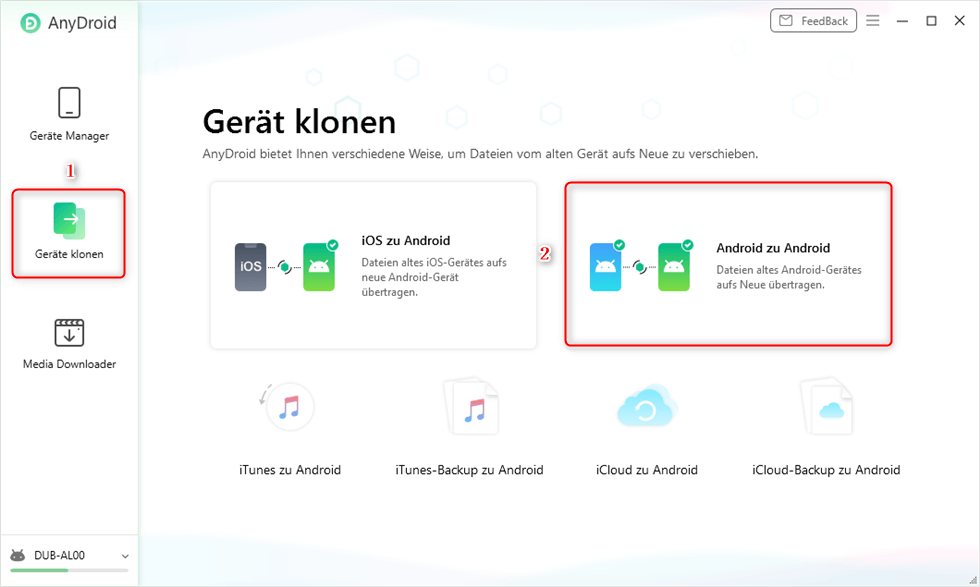
Es gibt diverse Drittanbieter-Apps, die den Datentransfer zwischen Smartphones erleichtern. Diese Apps bieten oft zusätzliche Funktionen wie Datenreinigung und -konvertierung. Achten Sie jedoch darauf, nur seriöse Apps von vertrauenswürdigen Entwicklern zu verwenden, um Ihre Daten zu schützen. Lesen Sie vor der Installation sorgfältig die Bewertungen und die Datenschutzbestimmungen.
4. Wichtige Hinweise und Tipps für einen reibungslosen Datentransfer:
-
Vorbereitung ist der Schlüssel: Bevor Sie mit dem Datentransfer beginnen, sichern Sie Ihre Daten. Erstellen Sie ein Backup Ihres alten Smartphones, um im Falle von Problemen Ihre Daten wiederherstellen zu können.
-
Kontrolle der Synchronisierung: Nach dem Übertragen Ihrer Kalenderdaten überprüfen Sie sorgfältig, ob alle Termine und Einträge korrekt übertragen wurden.
-
Kalender-Bereinigung: Nutzen Sie den Wechsel auf ein neues Smartphone als Gelegenheit, Ihren Kalender zu bereinigen und veraltete oder unnötige Einträge zu löschen.
-
Aktualisierung der Kalender-App: Stellen Sie sicher, dass Sie die aktuellste Version Ihrer Kalender-App auf beiden Geräten verwenden.
-
Konfliktlösung: Im Falle von Konflikten zwischen verschiedenen Kalendern (z.B. mehrere Google-Konten) müssen Sie möglicherweise manuell entscheiden, welche Daten priorisiert werden sollen.
-
Datenschutz: Achten Sie beim Verwenden von Cloud-Diensten auf die Datenschutzbestimmungen und wählen Sie einen Anbieter, dem Sie vertrauen.
5. Häufig gestellte Fragen (FAQ):
-
Was passiert, wenn ich mein altes Handy zurücksetze, bevor ich den Kalender übertragen habe? Ihre Kalenderdaten gehen verloren, es sei denn, Sie haben ein Backup erstellt.
-
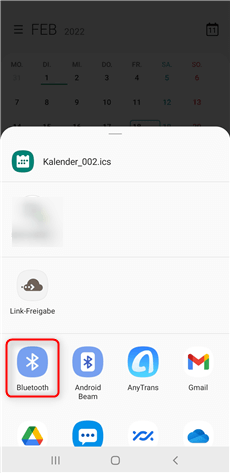
Kann ich meinen Kalender auch per Bluetooth übertragen? Nein, Bluetooth ist nicht für den Kalender-Transfer geeignet.
-
Mein Kalender ist leer nach dem Transfer. Was kann ich tun? Überprüfen Sie Ihre Kontoeinstellungen und die Synchronisierungseinstellungen Ihrer Kalender-App. Stellen Sie sicher, dass Ihr Konto korrekt verknüpft ist und die Synchronisierung aktiviert ist.
-
Welche Methode ist die sicherste? Die sicherste Methode ist in der Regel die Cloud-Synchronisierung über einen etablierten und vertrauenswürdigen Anbieter wie Google, Apple oder Microsoft.
-
Wie lange dauert der Kalender-Transfer? Die Dauer hängt von der Größe Ihres Kalenders und der Geschwindigkeit Ihrer Internetverbindung ab. Im Allgemeinen ist der Prozess jedoch schnell und unkompliziert.
Fazit:
Der Transfer Ihres Kalenders auf ein neues Smartphone sollte kein Grund zur Sorge sein. Mit den richtigen Methoden und etwas Vorbereitung können Sie Ihre Termine, Erinnerungen und Veranstaltungen problemlos auf Ihr neues Gerät übertragen. Die Cloud-Synchronisierung ist die einfachste und meist empfohlene Methode, während manuelle Verfahren für spezielle Fälle eine Alternative bieten. Denken Sie daran, Ihre Daten vor dem Transfer zu sichern und den Übertragungsprozess sorgfältig zu überprüfen, um Datenverlust zu vermeiden. Ein gut organisierter und aktualisierter Kalender ist ein essentieller Bestandteil eines effizienten und stressfreien Alltags – und der Wechsel des Smartphones sollte diesen nicht beeinträchtigen.


Abschluss
Daher hoffen wir, dass dieser Artikel wertvolle Einblicke in Kalender auf neues Handy übertragen: Modern, gegenwärtig, aktualisiert bietet. Wir hoffen, dass Sie diesen Artikel informativ und nützlich finden. Bis zum nächsten Artikel!