Kalender erstellen in Excel: Vor allem bemerkenswert hervorragend
Verwandte Artikel: Kalender erstellen in Excel: Vor allem bemerkenswert hervorragend
Einführung
Mit großer Freude werden wir uns mit das faszinierende Thema rund um Kalender erstellen in Excel: Vor allem bemerkenswert hervorragend vertiefen. Lassen Sie uns interessante Informationen zusammenfügen und den Lesern frische Perspektiven bieten.
Table of Content
Kalender erstellen in Excel: Vor allem bemerkenswert hervorragend

Microsoft Excel ist weit mehr als nur eine Tabellenkalkulationssoftware. Mit seinen vielfältigen Funktionen bietet es auch hervorragende Möglichkeiten zur Erstellung von Kalendern – von einfachen Terminübersichten bis hin zu komplexen Projektplanungen. Dieser Artikel beleuchtet die verschiedenen Methoden, um in Excel einen Kalender zu erstellen, von den grundlegenden Schritten bis hin zu fortgeschrittenen Techniken, die Ihnen helfen, einen Kalender zu gestalten, der Ihren individuellen Bedürfnissen perfekt entspricht. Wir werden dabei auf die bemerkenswerten und hervorragenden Features eingehen, die Excel für die Kalendererstellung bietet.
I. Grundlagen: Den einfachen Monatskalender erstellen
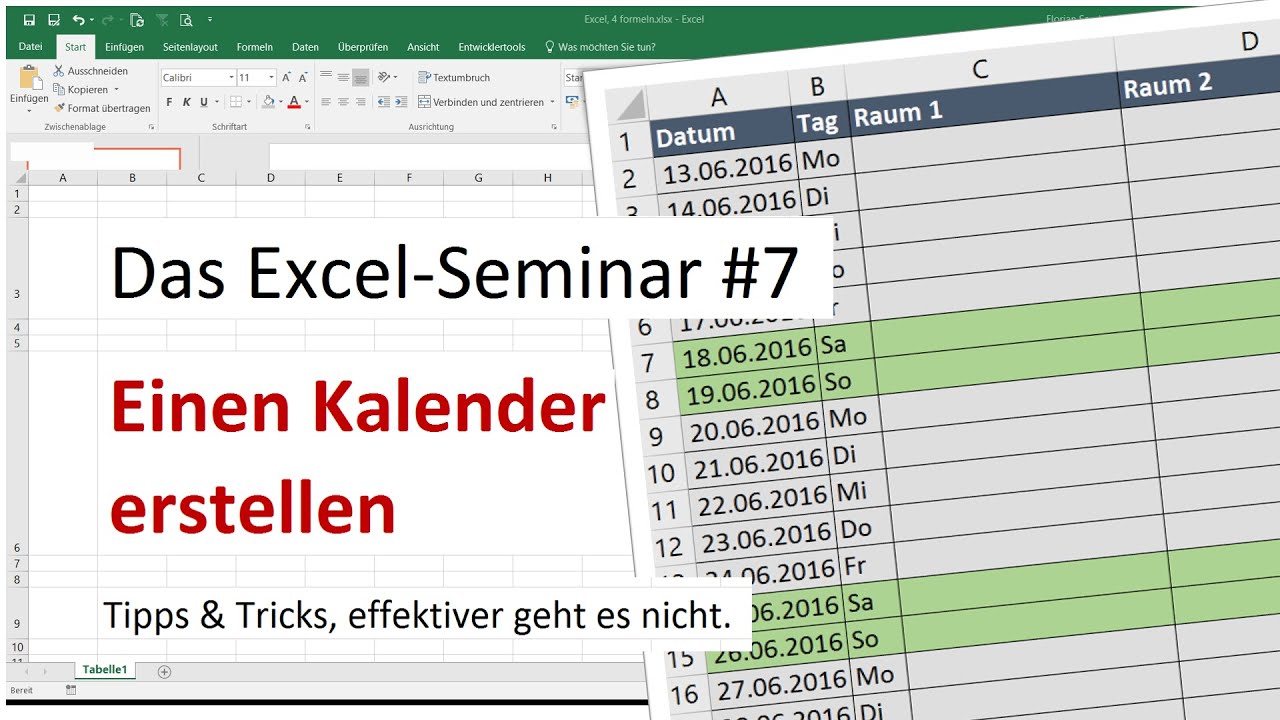
Der einfachste Weg, einen Monatskalender in Excel zu erstellen, ist die Nutzung der integrierten Formatierungsfunktionen. Hierfür benötigen Sie lediglich die Kenntnisse der Datumsfunktionen.
-
Datumsangaben einfügen: Beginnen Sie damit, das erste Datum des Monats in eine Zelle einzutragen (z.B. "01.10.2024").
-
Autoausfüllen: Ziehen Sie den kleinen quadratischen Punkt (Ausfüllgriff) in der unteren rechten Ecke der Zelle nach unten, um die restlichen Tage des Monats automatisch zu füllen. Excel erkennt das Datumsmuster und fügt die nachfolgenden Tage hinzu.
-
Wochentage: Um die Wochentage anzuzeigen, können Sie in der Zeile über dem ersten Datum die entsprechenden Kürzel (Mo, Di, Mi, Do, Fr, Sa, So) eingeben.
-
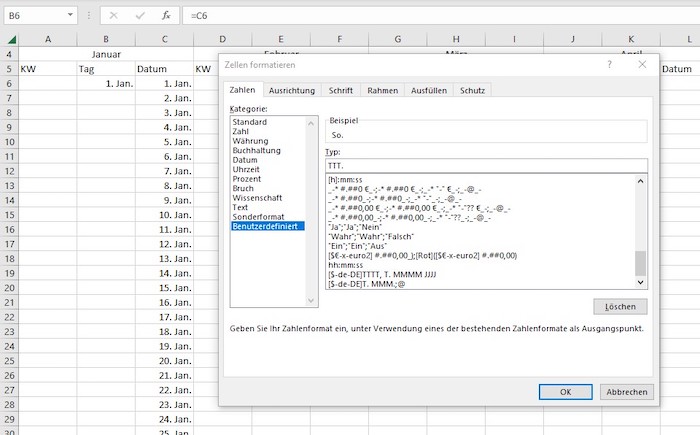
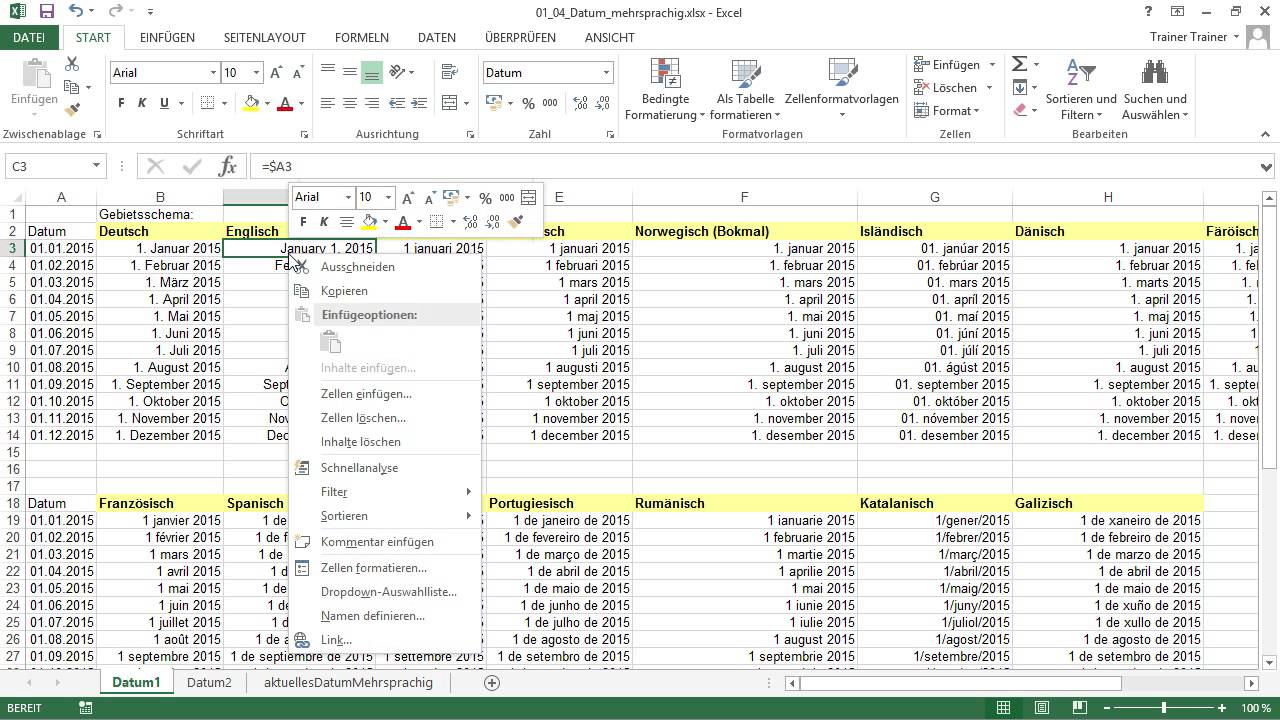
Formatierung: Formatieren Sie die Zellen nach Ihren Wünschen. Sie können beispielsweise die Schriftart, -größe und -farbe anpassen, Zellen einfärben oder Rahmen hinzufügen, um den Kalender übersichtlicher zu gestalten. Die Funktion "Zellen formatieren" (Rechtsklick auf die Zelle -> "Zellen formatieren") bietet Ihnen hierfür zahlreiche Optionen. Nutzen Sie die Möglichkeit, die Tage des Wochenendes anders zu formatieren (z.B. andere Schriftfarbe, grauer Hintergrund), um die Übersichtlichkeit zu verbessern.
-
Monatsüberschrift: Fügen Sie über dem Kalender eine Überschrift mit dem Monatsnamen hinzu. Sie können hierfür die Funktion
=TEXT(A1;"mmmm yyyy")verwenden, wobei A1 die Zelle mit dem ersten Datum des Monats ist. Diese Formel gibt den vollständigen Monatsnamen und das Jahr aus.
Diese einfache Methode eignet sich hervorragend für schnelle und unkomplizierte Kalender. Jedoch bietet Excel deutlich mehr Möglichkeiten für anspruchsvollere Kalender.
II. Fortgeschrittene Techniken: Funktionsreiche Kalender erstellen
Excel’s wahre Stärke bei der Kalendererstellung entfaltet sich erst mit dem Einsatz von Formeln und Funktionen. Hier einige Beispiele:
-
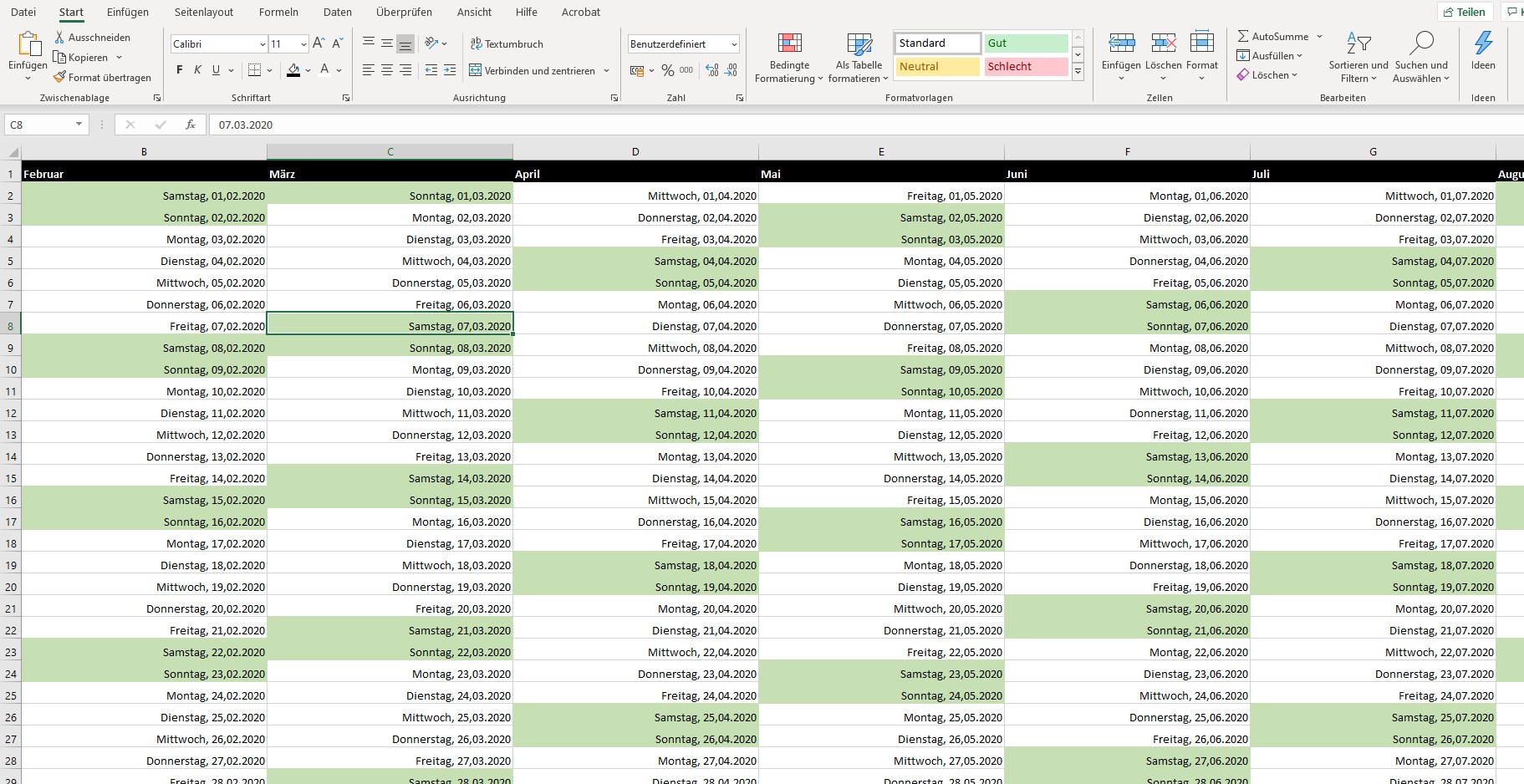
Kalender für mehrere Monate: Sie können mehrere Monate nebeneinander darstellen, indem Sie den oben beschriebenen Prozess für jeden Monat wiederholen. Die Anpassung der Spaltenbreite und der Zeilenhöhe ermöglicht eine ästhetisch ansprechende Anordnung.
-
Einbindung von Terminen: Verwenden Sie separate Spalten, um Termine oder Aufgaben hinzuzufügen. Sie können diese mit Farbcodes versehen, um verschiedene Kategorien zu unterscheiden (z.B. Arbeit, Privat, Arzttermine). Bedingte Formatierung kann hier sehr hilfreich sein, um Termine hervorzuheben.
-
Feiertage: Für die automatische Anzeige von Feiertagen können Sie entweder eine Liste von Feiertagen erstellen und diese mit der Funktion
SVERWEISoderINDEX/VERGLEICHin den Kalender einbinden oder auf externe Datenquellen zurückgreifen, die Feiertagsdaten bereitstellen. -
Formeln zur Berechnung von Tagen: Nutzen Sie Funktionen wie
WENN,UND,ODERundDATUMum komplexe Bedingungen zu prüfen und Berechnungen durchzuführen. Beispielsweise können Sie mit der FunktionWENNprüfen, ob ein bestimmtes Datum ein Wochenende ist und die Zelle entsprechend formatieren. -
Diagramme zur Visualisierung: Erstellen Sie Diagramme, um die Auslastung über einen längeren Zeitraum zu visualisieren. Balkendiagramme eignen sich besonders gut, um die Anzahl der Termine pro Tag oder Woche darzustellen.
-
Benutzerdefinierte Formatierung: Nutzen Sie die umfangreichen Formatierungsmöglichkeiten von Excel, um Ihren Kalender visuell ansprechend zu gestalten. Experimentieren Sie mit Farben, Schriftarten, Rahmen und Füllungen, um einen Kalender zu erstellen, der zu Ihrem Geschmack passt.
III. Verwendung von VBA für hochgradig individualisierte Kalender
Für besonders komplexe und individualisierte Kalender kann die Programmiersprache VBA (Visual Basic for Applications) eingesetzt werden. Mit VBA können Sie beispielsweise:
-
Automatische Kalendergenerierung: Schreiben Sie ein VBA-Makro, das automatisch einen Kalender für einen beliebigen Zeitraum generiert.
-
Interaktive Elemente: Erstellen Sie interaktive Elemente, wie z.B. Schaltflächen, um schnell zu verschiedenen Monaten oder Jahren zu navigieren.
-
Dynamische Aktualisierung: Implementieren Sie eine automatische Aktualisierung des Kalenders, wenn sich die Daten ändern.
-
Integration mit anderen Anwendungen: Verbinden Sie Ihren Excel-Kalender mit anderen Anwendungen, um Daten auszutauschen oder Funktionen zu erweitern.
VBA erfordert Programmierkenntnisse, bietet aber unübertroffene Möglichkeiten zur Individualisierung und Automatisierung.
IV. Vorlagen und Add-ins:
Um Zeit zu sparen, können Sie auf bereits fertige Excel-Kalender-Vorlagen zurückgreifen, die im Internet zahlreich verfügbar sind. Diese Vorlagen bieten oft bereits eine grundlegende Struktur und Formatierung, die Sie nach Ihren Bedürfnissen anpassen können.
Zusätzlich gibt es Add-ins, die die Funktionalität von Excel erweitern und die Kalendererstellung vereinfachen. Diese Add-ins können zusätzliche Funktionen wie die Integration von Online-Kalendern oder die automatische Terminplanung bieten.
V. Best Practices für die Erstellung von Excel-Kalendern:
-
Übersichtlichkeit: Achten Sie auf eine klare und übersichtliche Gestaltung. Vermeiden Sie zu viele Farben und unnötige Elemente.
-
Konsistenz: Verwenden Sie konsistente Formatierungen und Schriftarten.
-
Benutzerfreundlichkeit: Gestalten Sie den Kalender so, dass er leicht zu bedienen und zu verstehen ist.
-
Datenintegrität: Achten Sie auf die korrekte Eingabe von Daten und überprüfen Sie regelmäßig die Genauigkeit.
-
Sicherungskopien: Erstellen Sie regelmäßig Sicherungskopien Ihres Kalenders, um Datenverlust zu vermeiden.
VI. Fazit:
Excel bietet ein breites Spektrum an Möglichkeiten zur Erstellung von Kalendern, von einfachen Monatsübersichten bis hin zu komplexen, interaktiven Planungswerkzeugen. Die Wahl der richtigen Methode hängt von Ihren individuellen Bedürfnissen und Ihrem technischen Know-how ab. Ob Sie die grundlegenden Funktionen nutzen oder auf VBA zurückgreifen, Excel ermöglicht es Ihnen, einen Kalender zu erstellen, der Ihren Anforderungen perfekt entspricht und Ihnen hilft, Ihre Zeit effektiv zu verwalten. Mit etwas Übung und Kreativität können Sie einen bemerkenswert hervorragenden und individuellen Kalender in Excel erstellen, der Ihre Organisation und Produktivität deutlich verbessert. Die beschriebenen Methoden und Tipps sollten Ihnen dabei helfen, Ihren optimalen Excel-Kalender zu gestalten und die vielfältigen Möglichkeiten dieser Software voll auszuschöpfen. Experimentieren Sie mit den verschiedenen Funktionen und finden Sie die perfekte Lösung für Ihre Bedürfnisse!




Abschluss
Daher hoffen wir, dass dieser Artikel wertvolle Einblicke in Kalender erstellen in Excel: Vor allem bemerkenswert hervorragend bietet. Wir danken Ihnen, dass Sie sich die Zeit genommen haben, diesen Artikel zu lesen. Bis zum nächsten Artikel!