Kalender Excel erstellen: Modern, gegenwärtig, aktualisiert
Verwandte Artikel: Kalender Excel erstellen: Modern, gegenwärtig, aktualisiert
Einführung
Mit Begeisterung werden wir uns durch das faszinierende Thema rund um Kalender Excel erstellen: Modern, gegenwärtig, aktualisiert vertiefen. Lassen Sie uns interessante Informationen zusammenfügen und den Lesern frische Perspektiven bieten.
Table of Content
Kalender Excel erstellen: Modern, gegenwärtig, aktualisiert

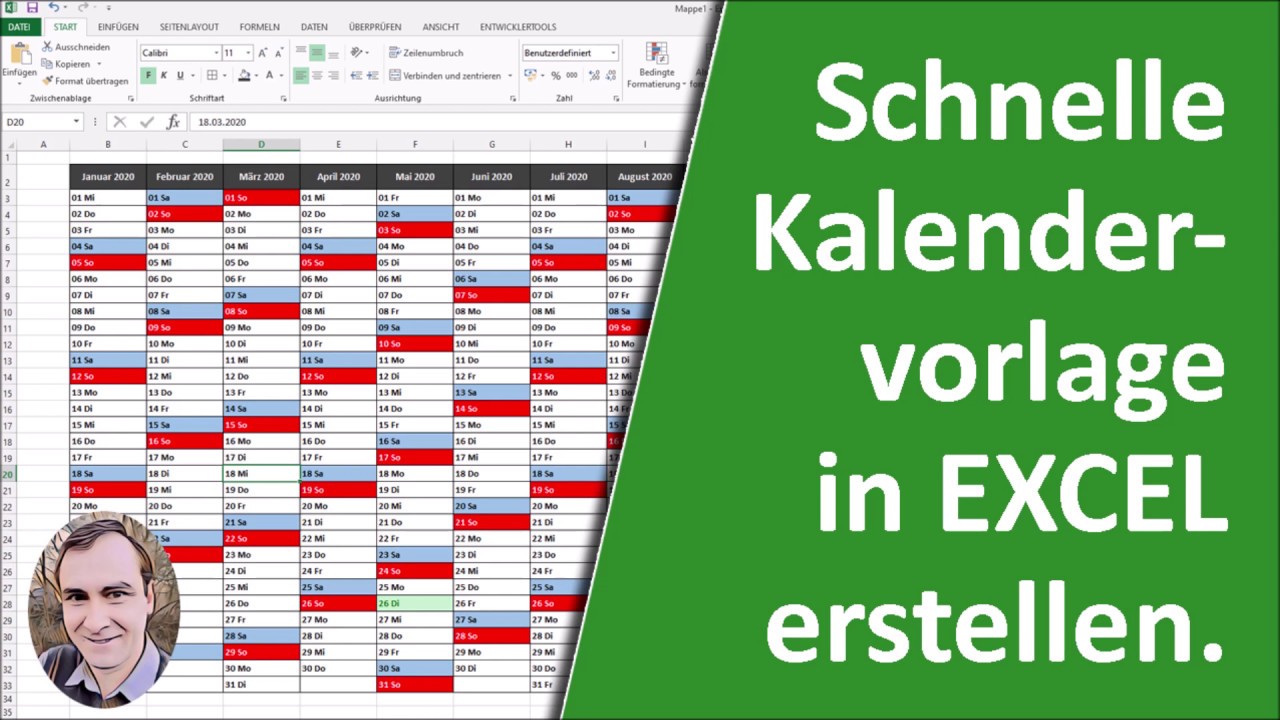
Die digitale Welt bietet unzählige Möglichkeiten, den Überblick über Termine, Aufgaben und Projekte zu behalten. Doch trotz der Fülle an Kalender-Apps und -Software bleibt Microsoft Excel ein beliebtes Werkzeug zur Kalendererstellung. Seine Flexibilität, die Möglichkeit zur individuellen Anpassung und die weitverbreitete Verfügbarkeit machen es zu einer attraktiven Option, insbesondere für diejenigen, die bereits mit Excel vertraut sind. Dieser Artikel bietet einen umfassenden Überblick über die Erstellung moderner und aktueller Excel-Kalender, von einfachen bis hin zu komplexen Lösungen, inklusive Tipps und Tricks für eine optimale Gestaltung und Funktionalität.
I. Grundlagen: Den passenden Kalendertyp wählen
Bevor Sie mit der Erstellung beginnen, sollten Sie den für Ihre Bedürfnisse passenden Kalendertyp definieren. Die Wahl hängt stark von Ihrem individuellen Bedarf und der gewünschten Detailtiefe ab:
-
Monatskalender: Der Klassiker für die Übersicht über einen ganzen Monat. Ideal für die Darstellung von Terminen und wichtigen Ereignissen. Einfach zu erstellen und gut lesbar.
-
Wochenkalender: Konzentriert sich auf eine Woche und eignet sich hervorragend für die detaillierte Planung von Aufgaben und Terminen. Ermöglicht eine bessere Übersicht über die tägliche Arbeitsbelastung.
-
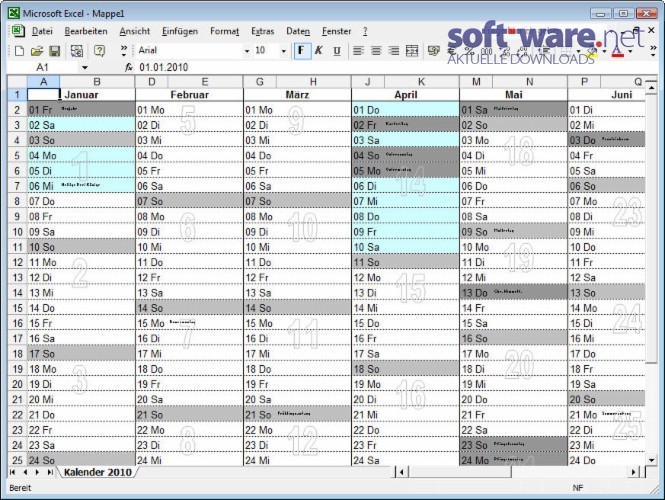
Jahreskalender: Bietet eine ganzjährige Übersicht, ideal für langfristige Planung und die Darstellung von wiederkehrenden Ereignissen. Benötigt mehr Platz und ist für detaillierte Einträge weniger geeignet.
-
Projektkalender: Spezifisch für die Planung und Überwachung von Projekten. Integriert oft Meilensteine, Aufgaben und Verantwortlichkeiten. Erfordert eine strukturierte Herangehensweise.
-
Teamkalender: Zur gemeinsamen Planung und Koordination von Terminen und Aufgaben innerhalb eines Teams. Benötigt oft die Möglichkeit zur gemeinsamen Bearbeitung und Zugriffskontrolle (z.B. über SharePoint oder OneDrive).
II. Erstellung eines einfachen Monatskalenders:
Die Erstellung eines einfachen Monatskalenders in Excel ist relativ unkompliziert:
-
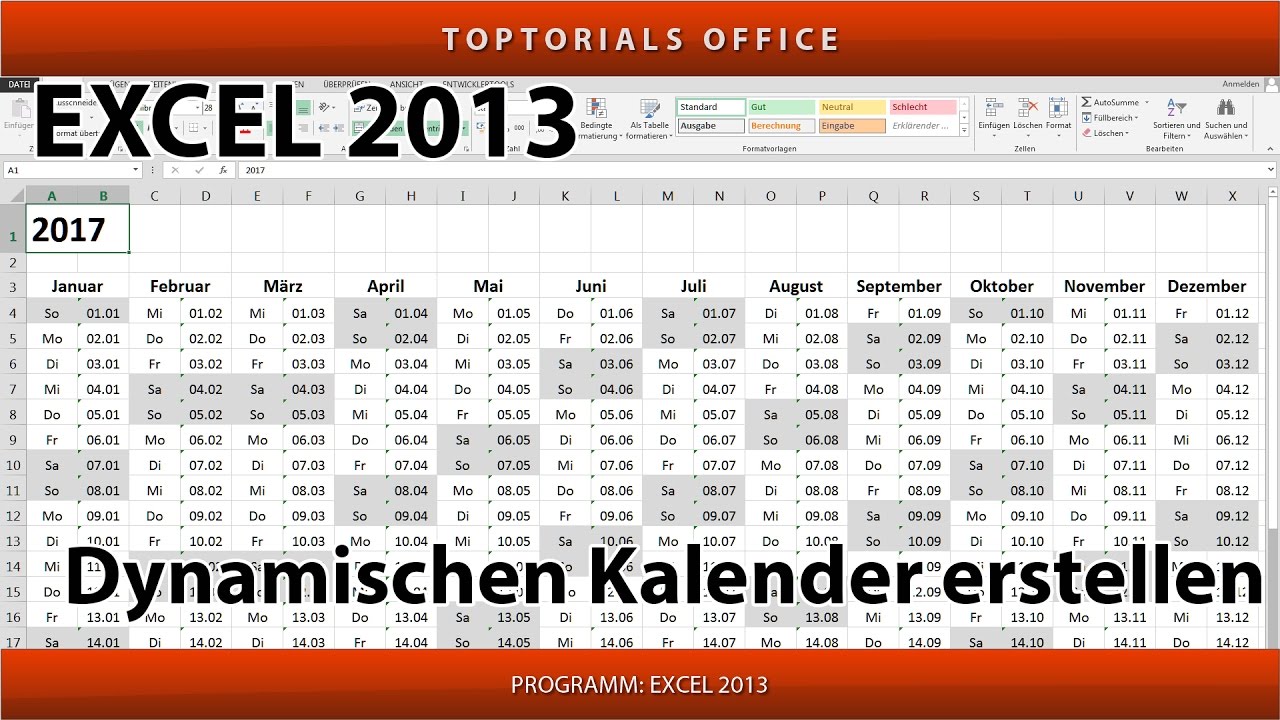
Datumseingabe: Geben Sie das erste Datum des Monats in eine Zelle ein (z.B. 01.10.2024). Formatieren Sie die Zelle als Datum.
-
Autovervollständigung: Ziehen Sie den kleinen quadratischen Punkt unten rechts in der Zelle nach rechts, um die restlichen Tage des Monats automatisch zu füllen.
-
Wochentage: Geben Sie die Wochentage (Mo, Di, Mi, Do, Fr, Sa, So) in die Zellen oberhalb der Datumsangaben ein.
-
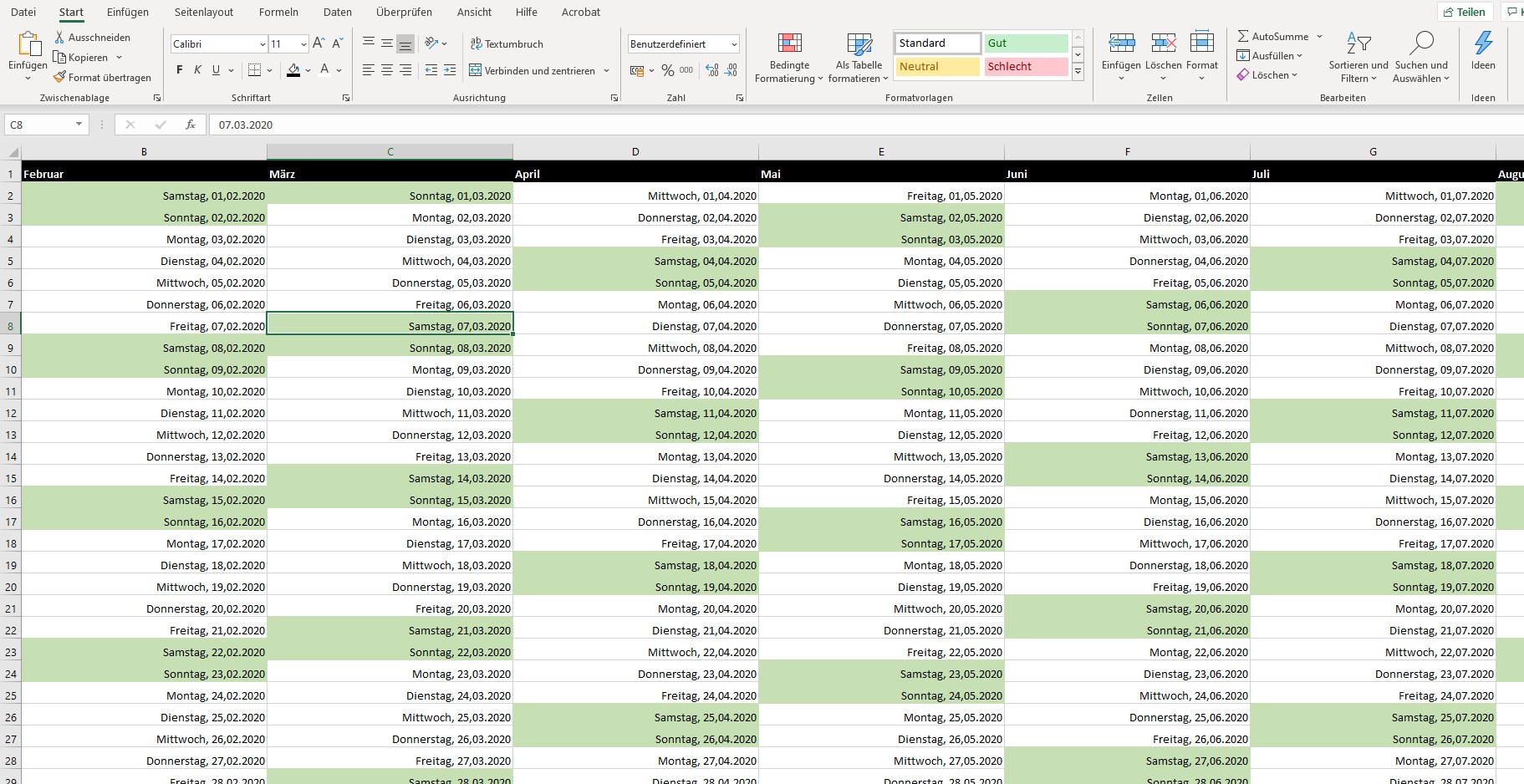
Formatierung: Verwenden Sie Tabellenformatierung, um den Kalender übersichtlich zu gestalten. Wählen Sie passende Schriftarten, Farben und Rahmen. Sie können auch bedingte Formatierung verwenden, um Feiertage oder besondere Termine hervorzuheben.
-
Zusätzliche Spalten: Fügen Sie Spalten für Notizen, Aufgaben oder andere relevante Informationen hinzu.
III. Erstellung eines komplexeren Kalenders mit Funktionen:
Für anspruchsvollere Kalender können Sie Excel-Funktionen nutzen, um die Funktionalität zu erweitern:
-
WENN-Funktion: Ermöglicht die bedingte Formatierung von Zellen basierend auf bestimmten Kriterien (z.B. Hervorhebung von Feiertagen).
-
SUMMEWENN-Funktion: Berechnet die Summe von Werten, die bestimmten Kriterien entsprechen (z.B. die Summe der Arbeitsstunden in einer bestimmten Woche).
-
SVERWEIS-Funktion: Sucht nach einem Wert in einer Tabelle und gibt einen entsprechenden Wert aus einer anderen Spalte zurück (z.B. die Zuordnung von Terminen zu Projekten).
-
Datumsfunktionen: Ermöglichen die Berechnung von Datumsdifferenzen, Wochentagen oder anderen datumsbezogenen Informationen.
WENNin Kombination mitWOCHENTAGist besonders nützlich für die Hervorhebung von Wochenenden.
IV. Gestaltungstipps für moderne Excel-Kalender:
-
Farbgestaltung: Verwenden Sie eine konsistente Farbpalette, um den Kalender übersichtlich und angenehm zu gestalten. Achten Sie auf einen guten Kontrast zwischen Text und Hintergrund.
-
Schriftarten: Wählen Sie leicht lesbare Schriftarten, die auch bei kleinerer Schriftgröße gut erkennbar sind.
-
Grafiken und Symbole: Verwenden Sie Symbole oder kleine Grafiken, um Termine oder Aufgaben zu visualisieren und den Kalender aufzuwerten.
-
Tabellen und Diagramme: Integrieren Sie Tabellen oder Diagramme, um zusätzliche Informationen übersichtlich darzustellen (z.B. einen Überblick über die Arbeitszeit pro Projekt).
-
Datenvalidierung: Verwenden Sie die Datenvalidierung, um die Eingabe von Daten zu kontrollieren und Fehler zu vermeiden (z.B. nur zulässige Datumsformate).
V. Verwendung von Vorlagen:
Es gibt zahlreiche kostenlose und kostenpflichtige Excel-Kalender-Vorlagen im Internet, die Sie als Grundlage für Ihren eigenen Kalender verwenden können. Diese Vorlagen bieten oft bereits eine professionelle Gestaltung und zusätzliche Funktionen. Suchen Sie nach "Excel Kalender Vorlage" in Ihrer bevorzugten Suchmaschine.
VI. Integration mit anderen Anwendungen:
Um die Funktionalität Ihres Excel-Kalenders weiter zu verbessern, können Sie ihn mit anderen Anwendungen integrieren:
-
SharePoint oder OneDrive: Ermöglichen die gemeinsame Nutzung und Bearbeitung des Kalenders mit anderen Benutzern.
-
Power Automate: Automatisieren Sie Aufgaben wie die automatische Eingabe von Terminen oder die Erstellung von Berichten.
-
Power BI: Visualisieren Sie Daten aus Ihrem Kalender in interaktiven Dashboards.
VII. Fortgeschrittene Techniken:
Für sehr komplexe Kalender können Sie auch fortgeschrittene Excel-Techniken einsetzen:
-
Makros: Automatisieren Sie wiederkehrende Aufgaben oder erstellen Sie benutzerdefinierte Funktionen.
-
Pivot-Tabellen: Analysieren Sie Daten aus Ihrem Kalender und erstellen Sie aussagekräftige Berichte.
-
VBA (Visual Basic for Applications): Programmieren Sie eigene Funktionen und Anpassungen für Ihren Kalender.
VIII. Fazit:
Die Erstellung eines Excel-Kalenders bietet eine hohe Flexibilität und Anpassbarkeit. Von einfachen Monatskalendern bis hin zu komplexen, individualisierten Lösungen ist alles möglich. Mit den richtigen Kenntnissen und Werkzeugen können Sie einen modernen und aktuellen Kalender erstellen, der Ihren individuellen Bedürfnissen entspricht und Ihnen hilft, den Überblick über Ihre Termine und Aufgaben zu behalten. Die Kombination aus grundlegenden Excel-Kenntnissen, kreativer Gestaltung und der Nutzung von Funktionen und Vorlagen ermöglicht die Erstellung eines effektiven und benutzerfreundlichen Tools für die tägliche Organisation. Denken Sie daran, Ihre Kalender regelmäßig zu aktualisieren und Ihre Bedürfnisse im Auge zu behalten, um die bestmögliche Organisation zu gewährleisten. Die hier beschriebenen Methoden und Tipps sollen Ihnen als umfassende Anleitung dienen, um Ihren persönlichen, auf Ihre Anforderungen zugeschnittenen Excel-Kalender zu erstellen.



Abschluss
Daher hoffen wir, dass dieser Artikel wertvolle Einblicke in Kalender Excel erstellen: Modern, gegenwärtig, aktualisiert bietet. Wir schätzen Ihre Aufmerksamkeit für unseren Artikel. Bis zum nächsten Artikel!