Kalender für Excel: Vom Feinsten, Ultimativ, Prime – Der ultimative Leitfaden für 2023
Verwandte Artikel: Kalender für Excel: Vom Feinsten, Ultimativ, Prime – Der ultimative Leitfaden für 2023
Einführung
Bei dieser feierlichen Gelegenheit freuen wir uns, in das das faszinierende Thema rund um Kalender für Excel: Vom Feinsten, Ultimativ, Prime – Der ultimative Leitfaden für 2023 vertiefen. Lassen Sie uns interessante Informationen zusammenfügen und den Lesern frische Perspektiven bieten.
Table of Content
Kalender für Excel: Vom Feinsten, Ultimativ, Prime – Der ultimative Leitfaden für 2023

Excel ist weit mehr als nur eine Tabellenkalkulationssoftware. Mit den richtigen Werkzeugen und etwas Know-how verwandelt sich Excel in eine leistungsstarke Plattform für die Organisation und Planung – inklusive der Erstellung von individuellen Kalendern. Dieser Artikel beleuchtet die Möglichkeiten, wie Sie mit Excel Kalender vom Feinsten, ultimativ und „Prime“-artig erstellen können – von einfachen bis hin zu komplexen Lösungen, die Ihre individuellen Bedürfnisse erfüllen.
Teil 1: Die Grundlagen – Einfache Excel-Kalender
Bevor wir uns an anspruchsvolle Designs wagen, schauen wir uns die Basis an: Wie erstellt man einen einfachen, funktionalen Kalender in Excel? Die einfachste Methode ist die manuelle Erstellung.
-
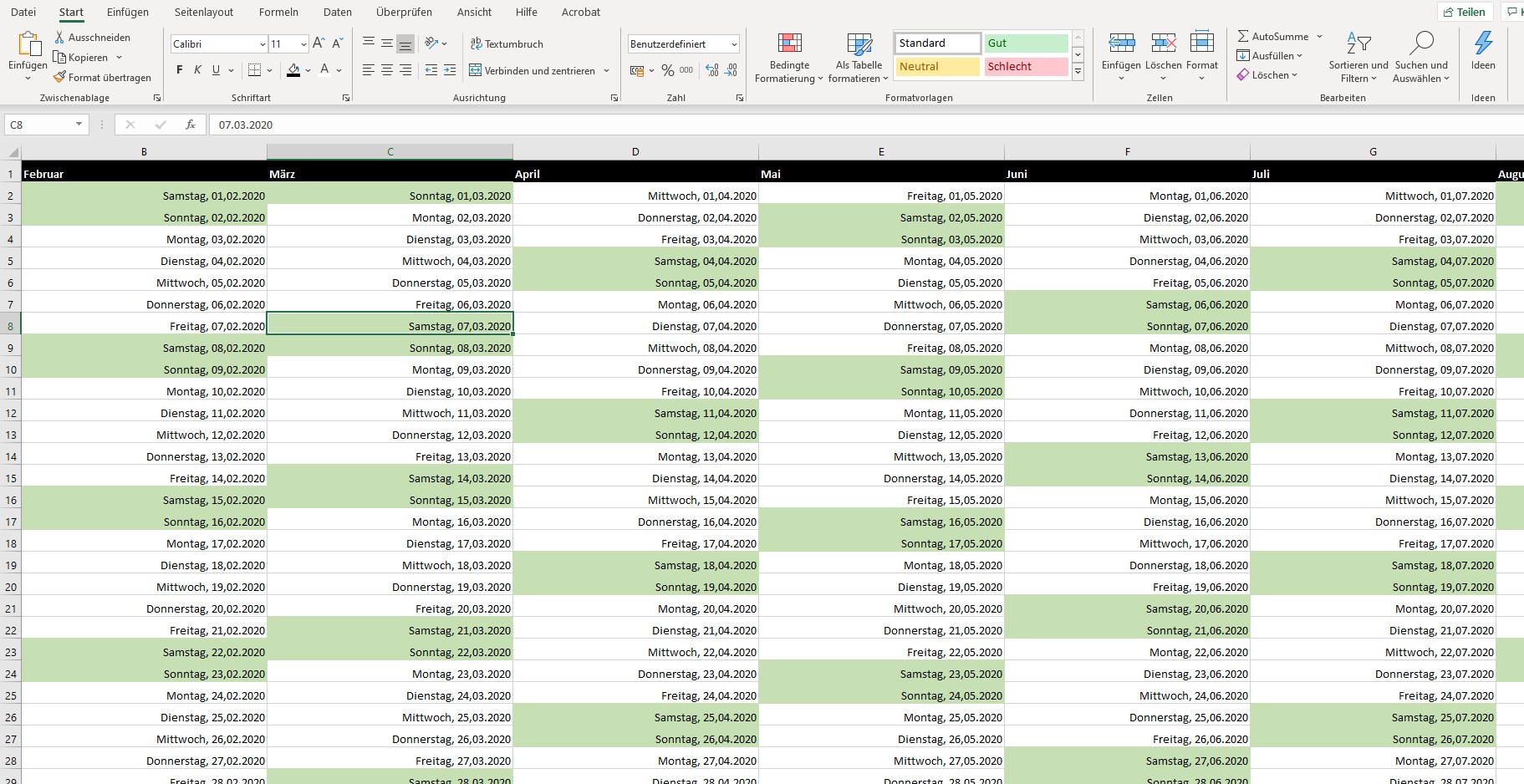
Formatierung: Erstellen Sie eine Tabelle mit den Tagen der Woche in der ersten Zeile. Unterhalb tragen Sie die Datumsangaben ein. Nutzen Sie die Formatierungsoptionen von Excel, um den Kalender optisch ansprechend zu gestalten. Wählen Sie eine klare Schriftart, passende Farben und fügen Sie ggf. Rahmen hinzu. Die automatische Anpassung der Spaltenbreite sorgt für ein sauberes Layout.
-
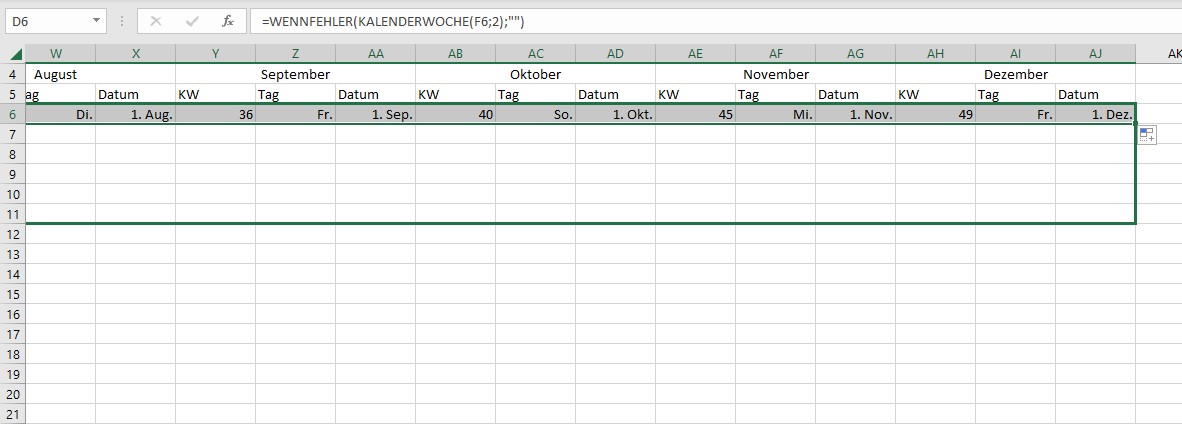
Formeln für Datumsangaben: Anstatt jedes Datum einzeln einzugeben, können Sie Formeln nutzen. Geben Sie das erste Datum der Woche in eine Zelle ein (z.B. 01.01.2024). In der nächsten Zelle können Sie die Formel
=A1+1eingeben (wobei A1 die Zelle mit dem ersten Datum ist) und diese Formel dann nach rechts ziehen, um die restlichen Tage der Woche automatisch zu füllen. Für die nachfolgenden Wochen wiederholen Sie den Prozess. -
Feiertage: Feiertage können Sie manuell eintragen oder, je nach Excel-Version, über Add-ins automatisieren. Viele Add-ins bieten die Möglichkeit, Feiertage für verschiedene Länder automatisch einzutragen. Die farbliche Hervorhebung von Feiertagen verbessert die Übersichtlichkeit.
-
Ereignisse: Reservieren Sie eine Spalte oder mehrere Zeilen für die Eingabe von Ereignissen und Terminen. Hier können Sie kurze Beschreibungen, Uhrzeiten und weitere relevante Informationen einfügen.
Teil 2: Ultimative Kalender – Funktionen und Erweiterungen
Ein einfacher Kalender ist ein guter Anfang, aber Excel bietet weitaus mehr Möglichkeiten. Um einen "ultimativen" Kalender zu erstellen, können Sie folgende Funktionen und Erweiterungen nutzen:
-
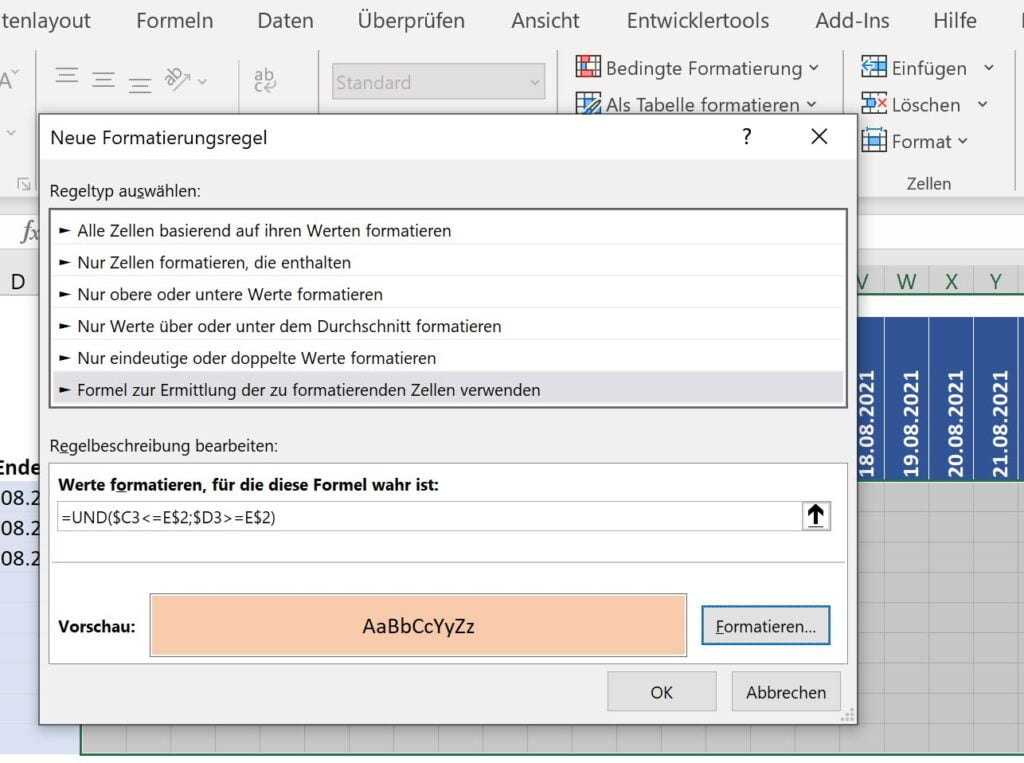
Bedingte Formatierung: Mit bedingter Formatierung können Sie Zellen basierend auf bestimmten Kriterien automatisch formatieren. Beispielsweise könnten Termine in der Vergangenheit grau, heutige Termine rot und zukünftige Termine blau dargestellt werden. Dies verbessert die Übersichtlichkeit und die visuelle Organisation.
-
Datenvalidierung: Verwenden Sie die Datenvalidierung, um die Eingabe von Daten zu kontrollieren. So können Sie beispielsweise sicherstellen, dass nur gültige Datumsangaben oder bestimmte Textformate eingegeben werden. Dies minimiert Fehler und sorgt für Datenkonsistenz.
-
Pivot-Tabellen: Wenn Sie mehrere Kalender verwalten oder umfangreiche Daten erfassen, sind Pivot-Tabellen hilfreich. Sie ermöglichen die Zusammenfassung und Analyse Ihrer Daten, z.B. die Anzahl der Termine pro Monat oder die Verteilung der Termine über verschiedene Kategorien.
-
Makros (VBA): Mit VBA (Visual Basic for Applications) können Sie komplexe Funktionen automatisieren. Sie können beispielsweise Makros erstellen, die automatisch Kalender generieren, Termine hinzufügen oder Daten exportieren. Dies erfordert jedoch Programmierkenntnisse.
-
Add-Ins: Zahlreiche Add-Ins erweitern die Funktionalität von Excel. Suchen Sie nach Add-ins, die speziell für die Kalendererstellung entwickelt wurden. Diese Add-ins bieten oft vorgefertigte Vorlagen, zusätzliche Funktionen und verbesserte Möglichkeiten zur Gestaltung.
Teil 3: Prime-Kalender – Individualisierung und Design
Ein "Prime"-Kalender in Excel geht über Funktionalität hinaus und konzentriert sich auf Individualisierung und Design. Hier einige Ideen:
-
Visuelle Gestaltung: Nutzen Sie die Gestaltungsmöglichkeiten von Excel optimal. Experimentieren Sie mit Farben, Schriftarten, Rahmen und Hintergründen, um einen optisch ansprechenden Kalender zu erstellen. Achten Sie auf eine gute Lesbarkeit und ein ausgewogenes Design.
-
Integration von Bildern und Grafiken: Fügen Sie Bilder oder Grafiken hinzu, um den Kalender zu personalisieren. Dies kann beispielsweise ein Firmenlogo, ein persönliches Foto oder ein thematisches Bild sein.
-
Diagramme und Charts: Visualisieren Sie Ihre Daten mit Diagrammen und Charts. Beispielsweise könnten Sie ein Balkendiagramm erstellen, das die Anzahl der Termine pro Monat zeigt.
-
Vorlagen: Nutzen Sie vorgefertigte Vorlagen, um Zeit zu sparen und von professionellen Designs zu profitieren. Viele Websites bieten kostenlose oder kostenpflichtige Excel-Kalender-Vorlagen an. Passen Sie diese Vorlagen an Ihre individuellen Bedürfnisse an.
-
Druckoptimierung: Optimieren Sie den Kalender für den Druck. Achten Sie darauf, dass alle wichtigen Informationen deutlich sichtbar sind und dass der Kalender auf die gewünschte Papiergröße passt.
Teil 4: Spezifische Anwendungsfälle – Vom Projektkalender bis zum Urlaubsplaner
Die Möglichkeiten von Excel-Kalendern sind nahezu unbegrenzt. Hier einige Beispiele für spezifische Anwendungsfälle:
-
Projektkalender: Verwenden Sie Excel, um Projektpläne zu erstellen und den Fortschritt zu verfolgen. Tragen Sie Meilensteine, Aufgaben und Fristen ein und visualisieren Sie den Projektverlauf mit Gantt-Diagrammen.
-
Urlaubsplaner: Erstellen Sie einen gemeinsamen Urlaubsplaner für Ihr Team oder Ihre Familie. Jeder kann seine Urlaubswünsche eintragen, und Konflikte können frühzeitig erkannt und gelöst werden.
-
Terminplaner: Verwenden Sie Excel, um Termine und Meetings zu verwalten. Tragen Sie Uhrzeiten, Teilnehmer und relevante Informationen ein. Nutzen Sie die bedingte Formatierung, um wichtige Termine hervorzuheben.
-
Inventarverwaltung: Verwenden Sie Excel, um den Lagerbestand zu verwalten und die Verfügbarkeit von Artikeln zu verfolgen. Erstellen Sie einen Kalender, der die Lieferungen und den Verbrauch von Artikeln zeigt.
Teil 5: Fazit – Die Power von Excel für Ihre Kalenderbedürfnisse
Excel bietet ein beeindruckendes Potenzial für die Erstellung von individuellen Kalendern. Von einfachen, funktionalen Lösungen bis hin zu komplexen, visuell ansprechenden Designs – die Möglichkeiten sind nahezu unbegrenzt. Mit den richtigen Werkzeugen, etwas Kreativität und dem Wissen um die Funktionen von Excel können Sie einen Kalender erstellen, der perfekt auf Ihre Bedürfnisse zugeschnitten ist und Ihnen hilft, Ihre Zeit effektiv zu organisieren und Ihre Ziele zu erreichen. Die hier vorgestellten Tipps und Techniken sind nur ein Ausgangspunkt – lassen Sie Ihrer Fantasie freien Lauf und entdecken Sie das volle Potenzial von Excel für Ihre Kalenderplanung. Denken Sie daran, regelmäßig Backups Ihrer Excel-Dateien zu erstellen, um Datenverlust zu vermeiden.




Abschluss
Daher hoffen wir, dass dieser Artikel wertvolle Einblicke in Kalender für Excel: Vom Feinsten, Ultimativ, Prime – Der ultimative Leitfaden für 2023 bietet. Wir schätzen Ihre Aufmerksamkeit für unseren Artikel. Bis zum nächsten Artikel!