Kalender in Excel einfügen: Schlüssig, Konsequent, Bestimmt – Eine umfassende Anleitung
Verwandte Artikel: Kalender in Excel einfügen: Schlüssig, Konsequent, Bestimmt – Eine umfassende Anleitung
Einführung
Mit großer Freude werden wir uns mit das faszinierende Thema rund um Kalender in Excel einfügen: Schlüssig, Konsequent, Bestimmt – Eine umfassende Anleitung vertiefen. Lassen Sie uns interessante Informationen zusammenfügen und den Lesern frische Perspektiven bieten.
Table of Content
Kalender in Excel einfügen: Schlüssig, Konsequent, Bestimmt – Eine umfassende Anleitung
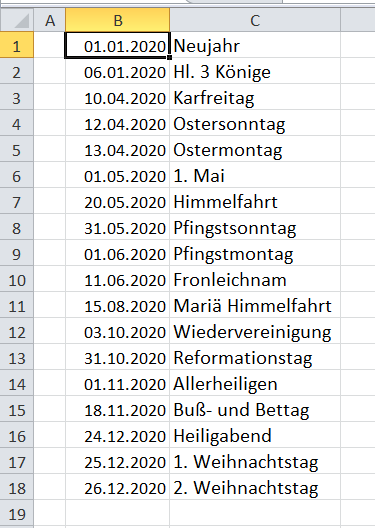
Microsoft Excel ist weit mehr als nur eine Tabellenkalkulationssoftware. Mit seinen vielfältigen Funktionen eignet es sich auch hervorragend zur Organisation und Visualisierung von Terminen und Ereignissen. Die Integration eines Kalenders in eine Excel-Tabelle kann die Planung und Übersichtlichkeit deutlich verbessern, besonders wenn es um komplexe Projekte, Team-Arbeit oder die Verwaltung persönlicher Termine geht. Dieser Artikel beleuchtet verschiedene Methoden, um einen Kalender in Excel einzufügen, und zeigt, wie man diesen schlüssig, konsequent und bestimmt gestaltet, um ein effizientes und übersichtliches Planungstool zu schaffen.
1. Einfache Kalenderdarstellung durch Formatierung:
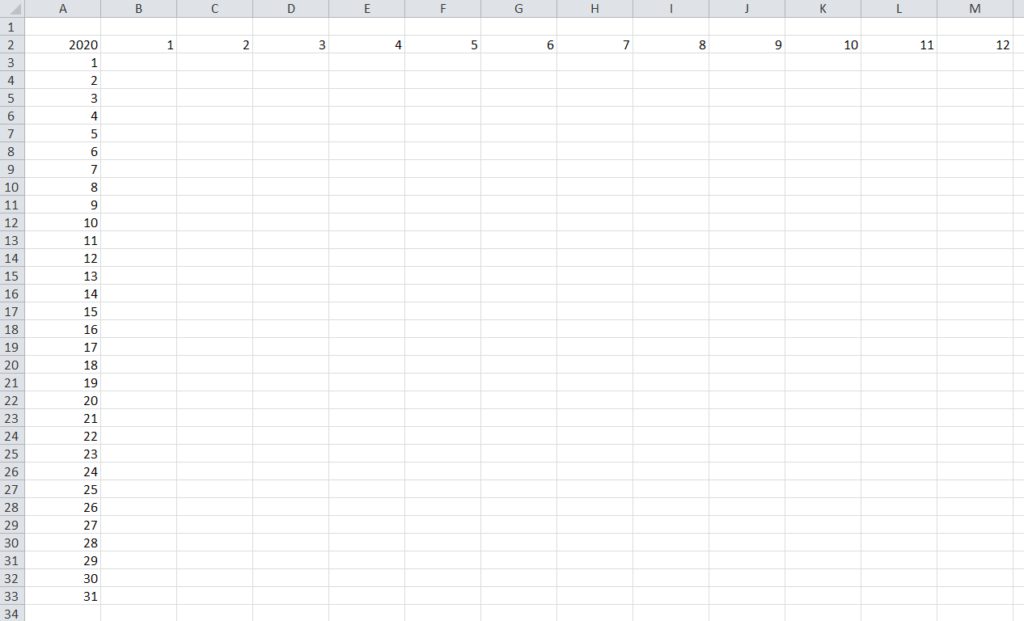
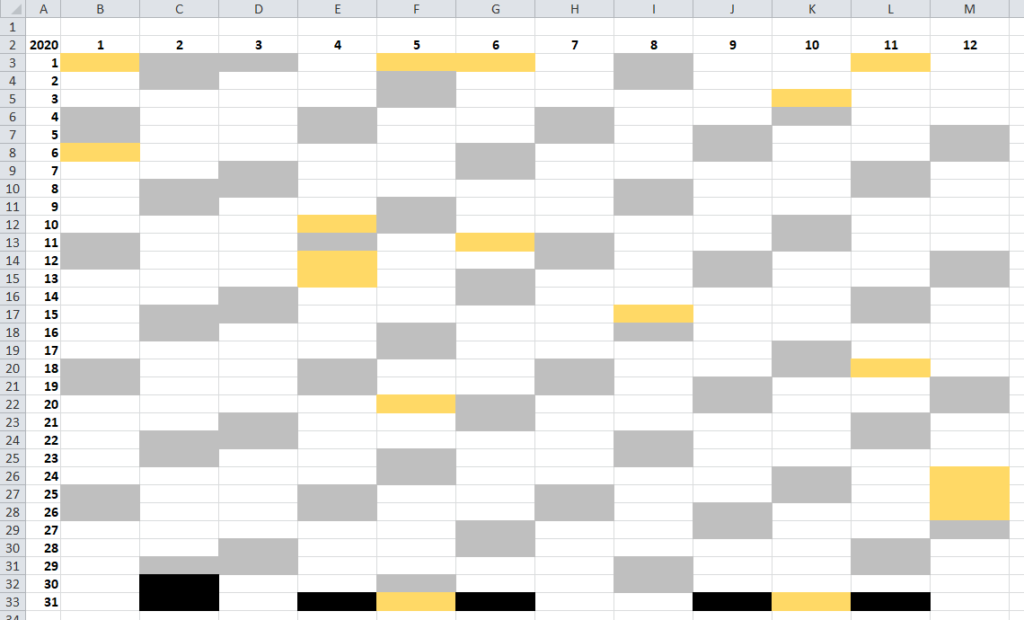
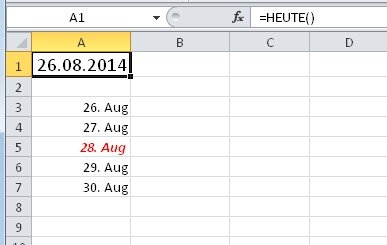
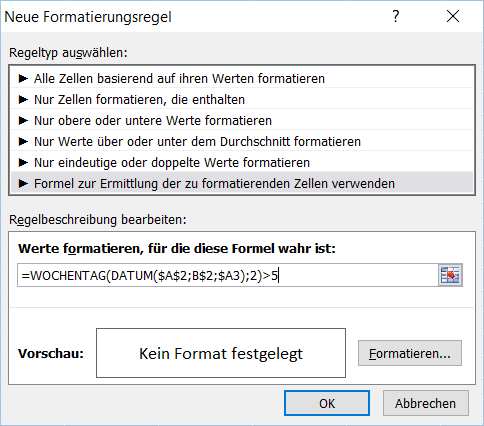
Die einfachste Methode, einen Kalender in Excel zu integrieren, besteht darin, die Zellen direkt zu formatieren. Man erstellt eine Tabelle mit den Tagen der Woche in der ersten Zeile und den Wochenzahlen in der ersten Spalte. Die restlichen Zellen können dann mit den jeweiligen Daten gefüllt werden. Durch bedingte Formatierung lassen sich Feiertage hervorheben oder Termine farblich kennzeichnen.
- Schlüssige Struktur: Eine klare Struktur mit Wochentagen und Wochenzahlen ist essentiell. Die Verwendung von Spalten für Wochentage und Zeilen für Wochen sorgt für eine intuitive Lesbarkeit.
- Konsequente Formatierung: Wählen Sie ein einheitliches Format für Daten, Wochentage und Feiertage. Verwenden Sie konsistente Schriftarten, Schriftgrößen und Farben, um eine professionelle und übersichtliche Darstellung zu gewährleisten.
- Bestimmte Kennzeichnungen: Definieren Sie klare Kennzeichnungen für verschiedene Arten von Terminen. Verwenden Sie beispielsweise verschiedene Farben für private Termine, Arbeitstermine oder Feiertage. Eine Legende neben dem Kalender erleichtert die Interpretation.
Beispiel:
| Mo | Di | Mi | Do | Fr | Sa | So | |
|---|---|---|---|---|---|---|---|
| KW 1 | 01.01. | 02.01. | 03.01. | 04.01. | 05.01. | 06.01. | 07.01. |
| KW 2 | 08.01. | 09.01. | 10.01. | 11.01. | 12.01. | 13.01. | 14.01. |
| … | … | … | … | … | … | … | … |
2. Verwendung von Excel-Funktionen zur Kalendergenerierung:
Für eine dynamischere Kalenderlösung können Excel-Funktionen eingesetzt werden. Mittels WENN, WERT, TAG, MONAT und JAHR lassen sich Kalender automatisch generieren und aktualisieren. Diese Methode ist besonders nützlich, wenn der Kalender regelmäßig aktualisiert werden muss.
- Schlüssige Formelstruktur: Die Formeln sollten gut dokumentiert und leicht verständlich sein. Eine klare Trennung der einzelnen Formelteile verbessert die Lesbarkeit und Wartung.
- Konsequente Zellreferenzen: Verwenden Sie absolute und relative Zellreferenzen konsequent, um die Formeln flexibel und einfach kopierbar zu gestalten.
- Bestimmte Fehlerbehandlung: Integrieren Sie Fehlerbehandlungsfunktionen, um ungültige Eingaben oder unerwartete Situationen zu behandeln. Dies verhindert unerwünschte Fehlermeldungen und sorgt für einen stabilen Kalender.
Beispiel (vereinfacht):
Um den Tag des Monats in einer Zelle anzuzeigen, könnte folgende Formel verwendet werden:
=TAG(DATUM(JAHR(A1);MONAT(A1);SPALTE()-1))
(wobei A1 das Datum des ersten Tages des Monats enthält)
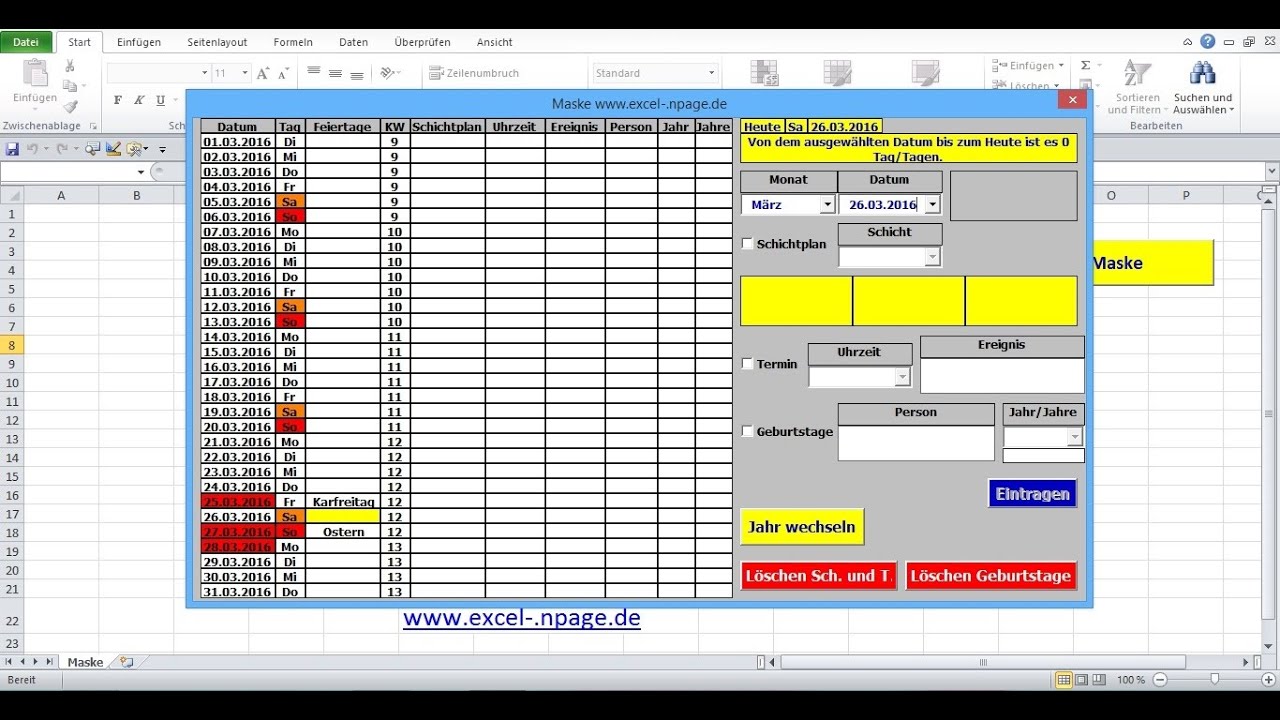
3. Einsatz von Add-Ins und Drittanbieter-Tools:
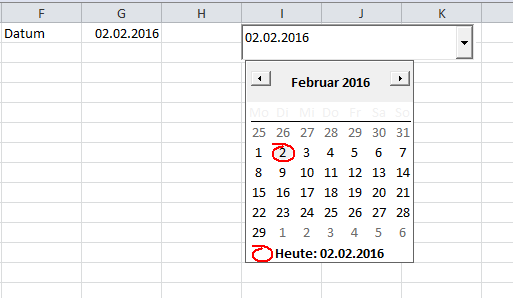
Mehrere Add-Ins und Drittanbieter-Tools bieten erweiterte Kalenderfunktionen für Excel. Diese Tools ermöglichen oft die Erstellung von interaktiven Kalendern mit zusätzlichen Features wie Terminplanung, Erinnerungen und Ressourcenverwaltung.
- Schlüssige Integration: Achten Sie darauf, dass das Add-In nahtlos in Ihre Excel-Arbeitsmappe integriert ist und die Benutzeroberfläche intuitiv zu bedienen ist.
- Konsequente Datenverwaltung: Prüfen Sie, wie das Add-In Daten verwaltet und ob es mit anderen Anwendungen kompatibel ist. Eine konsistente Datenverwaltung ist wichtig für die langfristige Nutzung.
- Bestimmte Funktionen: Wählen Sie ein Add-In mit den Funktionen, die Sie benötigen. Vermeiden Sie unnötige Funktionen, die die Arbeitsmappe unübersichtlich machen könnten.
4. Gestaltungshinweise für einen übersichtlichen Kalender:
Ein gut gestalteter Kalender in Excel zeichnet sich durch Übersichtlichkeit und Benutzerfreundlichkeit aus. Beachten Sie folgende Punkte:
- Farbgestaltung: Verwenden Sie eine begrenzte Anzahl an Farben, um die Übersichtlichkeit zu gewährleisten. Wählen Sie Farben, die einen guten Kontrast zueinander bilden.
- Schriftarten: Verwenden Sie leicht lesbare Schriftarten wie Arial oder Calibri. Achten Sie auf eine angemessene Schriftgröße.
- Rahmen und Linien: Verwenden Sie Rahmen und Linien sparsam, um die wichtigsten Informationen hervorzuheben. Zu viele Linien können den Kalender unübersichtlich machen.
- Legende: Fügen Sie eine Legende hinzu, um die Bedeutung der verschiedenen Farben und Symbole zu erklären.
- Druckoptimierung: Achten Sie darauf, dass der Kalender auch im Druckformat gut lesbar ist. Passen Sie die Seitenränder und die Ausrichtung an.
5. Kalender für komplexe Projekte:
Für komplexe Projekte kann ein Kalender in Excel als Gantt-Diagramm erweitert werden. Dies ermöglicht die Visualisierung von Aufgaben, Abhängigkeiten und Zeitplänen. Zusätzliche Spalten können Informationen zu Ressourcen, Verantwortlichkeiten und Meilensteinen enthalten.
- Schlüssige Aufgabenstruktur: Definieren Sie eine klare Aufgabenstruktur mit eindeutigen Bezeichnungen und Beschreibungen.
- Konsequente Zeitplanung: Verwenden Sie ein einheitliches Zeitraster für die Darstellung der Aufgaben.
- Bestimmte Abhängigkeiten: Definieren Sie die Abhängigkeiten zwischen den Aufgaben klar und deutlich. Dies ermöglicht eine realistische Planung und zeigt kritische Pfade auf.
Schlussfolgerung:
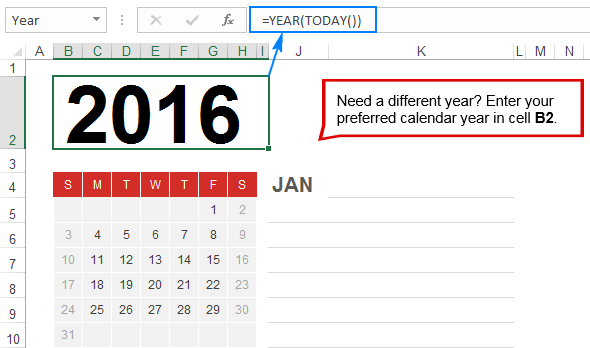
Die Integration eines Kalenders in Excel bietet zahlreiche Möglichkeiten zur Organisation und Planung. Durch die Wahl der richtigen Methode und die konsequente Anwendung von Gestaltungsprinzipien lässt sich ein effizientes und übersichtliches Planungstool erstellen. Ob einfache Terminverwaltung oder komplexe Projektplanung – mit den beschriebenen Methoden und Hinweisen können Sie einen Kalender in Excel einfügen, der Ihren individuellen Bedürfnissen entspricht und Ihnen hilft, Ihre Ziele schlüssig, konsequent und bestimmt zu erreichen. Denken Sie daran, die gewählte Methode an die Komplexität Ihrer Anforderungen anzupassen und die Übersichtlichkeit stets im Auge zu behalten. Die richtige Kombination aus einfachen Formeln, bedingter Formatierung und gegebenenfalls Add-Ins ermöglicht die Erstellung eines individuellen und leistungsstarken Kalender-Tools innerhalb von Excel.

Abschluss
Daher hoffen wir, dass dieser Artikel wertvolle Einblicke in Kalender in Excel einfügen: Schlüssig, Konsequent, Bestimmt – Eine umfassende Anleitung bietet. Wir hoffen, dass Sie diesen Artikel informativ und nützlich finden. Bis zum nächsten Artikel!