Kalender in Excel erstellen: Vor allem bemerkenswert und hervorragend
Verwandte Artikel: Kalender in Excel erstellen: Vor allem bemerkenswert und hervorragend
Einführung
Mit Begeisterung werden wir uns durch das faszinierende Thema rund um Kalender in Excel erstellen: Vor allem bemerkenswert und hervorragend vertiefen. Lassen Sie uns interessante Informationen zusammenfügen und den Lesern frische Perspektiven bieten.
Table of Content
Kalender in Excel erstellen: Vor allem bemerkenswert und hervorragend

Microsoft Excel, bekannt für seine Tabellenkalkulationsfähigkeiten, bietet weit mehr Möglichkeiten als nur das Verwalten von Zahlen. Mit etwas Kreativität und den richtigen Funktionen lässt sich Excel auch in einen leistungsstarken Kalender verwandeln – ein Werkzeug, das weit über die Funktionalität einfacher Papierkalender hinausgeht. Dieser Artikel beleuchtet verschiedene Methoden zur Kalendererstellung in Excel, von einfachen bis hin zu komplexen Lösungen, und hebt dabei die bemerkenswerten und hervorragenden Möglichkeiten hervor.
I. Der einfache Monatskalender:
Die grundlegendste Form eines Excel-Kalenders ist ein einfacher Monatskalender. Hierbei wird eine Tabelle erstellt, die die Tage des Monats übersichtlich darstellt. Die Erstellung ist denkbar einfach:
- Datumseingabe: In Zelle A1 (oder einer beliebigen anderen Zelle) geben Sie das erste Datum des Monats ein, z.B. "01.10.2024".
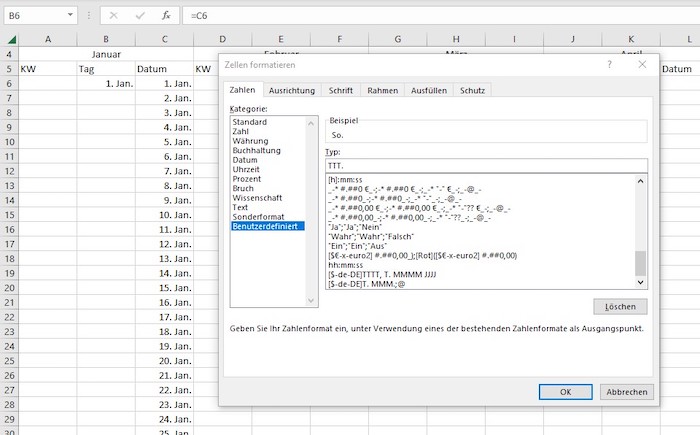
- Autoausfüllen: Ziehen Sie das kleine Quadrat in der unteren rechten Ecke von Zelle A1 nach unten, bis Sie alle Tage des Monats erreicht haben. Excel füllt die Zellen automatisch mit den Folgetagen. Sie können das Datumsformat in den Zellen über die Formatierungsoptionen anpassen.
- Wochentage: In der ersten Zeile (oder Spalte) können Sie die Wochentage eintragen.
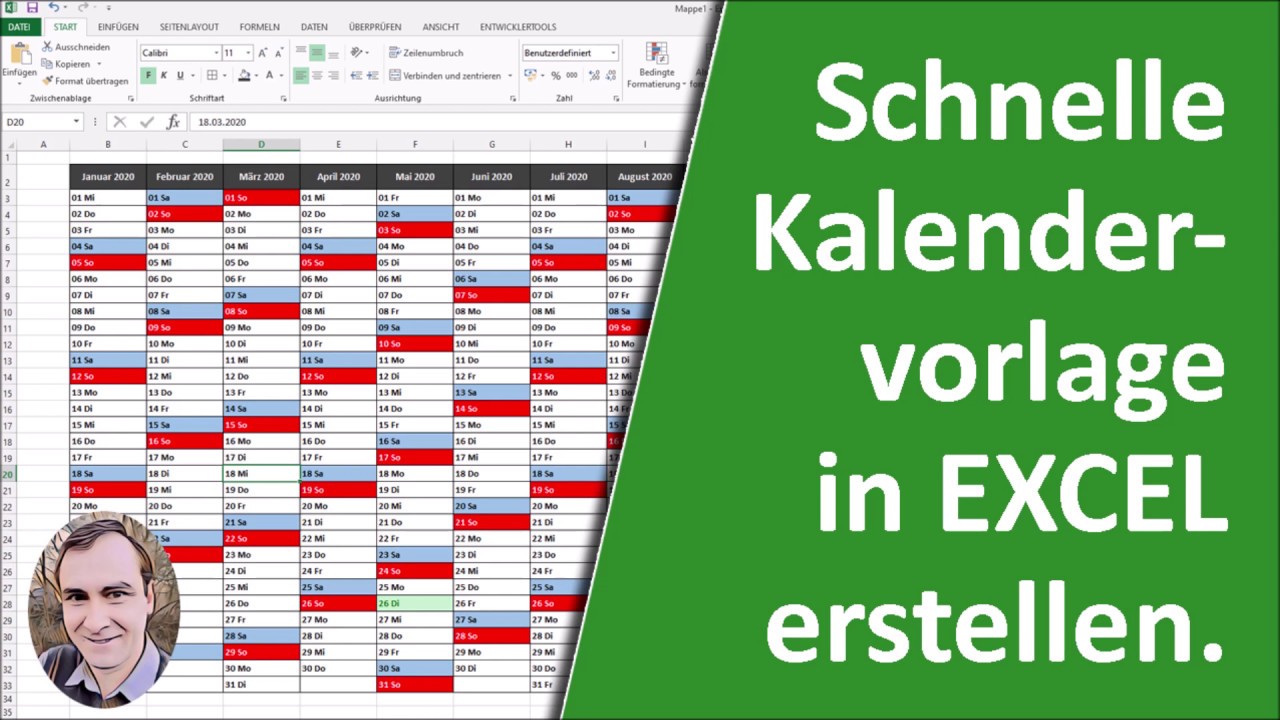
- Formatierung: Verwenden Sie die Formatierungsoptionen von Excel, um Ihren Kalender optisch ansprechend zu gestalten. Wählen Sie Farben, Schriftarten und Rahmen, die Ihren Bedürfnissen entsprechen. Sie können beispielsweise Feiertage farblich hervorheben.
Dieser Ansatz ist schnell und einfach, eignet sich aber nur für einen einzelnen Monatskalender. Für die Darstellung mehrerer Monate oder die Integration weiterer Funktionen ist er ungeeignet.
II. Kalender mit Formeln und Funktionen:
Die wahre Stärke von Excel zeigt sich erst dann, wenn man die integrierten Formeln und Funktionen nutzt. Mit diesen lassen sich dynamische und interaktive Kalender erstellen:
-
WENN-Funktion: Mit derWENN-Funktion können Sie beispielsweise Feiertage automatisch markieren. Legen Sie eine separate Tabelle mit den Feiertagen an und verwenden Sie dieWENN-Funktion, um die entsprechenden Zellen im Kalender zu formatieren, wenn das Datum in der Feiertagstabelle vorhanden ist. -
MONAT– undJAHR-Funktionen: Diese Funktionen extrahieren den Monat und das Jahr aus einem Datumswert. Sie ermöglichen die Erstellung von dynamischen Kalendern, die sich automatisch an das gewählte Jahr und den Monat anpassen. -
WOCHE-Funktion: DieWOCHE-Funktion liefert die Kalenderwoche eines Datums. Dies ist nützlich, um Wochenpläne zu integrieren. - Bedingte Formatierung: Die bedingte Formatierung erlaubt es, Zellen basierend auf bestimmten Kriterien automatisch zu formatieren. So können Sie beispielsweise vergangene Tage grau hinterlegen, heutige Tage hervorheben oder zukünftige Termine in einer bestimmten Farbe darstellen.
Ein Beispiel für eine Formel zur automatischen Feiertagsmarkierung:
=WENN(SUCHEN(A2;Feiertage!A:A)>0;"Feiertag";"")
Diese Formel sucht nach dem Datum in Zelle A2 in der Tabelle "Feiertage" (angelegt auf dem Blatt "Feiertage"). Findet sie das Datum, wird "Feiertag" ausgegeben, ansonsten eine leere Zelle.
III. Der Jahreskalender:
Die Erstellung eines Jahreskalenders erfordert mehr Aufwand, bietet aber den Vorteil, das gesamte Jahr auf einen Blick zu sehen. Hierbei gibt es zwei Hauptansätze:
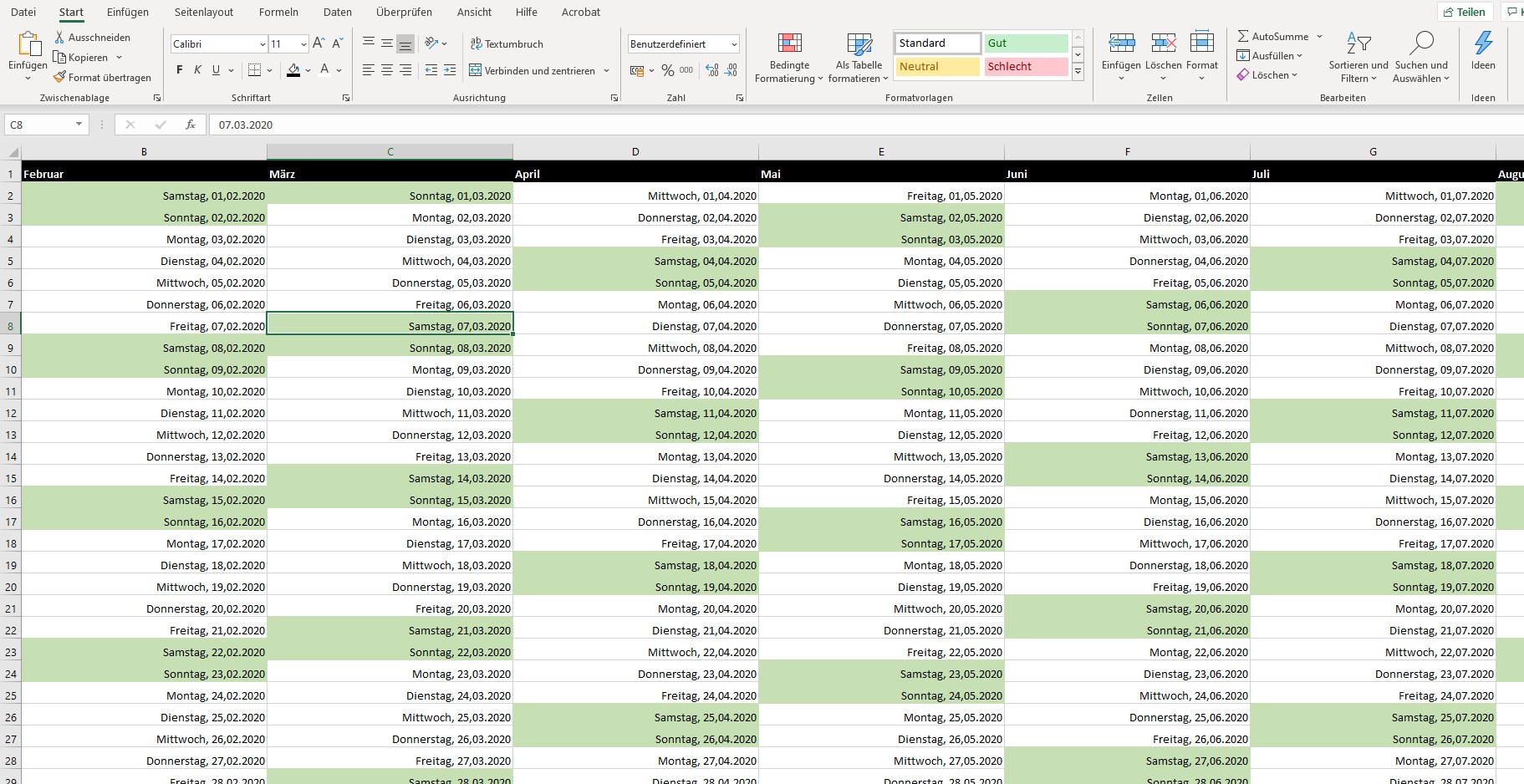
- Mehrere Monatskalender nebeneinander: Sie können mehrere einfache Monatskalender (wie in Abschnitt I beschrieben) nebeneinander anordnen, um einen Jahreskalender zu erstellen. Dies ist die einfachste Methode, aber die Übersichtlichkeit leidet bei der Darstellung auf einem einzelnen Blatt.
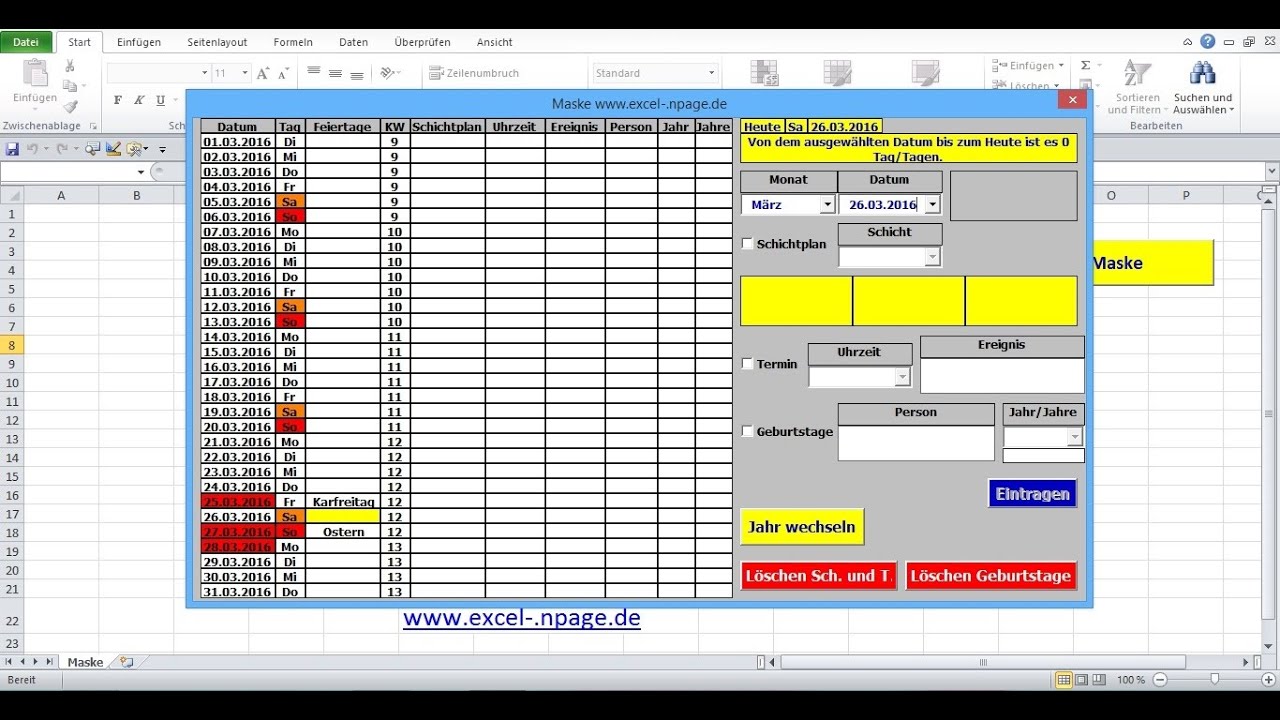
- Dynamische Jahresübersicht mit VBA: Für eine professionelle und dynamische Jahresübersicht empfiehlt sich die Verwendung von VBA (Visual Basic for Applications). Mit VBA können Sie Makros schreiben, die den Jahreskalender automatisch generieren und bei Bedarf anpassen. Dies erlaubt die Erstellung eines interaktiven Kalenders, bei dem der Benutzer das Jahr auswählen kann und der Kalender sich entsprechend aktualisiert.
IV. Integration von Terminen und Aufgaben:
Die wahre Stärke eines Excel-Kalenders liegt in der Möglichkeit, Termine und Aufgaben zu integrieren. Dies kann auf verschiedene Weisen erfolgen:
- Separate Spalten/Zeilen: Fügen Sie Spalten oder Zeilen hinzu, um zusätzliche Informationen zu den Tagen, wie z.B. Termine, Aufgaben oder Notizen, einzutragen.
- Verknüpfung mit anderen Tabellen: Erstellen Sie eine separate Tabelle mit Ihren Terminen und verlinken Sie diese mit dem Kalender. So können Sie beispielsweise die Termine aus der Termintabelle in den Kalender eintragen, ohne die Kalenderdaten direkt zu ändern.
- Datenvalidierung: Die Datenvalidierung ermöglicht es, die Eingabe von Daten zu kontrollieren und so Fehler zu vermeiden. Sie können beispielsweise sicherstellen, dass nur gültige Datumswerte in den Kalender eingegeben werden.
V. Gestaltung und Visualisierung:
Die Gestaltung des Kalenders spielt eine wichtige Rolle für die Benutzerfreundlichkeit. Nutzen Sie die Möglichkeiten von Excel, um einen ansprechenden und übersichtlichen Kalender zu erstellen:
- Farben und Schriftarten: Verwenden Sie Farben und Schriftarten, um wichtige Informationen hervorzuheben und die Lesbarkeit zu verbessern.
- Grafiken und Bilder: Integrieren Sie Grafiken und Bilder, um den Kalender zu personalisieren.
- Tabellenformatierung: Nutzen Sie die Tabellenformatierung, um den Kalender strukturiert und übersichtlich darzustellen.
- Diagramme: Für eine visuelle Darstellung von Terminen oder Aufgaben können Sie Diagramme verwenden.
VI. Fortgeschrittene Techniken:
Für besonders anspruchsvolle Kalender können folgende Techniken eingesetzt werden:
- Pivot-Tabellen: Pivot-Tabellen ermöglichen die Zusammenfassung und Analyse von Kalenderdaten.
- Power Query: Power Query ermöglicht das Importieren und Verarbeiten von Daten aus verschiedenen Quellen, um den Kalender mit externen Daten zu erweitern.
- Power Pivot: Power Pivot erweitert die Möglichkeiten der Datenanalyse und -modellierung.
VII. Fazit:
Die Erstellung eines Kalenders in Excel bietet eine Vielzahl von Möglichkeiten, von einfachen Monatskalendern bis hin zu komplexen, dynamischen und interaktiven Systemen. Die Nutzung der integrierten Funktionen, Formeln und der VBA-Programmierung ermöglicht es, einen auf die individuellen Bedürfnisse zugeschnittenen Kalender zu erstellen, der weit über die Funktionalität eines herkömmlichen Papierkalenders hinausgeht. Mit etwas Übung und Kreativität kann jeder einen bemerkenswerten und hervorragenden Kalender in Excel erstellen, der die Organisation und Planung im Alltag erheblich erleichtert. Die beschriebenen Techniken und Beispiele bieten einen umfassenden Einstieg in die Welt der Excel-Kalendererstellung und eröffnen ein breites Spektrum an Möglichkeiten für die individuelle Gestaltung und Optimierung.




Abschluss
Daher hoffen wir, dass dieser Artikel wertvolle Einblicke in Kalender in Excel erstellen: Vor allem bemerkenswert und hervorragend bietet. Wir danken Ihnen, dass Sie sich die Zeit genommen haben, diesen Artikel zu lesen. Bis zum nächsten Artikel!