Kalender in Excel: Feinste Großartigkeit, Bewertungsübersicht und Unglaubliche Möglichkeiten
Verwandte Artikel: Kalender in Excel: Feinste Großartigkeit, Bewertungsübersicht und Unglaubliche Möglichkeiten
Einführung
Mit großer Freude werden wir uns mit das faszinierende Thema rund um Kalender in Excel: Feinste Großartigkeit, Bewertungsübersicht und Unglaubliche Möglichkeiten vertiefen. Lassen Sie uns interessante Informationen zusammenfügen und den Lesern frische Perspektiven bieten.
Table of Content
Kalender in Excel: Feinste Großartigkeit, Bewertungsübersicht und Unglaubliche Möglichkeiten
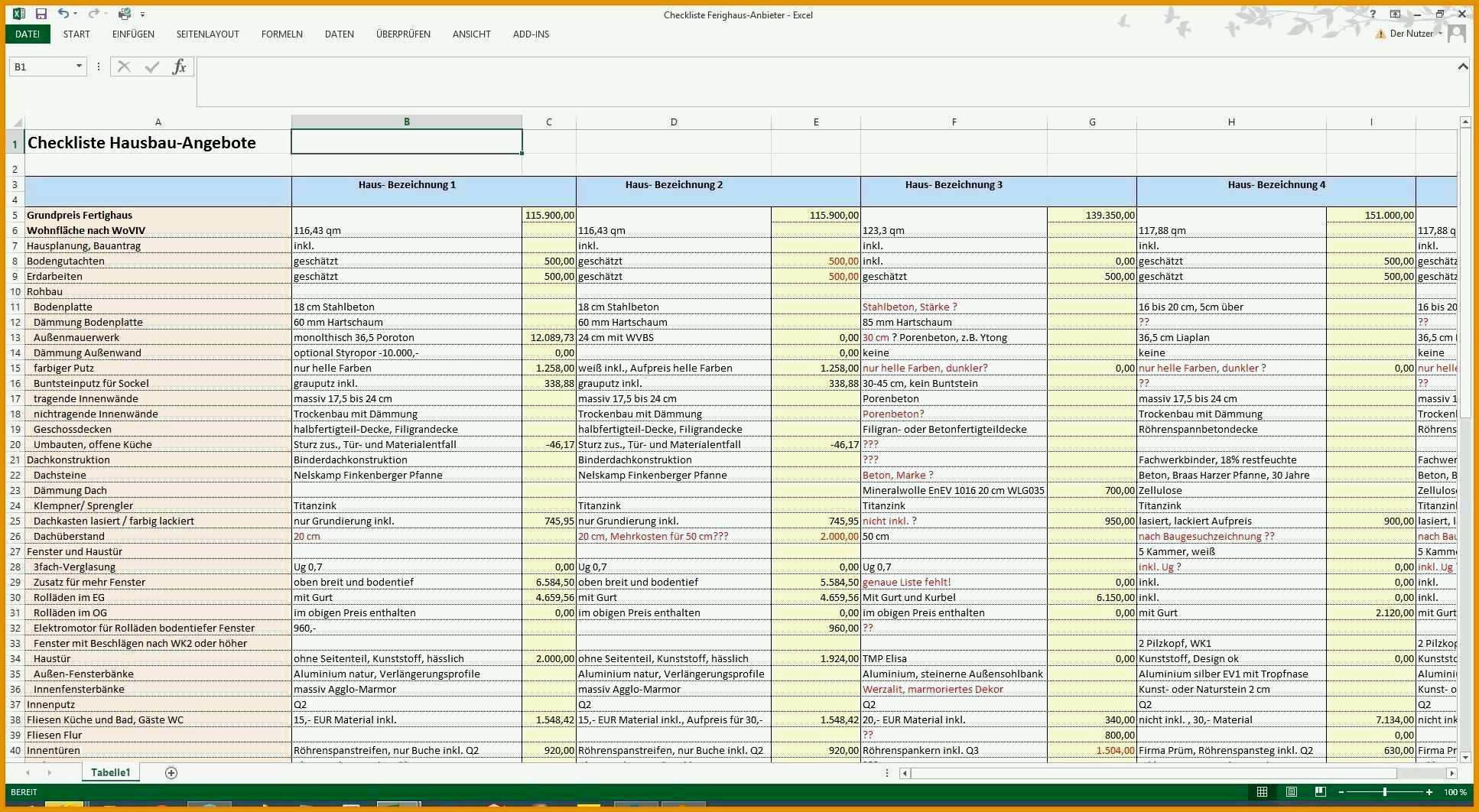
Microsoft Excel, weit über eine einfache Tabellenkalkulation hinausgehend, bietet eine Fülle an Möglichkeiten, die weit über die reine Zahlenverarbeitung reichen. Ein oft unterschätztes Feature ist die Erstellung von Kalendern. Von einfachen Terminübersichten bis hin zu komplexen Projektplanungsinstrumenten – Excel ermöglicht die Gestaltung von Kalendern, die sowohl funktional als auch optisch beeindruckend sind. Dieser Artikel beleuchtet die vielfältigen Möglichkeiten, Kalender in Excel zu erstellen und zu nutzen, von den grundlegenden Ansätzen bis hin zu fortgeschrittenen Techniken, die selbst anspruchsvollste Anforderungen erfüllen.
Die Grundlagen: Einfache Kalendergestaltung in Excel
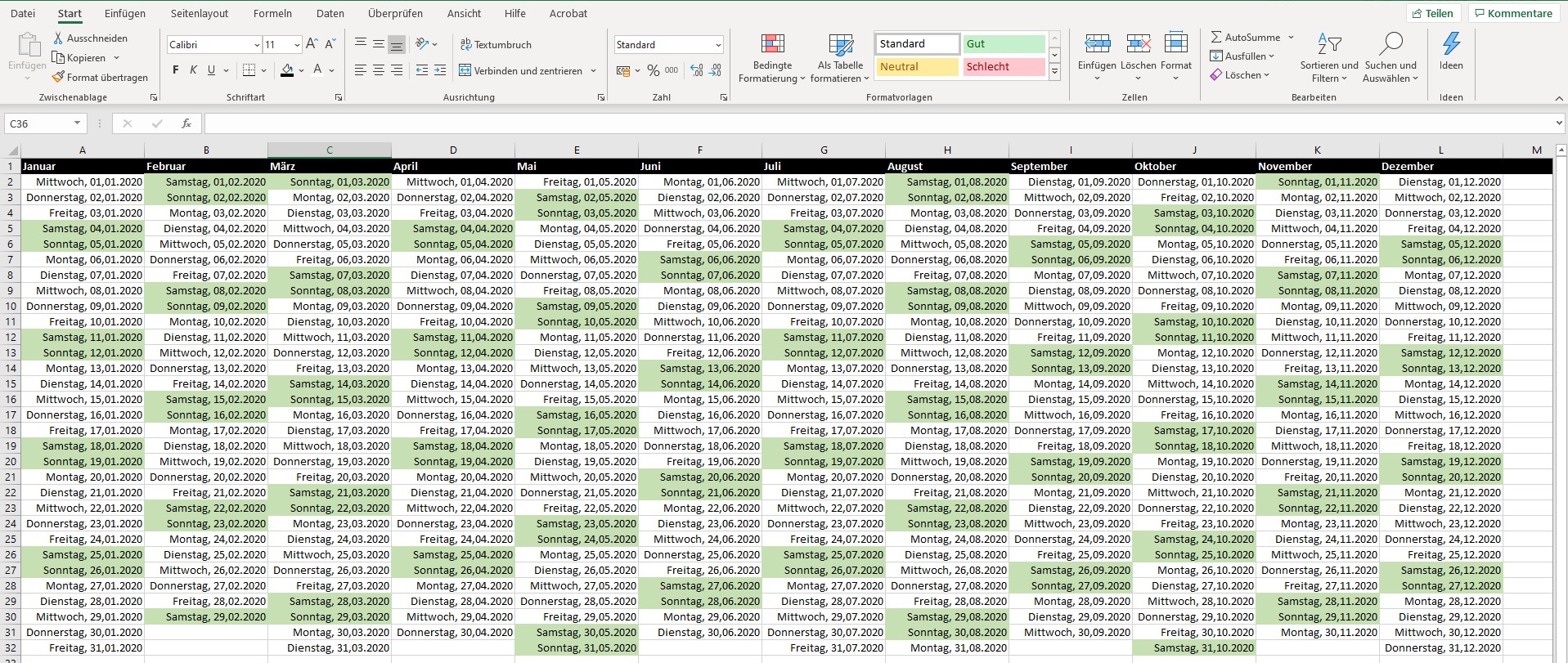
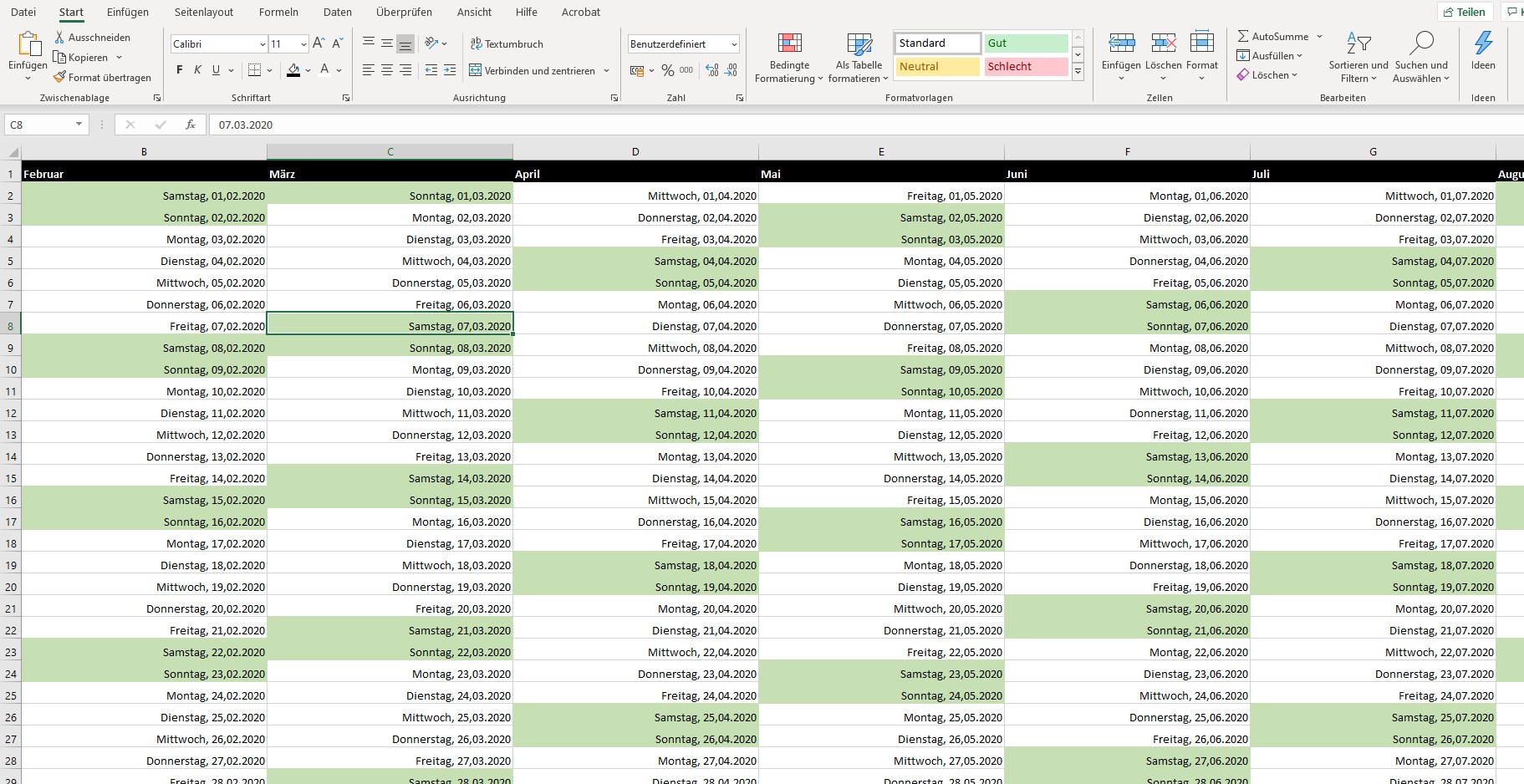
Die einfachste Methode, einen Kalender in Excel zu erstellen, besteht in der manuellen Eingabe von Datumsangaben und der anschließenden Formatierung. Man beginnt mit der Eingabe des ersten Tages des Monats in einer Zelle. Durch die Autoausfüllfunktion kann man die restlichen Tage des Monats automatisch generieren. Excel erkennt das Datumsformat und setzt die Tage automatisch fort. Die Formatierung kann durch die Auswahl verschiedener Schriftarten, -größen und -farben, sowie die Verwendung von Rahmen und Füllfarben individualisiert werden. Für eine bessere Übersichtlichkeit können Wochentage hervorgehoben werden, z.B. durch Fettschrift oder eine andere Hintergrundfarbe.
Diese einfache Methode ist ideal für persönliche Kalender, bei denen nur wenige Termine eingetragen werden müssen. Die Übersichtlichkeit ist jedoch begrenzt, besonders bei größeren Kalendern oder der Notwendigkeit, mehrere Monate gleichzeitig darzustellen.
Fortgeschrittene Techniken: Formeln und Funktionen für dynamische Kalender
Die wahre Stärke von Excel bei der Kalendererstellung liegt in der Nutzung von Formeln und Funktionen. Mit diesen lassen sich dynamische Kalender erstellen, die sich automatisch an das jeweilige Jahr und den Monat anpassen.
-
Die Funktion
WENN: Mit derWENN-Funktion können bedingte Formatierungen implementiert werden. So kann beispielsweise ein Feiertag automatisch hervorgehoben werden, indem die Zelle mit einer bestimmten Farbe gefüllt wird, wenn das Datum mit einem Feiertag übereinstimmt. -
Die Funktion
TAG: Die FunktionTAGliefert den Wochentag eines bestimmten Datums. Dies ermöglicht die automatische Zuweisung von Wochentagen zu den entsprechenden Datumsangaben im Kalender. -
Die Funktion
MONAT: Mit der FunktionMONATkann der Monat eines Datums ermittelt werden. Diese Funktion ist besonders nützlich, wenn man mehrere Monate in einem Kalender darstellen möchte. -
Die Funktion
JAHR: Ähnlich wie die FunktionMONATliefert die FunktionJAHRdas Jahr eines bestimmten Datums. Diese Funktion ist essentiell für die Erstellung von dynamischen Kalendern, die sich automatisch an das jeweilige Jahr anpassen. -
Namensvergabe und Zellreferenzen: Die Verwendung von benannten Bereichen (z.B. "Monat", "Jahr") erleichtert die Verwaltung und die Anpassung des Kalenders. Zellreferenzen ermöglichen es, Daten aus anderen Tabellenblättern oder Arbeitsmappen zu beziehen, um den Kalender mit zusätzlichen Informationen anzureichern.
Visualisierung und Gestaltung: Die Kunst der Kalenderpräsentation
Ein gut gestalteter Kalender ist nicht nur funktional, sondern auch optisch ansprechend. Excel bietet eine Vielzahl von Möglichkeiten, die Gestaltung des Kalenders zu optimieren:
-
Bedingte Formatierung: Mit der bedingten Formatierung können Zellen basierend auf ihren Werten automatisch formatiert werden. Dies ermöglicht die Hervorhebung von wichtigen Terminen, Feiertagen oder anderen relevanten Informationen.
-
Tabellen und PivotTables: Die Verwendung von Tabellen und PivotTables bietet eine strukturierte Darstellung der Daten und erleichtert die Analyse und Auswertung der Termine.
-
Diagramme und Grafiken: Diagramme und Grafiken können verwendet werden, um die Daten im Kalender visuell darzustellen. Dies ist besonders nützlich, um Trends und Muster aufzuzeigen.
-
Bilder und Symbole: Die Einbindung von Bildern und Symbolen kann den Kalender optisch aufwerten und die Übersichtlichkeit verbessern.
Anwendungsbeispiele: Kalender für verschiedene Zwecke
Die Möglichkeiten der Kalendererstellung in Excel sind nahezu unbegrenzt. Hier einige Anwendungsbeispiele:
-
Persönlicher Kalender: Ein einfacher Kalender zur Verwaltung persönlicher Termine, Geburtstage und anderer wichtiger Ereignisse.
-
Projektkalender: Ein komplexer Kalender zur Planung und Überwachung von Projekten mit Meilensteinen, Aufgaben und Verantwortlichkeiten.
-
Teamkalender: Ein gemeinsamer Kalender für ein Team, um die Verfügbarkeit von Mitarbeitern und die Planung von Meetings zu koordinieren.
-
Schul- oder Unikalender: Ein Kalender zur Verwaltung von Vorlesungen, Prüfungen und anderen wichtigen Terminen.
-
Verkaufs- und Marketingkalender: Ein Kalender zur Planung von Marketingkampagnen, Verkaufsaktionen und anderen wichtigen Marketingaktivitäten.
Fortgeschrittene Funktionen: Makros und VBA
Für besonders komplexe Anforderungen können Makros und VBA (Visual Basic for Applications) eingesetzt werden. Mit VBA lassen sich automatisierte Funktionen erstellen, die die Kalenderverwaltung erheblich vereinfachen. Beispiele hierfür sind:
-
Automatische Terminerinnerungen: VBA kann verwendet werden, um E-Mail-Benachrichtigungen oder andere Erinnerungen für anstehende Termine zu erstellen.
-
Automatische Kalenderaktualisierung: VBA kann verwendet werden, um den Kalender automatisch mit Daten aus anderen Quellen zu aktualisieren.
-
Individuelle Funktionen: VBA ermöglicht die Erstellung von individuellen Funktionen, die auf die spezifischen Bedürfnisse des Benutzers zugeschnitten sind.
Fazit: Excel – Der vielseitige Kalender-Assistent
Excel bietet ein breites Spektrum an Möglichkeiten zur Erstellung von Kalendern, die von einfachen Terminübersichten bis hin zu komplexen Projektplanungsinstrumenten reichen. Durch die Kombination von manueller Eingabe, Formeln, Funktionen, bedingter Formatierung und VBA kann man Kalender erstellen, die sowohl funktional als auch optisch ansprechend sind und den individuellen Bedürfnissen perfekt angepasst werden können. Die Möglichkeiten sind nahezu unbegrenzt und machen Excel zu einem unverzichtbaren Werkzeug für die Kalenderverwaltung in vielen Bereichen. Die Investition in Zeit und Mühe, um die Möglichkeiten von Excel im Bereich der Kalendergestaltung zu erlernen, zahlt sich durch Effizienzsteigerung und verbesserte Übersichtlichkeit vielfach aus. Die "feinste Großartigkeit", die "Bewertungsübersicht" und die "unglaublichen Möglichkeiten" sind keine Übertreibung, sondern beschreiben die tatsächliche Leistungsfähigkeit von Excel in diesem Kontext.



Abschluss
Daher hoffen wir, dass dieser Artikel wertvolle Einblicke in Kalender in Excel: Feinste Großartigkeit, Bewertungsübersicht und Unglaubliche Möglichkeiten bietet. Wir danken Ihnen, dass Sie sich die Zeit genommen haben, diesen Artikel zu lesen. Bis zum nächsten Artikel!