Kalender mit Excel erstellen: Vom Feinsten, Ultimativ, Prime
Verwandte Artikel: Kalender mit Excel erstellen: Vom Feinsten, Ultimativ, Prime
Einführung
Bei dieser feierlichen Gelegenheit freuen wir uns, in das das faszinierende Thema rund um Kalender mit Excel erstellen: Vom Feinsten, Ultimativ, Prime vertiefen. Lassen Sie uns interessante Informationen zusammenfügen und den Lesern frische Perspektiven bieten.
Table of Content
Kalender mit Excel erstellen: Vom Feinsten, Ultimativ, Prime
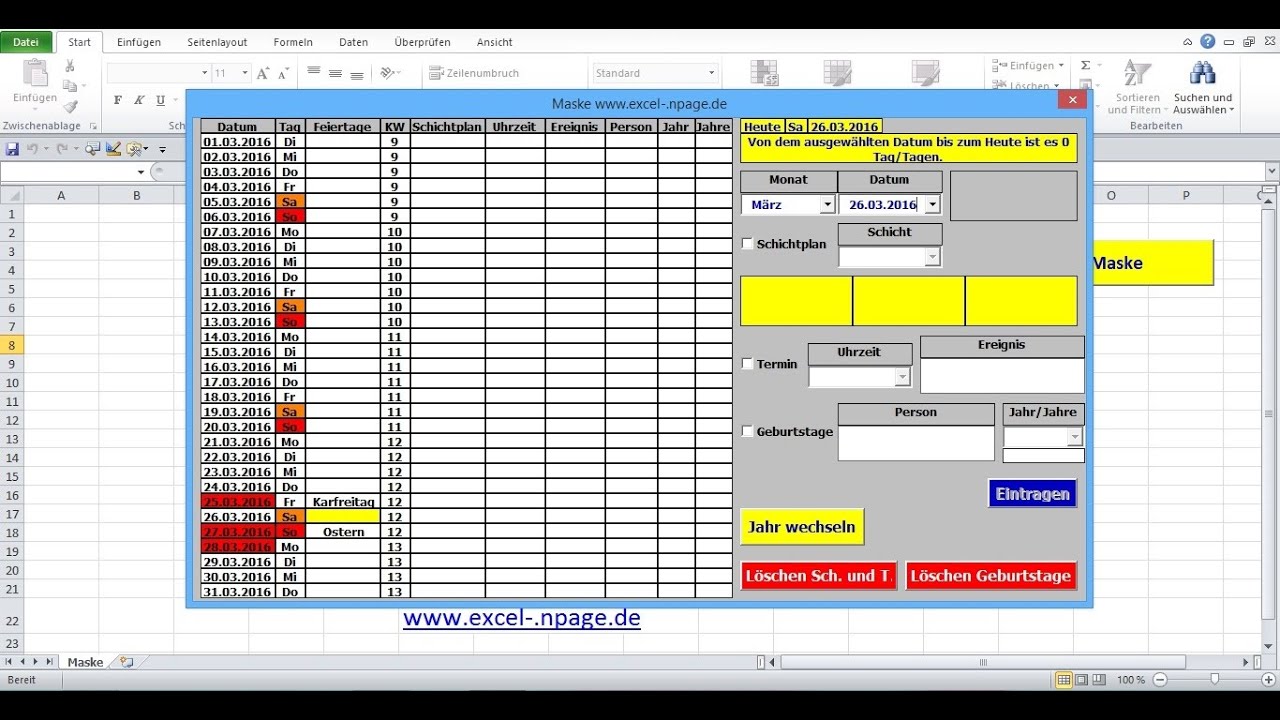
Excel bietet weit mehr Möglichkeiten als nur Tabellenkalkulationen. Mit etwas Know-how lassen sich beeindruckende und hochfunktionale Kalender erstellen, die weit über die einfachen integrierten Funktionen hinausgehen. Dieser Artikel zeigt Ihnen, wie Sie mit Excel Kalender vom Feinsten, ultimativ und "Prime"-artig erstellen, von einfachen Monatskalendern bis hin zu komplexen Jahresplanern mit Terminverwaltung und individuellen Anpassungsmöglichkeiten. Wir behandeln dabei sowohl die grundlegenden Schritte als auch fortgeschrittene Techniken, um Ihre Produktivität und Organisation zu optimieren.
Teil 1: Der einfache Monatskalender – der Grundstein
Der Ausgangspunkt für jeden komplexeren Kalender ist ein einfacher Monatskalender. Hier lernen Sie die Basisfunktionen kennen, die Sie später erweitern können.
Schritt 1: Datumsausgabe mit der Funktion DATUM
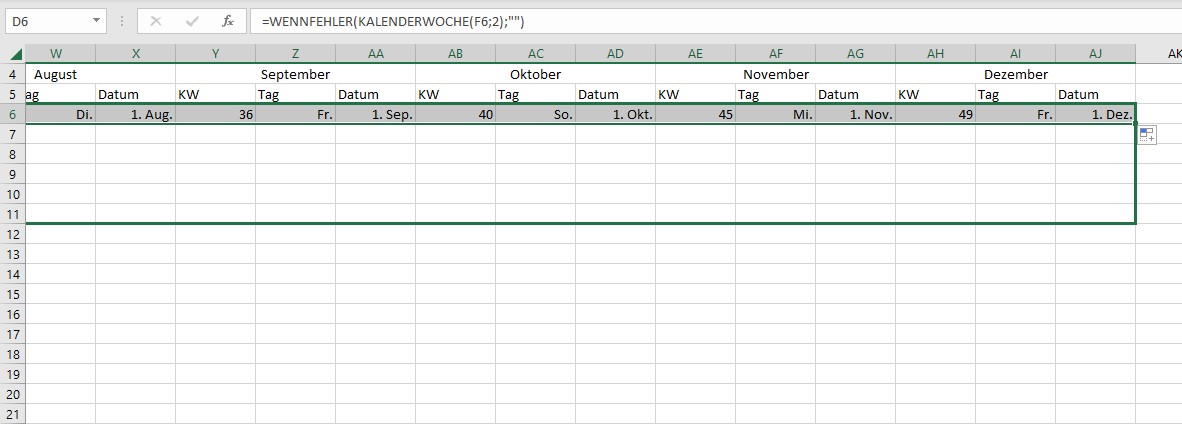
Die Grundlage bildet die Excel-Funktion DATUM. Diese Funktion erzeugt ein Datum basierend auf Jahr, Monat und Tag. Geben Sie in Zelle A1 beispielsweise =DATUM(2024;1;1) ein. Das ergibt das Datum 01.01.2024. Formatieren Sie die Zelle als Datum (Rechtsklick -> Zellen formatieren -> Kategorie "Datum").
Schritt 2: Automatische Monatsgenerierung
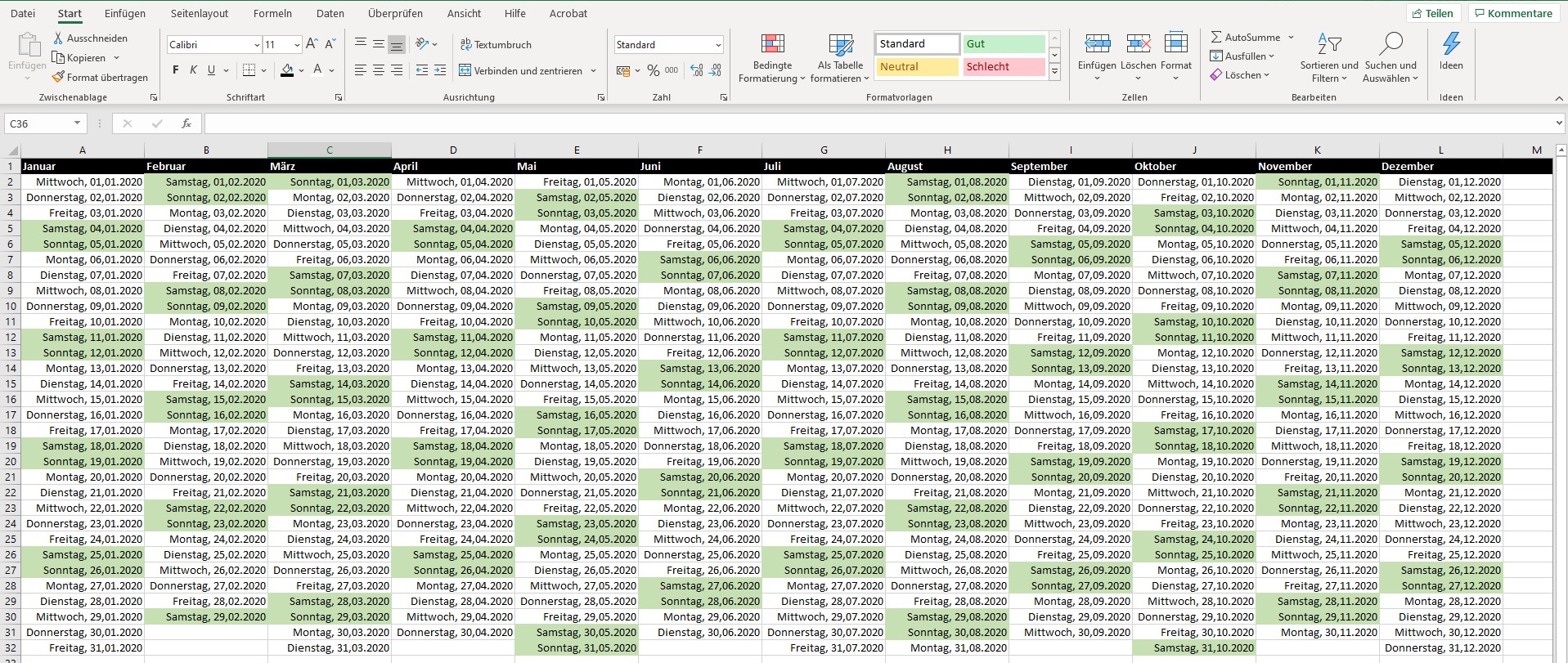
Um den gesamten Monat zu generieren, nutzen wir die Funktion TAG. Diese liefert den Tag eines Datums. In Zelle A2 geben Sie =WENN(TAG(A1+1)<=TAGEIMMONAT(A1);A1+1; "") ein. Diese Formel prüft, ob der nächste Tag noch zum selben Monat gehört. Falls ja, wird er angezeigt, sonst bleibt die Zelle leer. Ziehen Sie nun den kleinen schwarzen Punkt in der unteren rechten Ecke der Zelle A2 nach unten, um die Formel auf die folgenden Zellen zu kopieren. Sie erhalten so alle Tage des Monats Januar 2024.
Schritt 3: Wochentage und Wochennummern
Um die Wochentage anzuzeigen, können Sie die Funktion WOCHENTAG verwenden. In einer benachbarten Spalte (z.B. B1) geben Sie =WOCHENTAG(A1) ein. Formatieren Sie die Spalte als benutzerdefiniertes Format "dddd" (für den vollständigen Wochentag). Kopieren Sie die Formel nach unten. Für die Wochennummern verwenden Sie die Funktion WOCHENNUMMER.
Schritt 4: Kalendergestaltung
Formatieren Sie Ihren Kalender nach Ihren Wünschen. Verwenden Sie Rahmen, Farben, Schriftarten und -größen, um einen optisch ansprechenden Kalender zu erstellen. Fügen Sie gegebenenfalls Feiertage hinzu, indem Sie diese manuell eintragen oder mit einer entsprechenden Datenbank verknüpfen (z.B. über Datenabfrage aus dem Internet).
Teil 2: Der ultimative Jahresplaner – Organisation auf höchstem Niveau
Aufbauend auf dem Monatskalender können wir einen Jahresplaner erstellen, der mehrere Monate übersichtlich darstellt.
Schritt 1: Mehrere Monatskalender nebeneinander
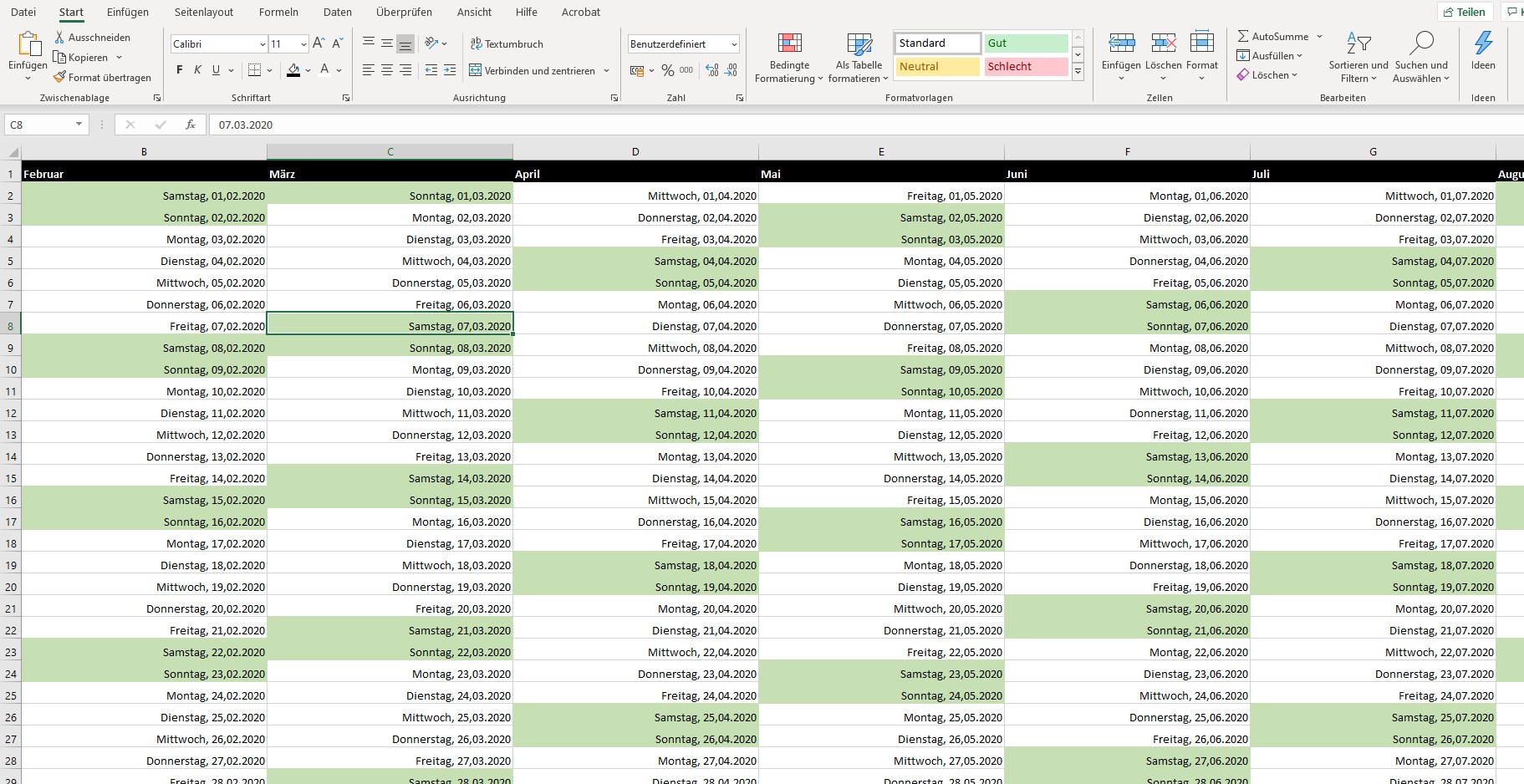
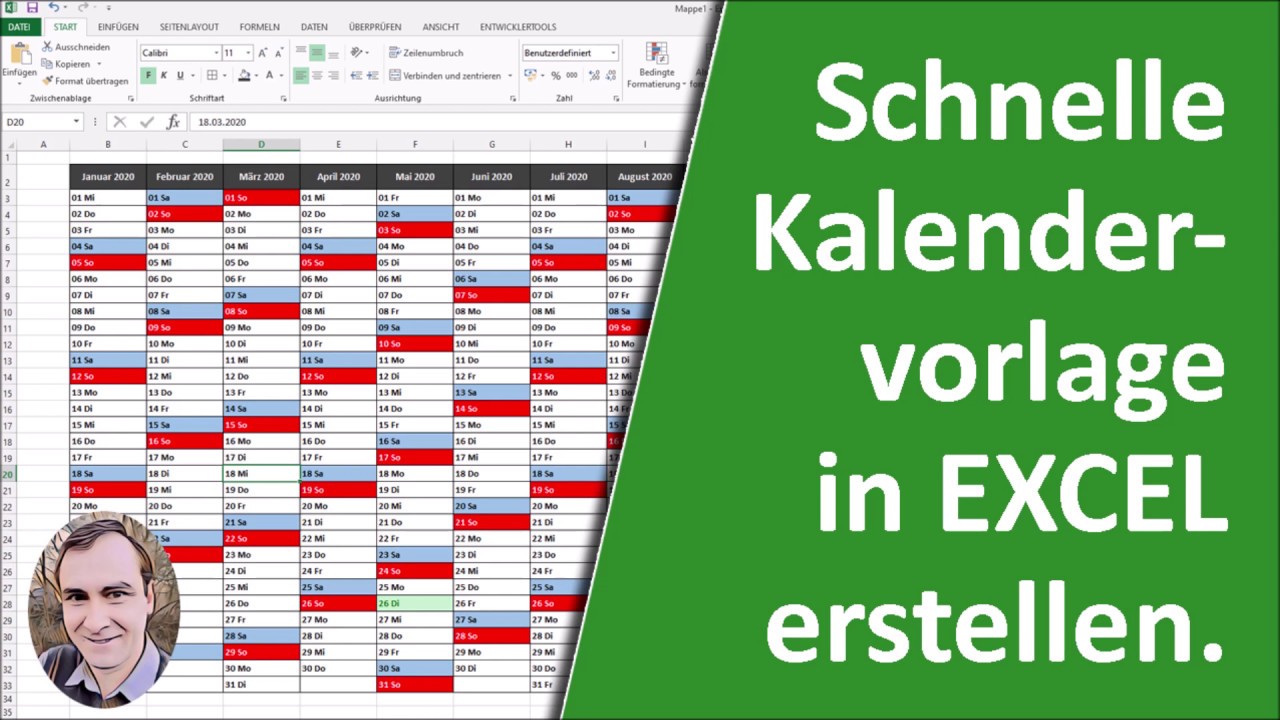
Kopieren Sie Ihren Monatskalender und fügen Sie ihn mehrmals nebeneinander ein, um alle 12 Monate des Jahres darzustellen. Passen Sie die Datumsangaben entsprechend an.
Schritt 2: Farbliche Hervorhebung von Terminen
Verwenden Sie bedingte Formatierung, um Termine farblich hervorzuheben. Erstellen Sie eine separate Tabelle mit Ihren Terminen (Datum, Beschreibung, Kategorie). Verwenden Sie dann die Funktion SVERWEIS oder INDEX und VERGLEICH, um die Termine in Ihrem Jahresplaner farblich zu markieren, basierend auf den Einträgen in Ihrer Termintabelle.
Schritt 3: Zusätzliche Funktionen
Integrieren Sie weitere Funktionen, wie z.B. Notizfelder für jeden Monat, eine Übersicht über wichtige Termine oder eine automatische Berechnung von Feiertagen.
Schritt 4: Druckoptimierung
Optimieren Sie den Jahresplaner für den Druck. Achten Sie auf die richtige Seitenorientierung, Ränder und die Anordnung der Elemente.
Teil 3: Der "Prime"-Kalender – individuelle Anpassungen und Erweiterungen
Hier geht es um die individuelle Anpassung und die Integration von fortgeschrittenen Funktionen.
Schritt 1: Benutzerdefinierte Funktionen (UDFs)
Mit VBA (Visual Basic for Applications) können Sie eigene Funktionen erstellen, um die Funktionalität Ihres Kalenders zu erweitern. Beispielsweise könnten Sie eine UDF erstellen, die automatisch Feiertage für ein bestimmtes Land ermittelt oder die Anzahl der Arbeitstage zwischen zwei Daten berechnet.
Schritt 2: Datenimport und -export
Importieren Sie Daten aus anderen Quellen, wie z.B. Outlook-Kalender oder Datenbanken, um Ihren Excel-Kalender mit aktuellen Informationen zu füllen. Exportieren Sie die Daten in verschiedenen Formaten (z.B. PDF, CSV).
Schritt 3: Diagramme und Visualisierungen
Visualisieren Sie Ihre Daten mit Diagrammen, um Trends und Muster zu erkennen. Zeigen Sie beispielsweise die Anzahl der Termine pro Monat oder die Verteilung der Termine über verschiedene Kategorien an.
Schritt 4: Schnittstellen zu anderen Anwendungen
Integrieren Sie Ihren Excel-Kalender in andere Anwendungen, wie z.B. Projektmanagement-Software oder CRM-Systeme. Dies ermöglicht einen nahtlosen Datenaustausch und eine verbesserte Zusammenarbeit.
Teil 4: Beispiele für fortgeschrittene Funktionen
- Automatische Terminerinnerungen: Verwenden Sie VBA, um automatische E-Mail-Erinnerungen für anstehende Termine zu senden.
- Ressourcenplanung: Erstellen Sie einen Kalender, der die Verfügbarkeit von Ressourcen (z.B. Mitarbeiter, Geräte) visualisiert und die Planung von Projekten erleichtert.
- Projektmanagement: Verwenden Sie Gantt-Diagramme, um den Fortschritt von Projekten zu verfolgen und kritische Pfade zu identifizieren.
- Budgetplanung: Integrieren Sie eine Budgetverwaltung in Ihren Kalender, um die Ausgaben im Zusammenhang mit Terminen zu verfolgen.
Fazit:
Die Erstellung eines Kalenders in Excel bietet enorme Flexibilität und Anpassungsmöglichkeiten. Von einfachen Monatskalendern bis hin zu komplexen, individualisierten Planungsinstrumenten – die Möglichkeiten sind nahezu unbegrenzt. Mit den beschriebenen Techniken und etwas Übung können Sie Ihre eigene "Prime"-Version eines Excel-Kalenders erstellen, die perfekt auf Ihre Bedürfnisse zugeschnitten ist und Ihre Produktivität deutlich steigert. Denken Sie daran, dass der Schlüssel zum Erfolg in der Kombination von grundlegenden Excel-Funktionen mit kreativen Ideen und der gezielten Anwendung von VBA liegt. Experimentieren Sie, lernen Sie dazu und entwickeln Sie Ihren perfekten Excel-Kalender.



Abschluss
Daher hoffen wir, dass dieser Artikel wertvolle Einblicke in Kalender mit Excel erstellen: Vom Feinsten, Ultimativ, Prime bietet. Wir danken Ihnen, dass Sie sich die Zeit genommen haben, diesen Artikel zu lesen. Bis zum nächsten Artikel!