Kalender synchronisieren Samsung: Spektakulär, Atemberaubend, Prächtig – Eine umfassende Anleitung zur optimalen Kalenderverwaltung
Verwandte Artikel: Kalender synchronisieren Samsung: Spektakulär, Atemberaubend, Prächtig – Eine umfassende Anleitung zur optimalen Kalenderverwaltung
Einführung
Mit Begeisterung werden wir uns durch das faszinierende Thema rund um Kalender synchronisieren Samsung: Spektakulär, Atemberaubend, Prächtig – Eine umfassende Anleitung zur optimalen Kalenderverwaltung vertiefen. Lassen Sie uns interessante Informationen zusammenfügen und den Lesern frische Perspektiven bieten.
Table of Content
- 1 Verwandte Artikel: Kalender synchronisieren Samsung: Spektakulär, Atemberaubend, Prächtig – Eine umfassende Anleitung zur optimalen Kalenderverwaltung
- 2 Einführung
- 3 Kalender synchronisieren Samsung: Spektakulär, Atemberaubend, Prächtig – Eine umfassende Anleitung zur optimalen Kalenderverwaltung
- 4 Abschluss
Kalender synchronisieren Samsung: Spektakulär, Atemberaubend, Prächtig – Eine umfassende Anleitung zur optimalen Kalenderverwaltung

Die moderne Welt dreht sich um Termine, Fristen und Erinnerungen. Ein gut organisierter Kalender ist daher nicht nur hilfreich, sondern essentiell für die Aufrechterhaltung von Überblick und Produktivität. Besonders Samsung-Nutzer profitieren von den vielfältigen Möglichkeiten, ihre Kalender zu synchronisieren und so ein nahtloses Erlebnis über alle Geräte hinweg zu genießen. Dieser Artikel beleuchtet die verschiedenen Methoden, die spektakulären Möglichkeiten und die atemberaubende Effizienz, die sich durch die perfekte Kalender-Synchronisierung auf Samsung-Smartphones, Tablets und Computern erreichen lässt.
Die Grundlagen: Was bedeutet Kalender-Synchronisierung?
Kalender-Synchronisierung beschreibt den Prozess, bei dem Kalenderdaten – wie Termine, Erinnerungen, Geburtstage und Aufgaben – automatisch zwischen verschiedenen Geräten und Plattformen ausgetauscht werden. Stellen Sie sich vor: Sie tragen einen Termin auf Ihrem Samsung Galaxy S23 ein. Durch die Synchronisierung erscheint dieser Termin automatisch auch auf Ihrem Samsung Tablet, Ihrem Samsung Smart-TV (mit kompatibler App) und sogar auf Ihrem PC oder Mac, sofern die entsprechende Konfiguration vorgenommen wurde. Das spart Zeit, vermeidet Doppelbuchungen und sorgt für einen stets aktuellen Überblick über Ihre Verpflichtungen.
Methoden zur Kalender-Synchronisierung auf Samsung Geräten:
Samsung bietet verschiedene Wege, um Ihre Kalender zu synchronisieren. Die effektivste Methode hängt von Ihren individuellen Bedürfnissen und bevorzugten Diensten ab:
1. Samsung Cloud:
Die Samsung Cloud ist der native Cloud-Dienst von Samsung und bietet eine einfache Möglichkeit, Ihre Kalenderdaten zu sichern und zu synchronisieren. Nach der Einrichtung synchronisiert die Cloud automatisch Ihre Kalenderdaten mit allen Ihren Samsung-Geräten, die mit demselben Samsung-Konto angemeldet sind. Der Vorteil: Einfache Handhabung und Integration in das Samsung-Ökosystem. Der Nachteil: Die Speicherkapazität ist begrenzt, und der Zugriff auf die Daten ist auf Samsung-Geräte beschränkt.
2. Google Kalender:
Google Kalender ist wohl der weltweit am weitesten verbreitete Kalenderdienst. Die Integration mit Samsung-Geräten ist nahtlos. Sie können Ihren Samsung-Kalender mit Ihrem Google-Konto verknüpfen und so Ihre Termine und Erinnerungen auf allen Ihren Geräten – egal ob Android, iOS, Windows oder macOS – synchronisieren. Die Vorteile liegen in der weitreichenden Kompatibilität und den umfangreichen Funktionen von Google Kalender, wie beispielsweise die Integration mit anderen Google-Diensten und die Möglichkeit, Kalender mit anderen Personen zu teilen.
3. Microsoft Exchange/Outlook:
Für Nutzer, die in einem professionellen Umfeld arbeiten und Microsoft Exchange oder Outlook verwenden, ist die Synchronisierung mit diesen Diensten essentiell. Samsung-Geräte unterstützen die Konfiguration von Exchange- und Outlook-Konten, wodurch Ihre Arbeitskalender nahtlos mit Ihren persönlichen Samsung-Kalendern integriert werden können. Die Vorteile sind die nahtlose Integration in die Arbeitsumgebung und die Möglichkeit, Termine und Aufgaben mit Kollegen zu teilen.
4. Andere Kalender-Anbieter:
Neben den genannten Diensten unterstützt Samsung auch die Synchronisierung mit anderen Kalender-Anbietern, wie beispielsweise CalDAV- oder CardDAV-kompatible Server. Diese Option ist besonders für Nutzer relevant, die einen individuellen Kalender-Dienst bevorzugen oder bereits einen solchen nutzen. Die Konfiguration kann etwas komplexer sein, bietet aber größtmögliche Flexibilität.
Schritt-für-Schritt Anleitung zur Kalender-Synchronisierung (am Beispiel Google Kalender):
-
Google-Konto einrichten: Stellen Sie sicher, dass Sie ein Google-Konto besitzen. Falls nicht, legen Sie ein neues Konto an.
-
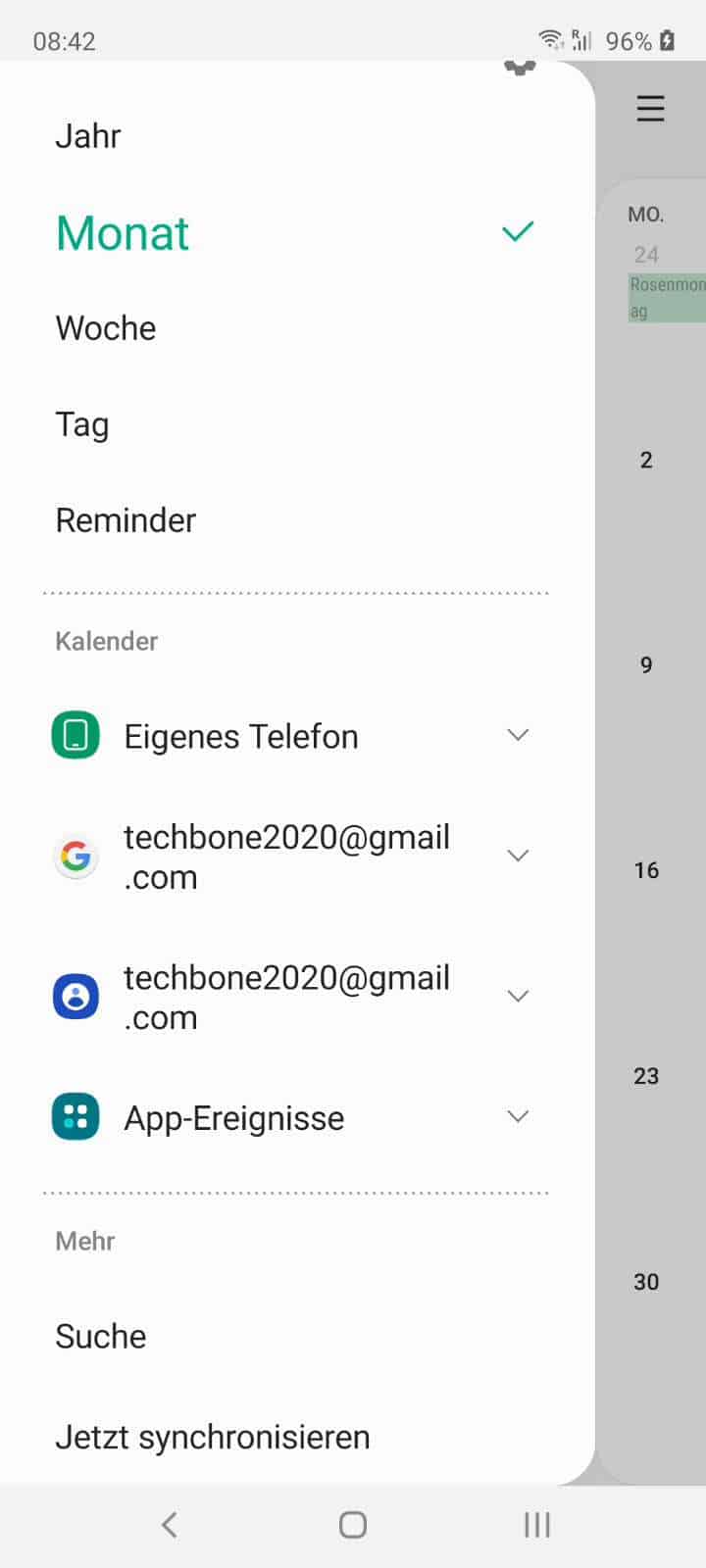
Kalender-App öffnen: Öffnen Sie die vorinstallierte Kalender-App auf Ihrem Samsung-Gerät.
-
Konto hinzufügen: Tippen Sie auf das Menü (meistens drei vertikale Punkte) und wählen Sie "Konto hinzufügen".
-
Google auswählen: Wählen Sie "Google" aus der Liste der verfügbaren Konten.
-
Anmeldedaten eingeben: Geben Sie Ihre Google-E-Mail-Adresse und Ihr Passwort ein.
-
Berechtigungen erteilen: Erlauben Sie der Kalender-App den Zugriff auf Ihre Kalenderdaten.
-
Synchronisierung starten: Die Synchronisierung sollte automatisch starten. Sie können den Fortschritt in den Kontoeinstellungen überprüfen.
Optimierung und Tipps für eine atemberaubende Kalenderverwaltung:
-
Kalenderfarben verwenden: Verwenden Sie verschiedene Farben für verschiedene Kalender (z.B. Arbeit, Privat, Familie), um den Überblick zu behalten.
-
Erinnerungen setzen: Richten Sie Erinnerungen für wichtige Termine ein, um nichts zu verpassen.
-
Standortbasierte Erinnerungen: Nutzen Sie die Möglichkeit, standortbasierte Erinnerungen einzurichten, um z.B. an einen Einkauf zu erinnern, wenn Sie sich in der Nähe des Supermarktes befinden.
-
Kalender teilen: Teilen Sie Ihre Kalender mit Familie, Freunden oder Kollegen, um Termine zu koordinieren.
-
Kalender abonnieren: Abonnieren Sie öffentliche Kalender, um beispielsweise Feiertage oder Veranstaltungen in Ihrer Nähe anzuzeigen.
-
Regelmäßige Synchronisierung prüfen: Stellen Sie sicher, dass die Synchronisierung regelmäßig stattfindet und keine Fehler auftreten.
-
Kalender-Widgets nutzen: Verwenden Sie Widgets auf Ihrem Homescreen, um einen schnellen Überblick über Ihre Termine zu erhalten.
-
Integration mit anderen Apps: Nutzen Sie die Integration mit anderen Apps, wie z.B. Navigations-Apps, um direkt von Ihrem Kalender aus zu einem Termin zu navigieren.
Problembehebung:
Sollten Probleme bei der Kalender-Synchronisierung auftreten, überprüfen Sie Folgendes:
-
Internetverbindung: Eine stabile Internetverbindung ist essentiell für die Synchronisierung.
-
Kontoeinstellungen: Stellen Sie sicher, dass Ihre Kontoeinstellungen korrekt sind und die Synchronisierung aktiviert ist.
-
App-Berechtigungen: Überprüfen Sie, ob die Kalender-App die notwendigen Berechtigungen besitzt.
-
Geräte-Datum und Uhrzeit: Stellen Sie sicher, dass Datum und Uhrzeit auf Ihren Geräten korrekt eingestellt sind.
-
Neustart der Geräte: Ein Neustart der Geräte kann in manchen Fällen helfen.
-
Samsung Support kontaktieren: Bei anhaltenden Problemen wenden Sie sich an den Samsung Support.
Fazit: Spektakulär, Atemberaubend, Prächtig – Die Zukunft der Kalenderverwaltung liegt in der Synchronisierung.
Die perfekte Synchronisierung Ihrer Kalender auf Ihren Samsung-Geräten ist der Schlüssel zu einer effizienten und stressfreien Organisation Ihres Alltags. Die oben beschriebenen Methoden und Tipps ermöglichen es Ihnen, Ihre Termine, Erinnerungen und Aufgaben mühelos zu verwalten und stets den Überblick zu behalten. Von der einfachen Handhabung der Samsung Cloud bis hin zur weitreichenden Kompatibilität von Google Kalender – finden Sie die optimale Lösung für Ihre Bedürfnisse und erleben Sie die spektakuläre, atemberaubende und prächtige Welt der nahtlosen Kalenderverwaltung. Nutzen Sie die Möglichkeiten, optimieren Sie Ihre Prozesse und gewinnen Sie wertvolle Zeit zurück – für die wirklich wichtigen Dinge im Leben.


![[On/Off -line] Samsung Kalender synchronisieren – iMobie](https://imobie-resource.com/de/support/img/samsung-kalender-synchronisieren2.jpg)


Abschluss
Daher hoffen wir, dass dieser Artikel wertvolle Einblicke in Kalender synchronisieren Samsung: Spektakulär, Atemberaubend, Prächtig – Eine umfassende Anleitung zur optimalen Kalenderverwaltung bietet. Wir danken Ihnen, dass Sie sich die Zeit genommen haben, diesen Artikel zu lesen. Bis zum nächsten Artikel!