Kalender in Windows 10: Vom Feinsten, Ultimativ, Prime – Ein umfassender Guide
Verwandte Artikel: Kalender in Windows 10: Vom Feinsten, Ultimativ, Prime – Ein umfassender Guide
Einführung
Bei dieser feierlichen Gelegenheit freuen wir uns, in das das faszinierende Thema rund um Kalender in Windows 10: Vom Feinsten, Ultimativ, Prime – Ein umfassender Guide vertiefen. Lassen Sie uns interessante Informationen zusammenfügen und den Lesern frische Perspektiven bieten.
Table of Content
Kalender in Windows 10: Vom Feinsten, Ultimativ, Prime – Ein umfassender Guide

Windows 10 bietet einen integrierten Kalender, der auf den ersten Blick schlicht erscheint, aber mit seinen versteckten Funktionen und Möglichkeiten eine erstaunliche Tiefe besitzt. Dieser Artikel beleuchtet den Windows 10 Kalender von allen Seiten – von den grundlegenden Funktionen bis hin zu fortgeschrittenen Techniken und Drittanbieter-Integrationen, um ihn zum ultimativen Organisationstool zu machen. Wir werden dabei den Begriff "Prime" im Sinne von "optimal genutzt" und "höchste Effizienz" verstehen.
Die Grundlagen: Navigation und Terminverwaltung
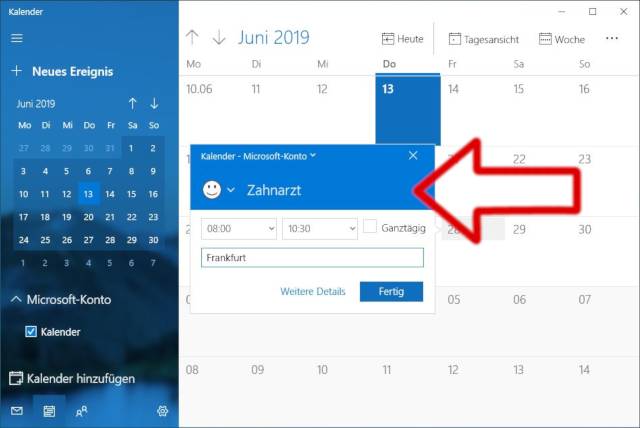
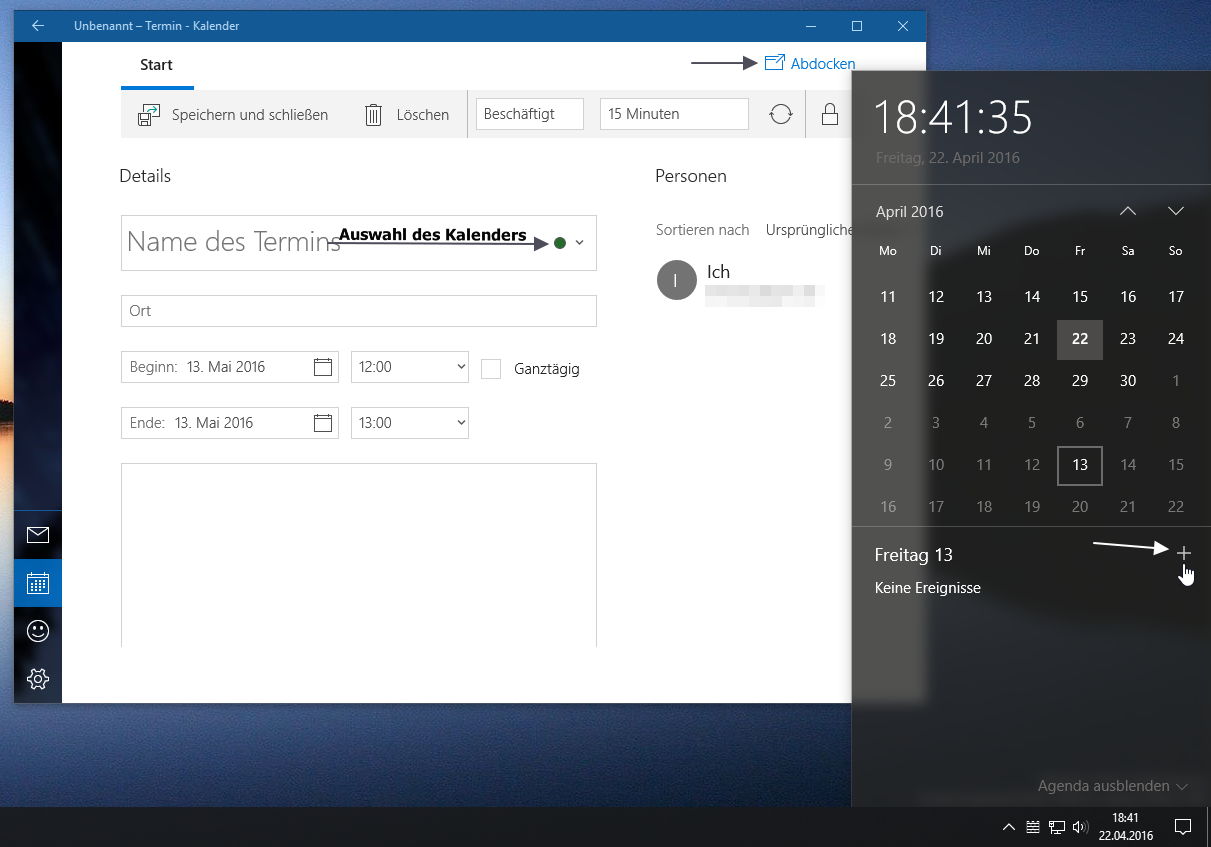
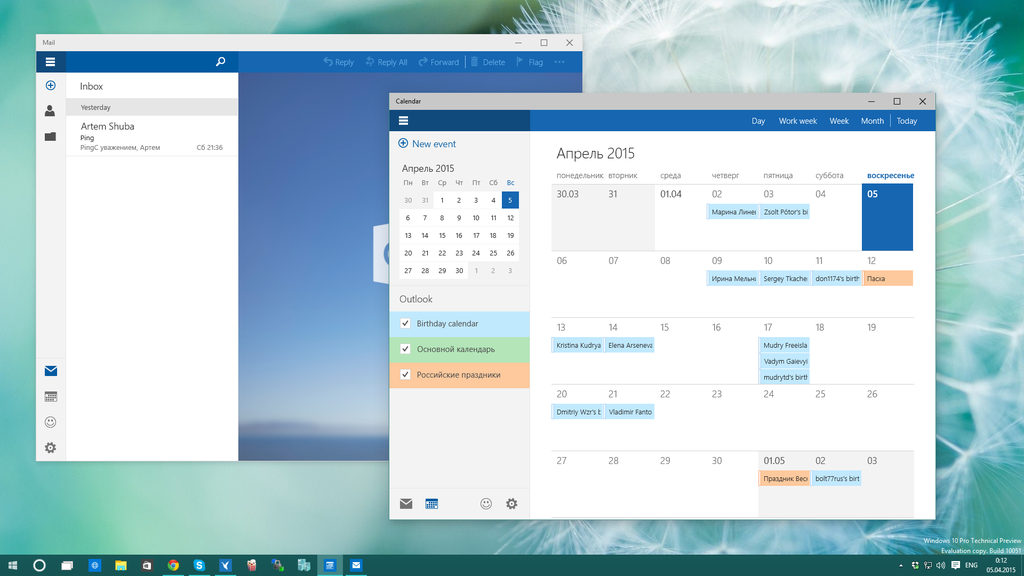
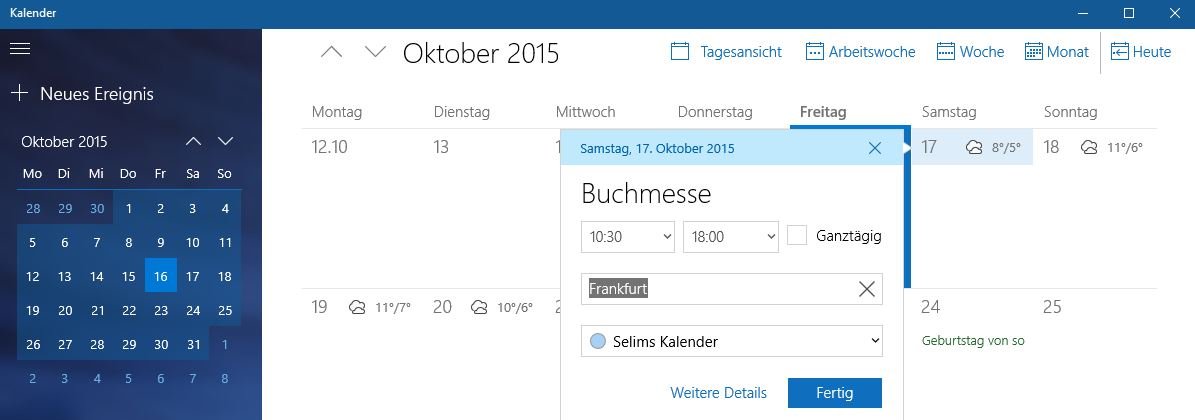
Der Windows 10 Kalender ist über die Suchleiste (einfach "Kalender" eingeben) oder über das Startmenü leicht zugänglich. Die Benutzeroberfläche ist intuitiv gestaltet: Die Monatsansicht bietet eine Übersicht aller Termine, während die Tages- und Wochenansicht detailliertere Informationen liefern. Das Erstellen neuer Termine geschieht durch einen einfachen Doppelklick auf das gewünschte Datum. Hier können Sie Titel, Uhrzeit, Ort, Erinnerungen und sogar Wiederholungen festlegen. Die Wiederholungsoptionen sind umfangreich und reichen von täglichen und wöchentlichen Wiederholungen bis hin zu komplexeren Mustern, die auf bestimmten Wochentagen oder Intervallen basieren.
Optimierung der Kalenderansicht:
Die Standardansicht ist zwar praktisch, lässt sich aber noch deutlich verbessern. Hier einige Tipps für eine optimierte Nutzung:
-
Farbkodierung: Verwenden Sie verschiedene Farben für unterschiedliche Kalender (z.B. Arbeit, Privat, Familie). Dies verbessert die Übersichtlichkeit erheblich und ermöglicht eine schnelle visuelle Unterscheidung von Terminen. Die Farbzuweisung findet sich in den Kalendereinstellungen.
-
Mehrere Kalender anzeigen: Der Windows 10 Kalender unterstützt die Integration verschiedener Kalenderkonten, wie z.B. Google Kalender, Outlook.com oder Exchange. Dies ermöglicht es, alle wichtigen Termine an einem Ort zu verwalten. Die Einrichtung erfolgt über die Einstellungen des Kalenders.
-
Ansichten anpassen: Experimentieren Sie mit den verschiedenen Ansichten (Tag, Woche, Monat, Jahr). Finden Sie die Ansicht, die am besten zu Ihrem Workflow passt. Die Möglichkeit, die Ansicht zu vergrößern oder zu verkleinern, ist ebenfalls hilfreich.
-
Suchen und Filtern: Die Suchfunktion hilft Ihnen, schnell nach bestimmten Terminen oder Stichworten zu suchen. Diese Funktion ist besonders nützlich, wenn Sie viele Termine verwalten.
Fortgeschrittene Funktionen und Integrationen:
Der Windows 10 Kalender bietet weit mehr als nur die grundlegende Terminverwaltung. Hier einige fortgeschrittene Funktionen und Integrationen, die ihn zum ultimativen Werkzeug machen:
-
Erinnerungen: Nutzen Sie die Erinnerungsfunktion optimal. Sie können Erinnerungen für Termine sowohl im Vorfeld als auch zum Zeitpunkt des Termins einstellen. Experimentieren Sie mit verschiedenen Erinnerungsarten (Popup, E-Mail, Benachrichtigung).
-
Integration mit anderen Apps: Der Kalender kann mit anderen Apps auf Ihrem Windows 10 System integriert werden. So können Sie beispielsweise Termine direkt aus E-Mails oder anderen Anwendungen in den Kalender importieren.
-
Teilen von Kalendern: Teilen Sie Ihren Kalender mit anderen Personen, um Termine zu koordinieren und Informationen auszutauschen. Dies ist besonders nützlich für Teamarbeit oder Familienplanung. Die Möglichkeiten des Kalenderteilens hängen von Ihrem verwendeten Konto ab (z.B. Outlook.com, Google Kalender).
-
Import und Export: Sie können Ihre Termine importieren und exportieren, um sie zwischen verschiedenen Geräten oder Anwendungen zu synchronisieren. Dies ist besonders hilfreich, wenn Sie mehrere Geräte verwenden. Die Dateiformate hängen vom verwendeten Kalendertyp ab (z.B. ICS).
-
Cortana Integration: Nutzen Sie Cortana, um Termine zu erstellen, zu bearbeiten oder nach Terminen zu suchen. Sprechen Sie einfach Ihre Anweisungen, und Cortana wird die entsprechenden Aktionen im Kalender ausführen.
Drittanbieter-Integrationen für den ultimativen Kalender:
Die Möglichkeiten des Windows 10 Kalenders lassen sich durch Drittanbieter-Apps und -Tools noch erweitern:
-
Kalender-Apps: Es gibt zahlreiche Kalender-Apps im Microsoft Store, die zusätzliche Funktionen bieten, wie z.B. verbesserte Visualisierungen, erweiterte Erinnerungsfunktionen oder Integration mit anderen Diensten.
-
Task-Management-Tools: Integrieren Sie den Kalender mit Task-Management-Tools, um Aufgaben und Termine effektiv zu verknüpfen. Dies hilft Ihnen, Ihre Aufgaben effizient zu planen und zu verfolgen.
-
Notiz-Apps: Verknüpfen Sie den Kalender mit Notiz-Apps, um Notizen zu Ihren Terminen zu erstellen und wichtige Informationen griffbereit zu haben.
Troubleshooting und häufige Probleme:
-
Synchronisierungsprobleme: Sollten Synchronisierungsprobleme mit anderen Kalendern auftreten, überprüfen Sie Ihre Internetverbindung und die Einstellungen Ihres Kalenderkontos.
-
Fehlende Termine: Stellen Sie sicher, dass Sie die richtigen Kalender ausgewählt haben und dass die Termine korrekt gespeichert wurden.
-
Erinnerungen funktionieren nicht: Überprüfen Sie die Einstellungen Ihrer Erinnerungen und stellen Sie sicher, dass die Benachrichtigungen aktiviert sind.
Fazit: Der Windows 10 Kalender – mehr als nur ein Terminplaner
Der integrierte Kalender in Windows 10 ist ein leistungsstarkes und vielseitiges Werkzeug, das weit über die einfache Terminplanung hinausgeht. Mit den beschriebenen Tipps und Tricks, den fortgeschrittenen Funktionen und den Möglichkeiten der Drittanbieter-Integration lässt sich der Kalender zu einem unverzichtbaren Bestandteil Ihrer täglichen Organisation machen. Durch die optimale Nutzung seiner Funktionen und die Anpassung an Ihre individuellen Bedürfnisse wird der Windows 10 Kalender zum ultimativen "Prime"-Tool für die Verwaltung Ihrer Zeit und Termine. Von der einfachen Terminverwaltung bis hin zur komplexen Planung von Projekten – der Kalender bietet die Flexibilität und die Leistungsfähigkeit, um Ihre Produktivität deutlich zu steigern. Nutzen Sie das volle Potential dieses oft unterschätzten Werkzeugs und erleben Sie die Vorteile einer optimierten Zeitverwaltung.


Abschluss
Daher hoffen wir, dass dieser Artikel wertvolle Einblicke in Kalender in Windows 10: Vom Feinsten, Ultimativ, Prime – Ein umfassender Guide bietet. Wir hoffen, dass Sie diesen Artikel informativ und nützlich finden. Bis zum nächsten Artikel!