outlook.com kalender exportieren Feinste Großartigkeit Bewertungsübersicht Unglaublich
Verwandte Artikel: outlook.com kalender exportieren Feinste Großartigkeit Bewertungsübersicht Unglaublich
Einführung
Bei dieser feierlichen Gelegenheit freuen wir uns, in das das faszinierende Thema rund um outlook.com kalender exportieren Feinste Großartigkeit Bewertungsübersicht Unglaublich vertiefen. Lassen Sie uns interessante Informationen zusammenfügen und den Lesern frische Perspektiven bieten.
Table of Content
Outlook.com Kalender exportieren: Feinste Großartigkeit, Bewertungsübersicht und Unglaubliche Möglichkeiten
Der Outlook.com Kalender ist für viele Nutzer ein unverzichtbarer Bestandteil der täglichen Organisation. Termine, Erinnerungen, Geburtstage – alles findet hier seinen Platz. Doch was passiert, wenn man den Dienst wechseln möchte, einen Kalender auf einem anderen Gerät nutzen will oder einfach nur ein Backup erstellen möchte? Die Antwort lautet: Exportieren. Dieser Artikel beleuchtet die verschiedenen Möglichkeiten, den Outlook.com Kalender zu exportieren, bewertet die Verfahren und zeigt unglaubliche Möglichkeiten, die sich durch den Export ergeben.
Warum einen Outlook.com Kalender exportieren?
Die Notwendigkeit, den Outlook.com Kalender zu exportieren, kann aus verschiedenen Gründen entstehen:
- Wechsel des E-Mail-Anbieters: Ein Wechsel zu einem anderen E-Mail-Dienst bedeutet nicht zwangsläufig den Verlust der Kalenderdaten. Der Export ermöglicht den problemlosen Import in den neuen Kalender.
- Verwendung auf anderen Geräten: Nicht alle Geräte und Programme greifen direkt auf Outlook.com zu. Der Export in gängige Formate wie ICS ermöglicht die Nutzung der Kalenderdaten auf Smartphones, Tablets oder anderen Computern.
- Datensicherung: Ein regelmäßiger Export dient als Backup und schützt vor Datenverlust durch technische Probleme oder versehentliches Löschen.
- Zusammenarbeit und Datenaustausch: Der Export ermöglicht die einfache Weitergabe von Kalendereinträgen an Kollegen, Freunde oder Familienmitglieder.
- Analyse und Auswertung: Exportierte Kalenderdaten können in Tabellenkalkulationsprogrammen analysiert werden, um beispielsweise die Auslastung oder wiederkehrende Muster zu identifizieren.
- Integration in andere Anwendungen: Viele Anwendungen unterstützen den Import von ICS-Kalendern, wodurch eine nahtlose Integration in bestehende Workflows möglich wird.
Methoden zum Exportieren des Outlook.com Kalenders
Der Export des Outlook.com Kalenders ist glücklicherweise relativ unkompliziert. Die gängigste Methode nutzt das ICS-Format (iCalendar). Hierbei handelt es sich um ein weit verbreitetes, offenes Standardformat für Kalendereinträge.
1. Export über die Outlook.com Web-Oberfläche:
Diese Methode ist die direkteste und einfachste Möglichkeit. Leider bietet Outlook.com keine direkte Exportfunktion für den gesamten Kalender. Stattdessen muss man einzelne Kalender exportieren, was bei mehreren Kalendern etwas umständlich sein kann.
- Schritt 1: Melden Sie sich bei Outlook.com an.
- Schritt 2: Navigieren Sie zu Ihrem Kalender.
- Schritt 3: Wählen Sie den Kalender aus, den Sie exportieren möchten. (Falls Sie mehrere Kalender haben, müssen Sie diesen Schritt für jeden Kalender wiederholen).
- Schritt 4: Klicken Sie auf die drei Punkte (Mehr Optionen) neben dem Kalendernamen.
- Schritt 5: Wählen Sie "Kalender exportieren".
- Schritt 6: Speichern Sie die ICS-Datei an einem sicheren Ort auf Ihrem Computer.
2. Export über Drittanbieter-Software:
Es gibt verschiedene Drittanbieter-Programme, die eine komfortablere Exportfunktion bieten. Diese Programme ermöglichen oft den Export mehrerer Kalender gleichzeitig und bieten zusätzliche Funktionen wie die Konvertierung in andere Formate. Die Auswahl des richtigen Programms hängt von den individuellen Bedürfnissen und dem technischen Verständnis ab. Beachten Sie jedoch, dass die Verwendung solcher Programme Sicherheitsrisiken bergen kann, wenn Sie nicht auf die Vertrauenswürdigkeit des Anbieters achten.
3. Export über die Outlook-Desktop-Anwendung (falls verwendet):
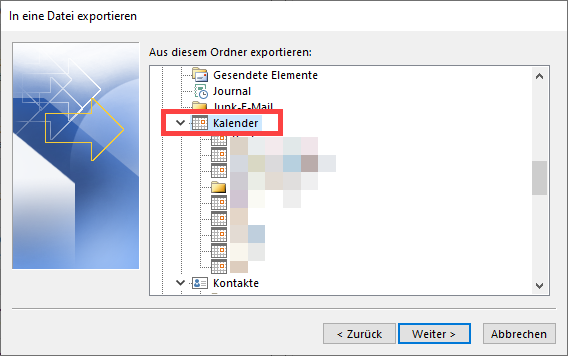
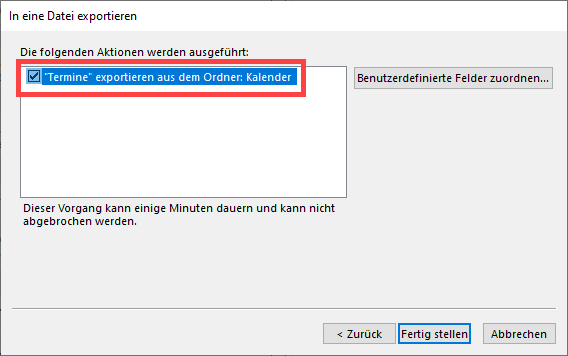
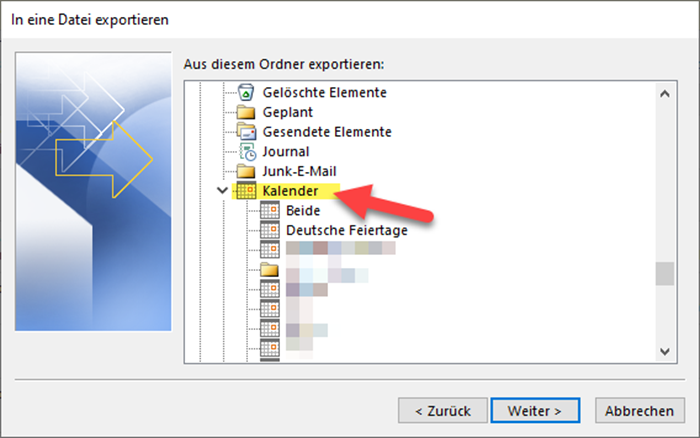
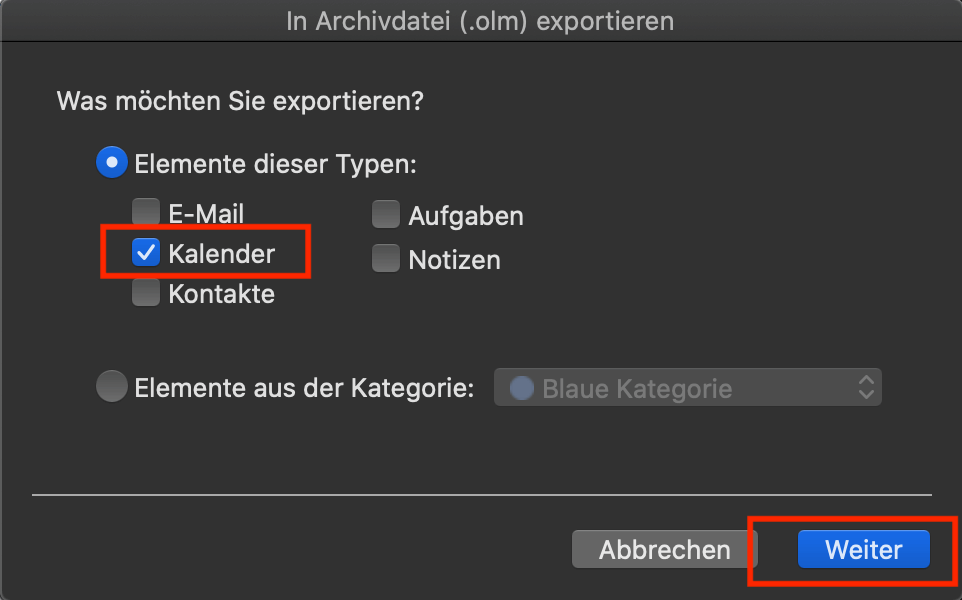
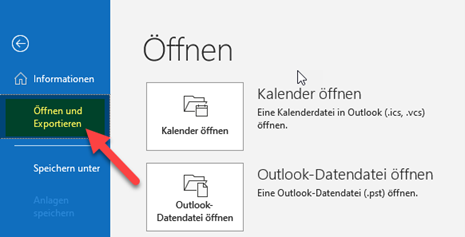
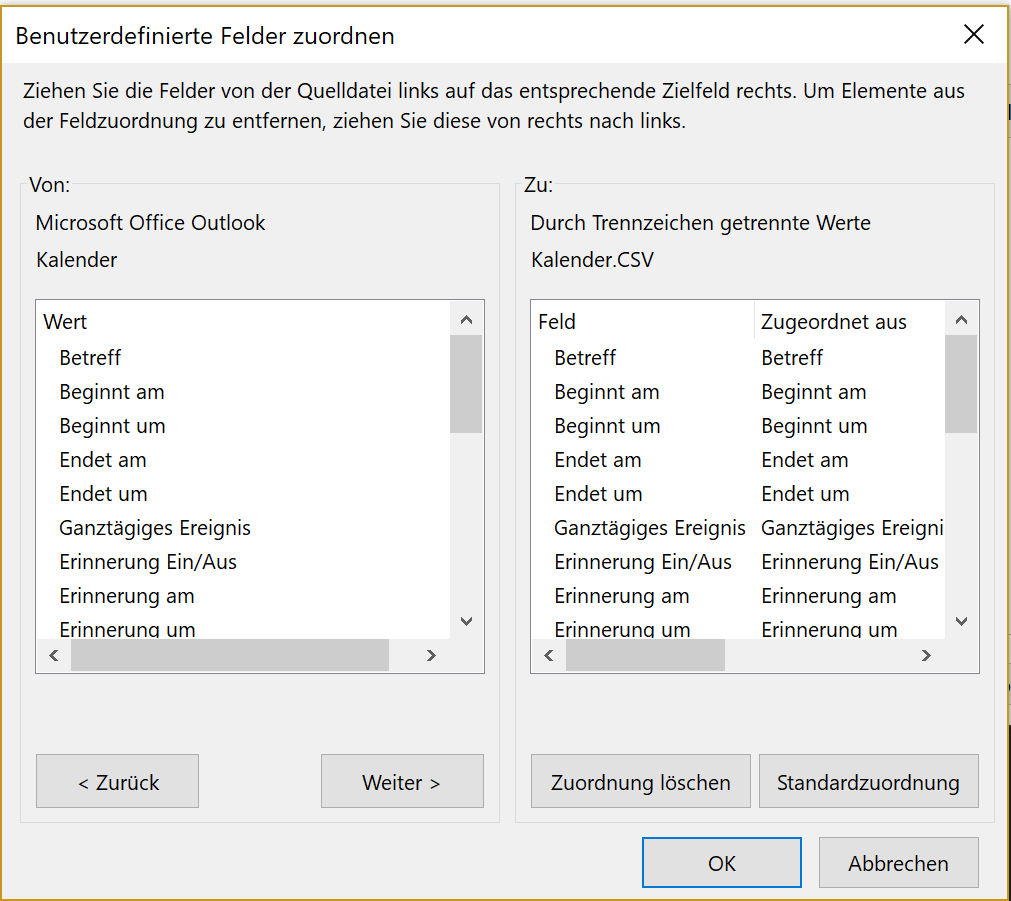
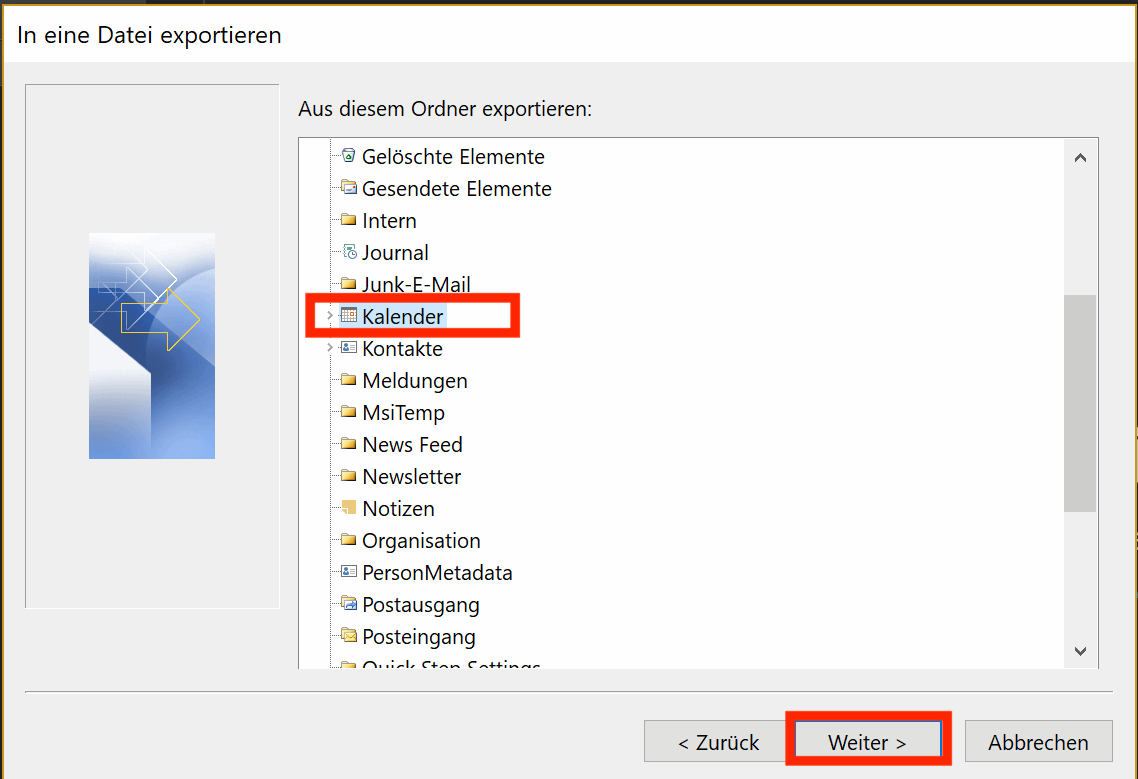
Wenn Sie die Outlook-Desktop-Anwendung verwenden, bietet diese zusätzliche Exportmöglichkeiten. Hier können Sie den Kalender üblicherweise über die Funktion "Importieren und Exportieren" exportieren. Die genaue Vorgehensweise kann je nach Outlook-Version leicht variieren.
Bewertung der Exportmethoden
Die Exportmethode über die Outlook.com Web-Oberfläche ist einfach und direkt, jedoch etwas umständlich bei mehreren Kalendern. Drittanbieter-Software bietet mehr Komfort und zusätzliche Funktionen, birgt aber auch Risiken. Der Export über die Desktop-Anwendung ist eine gute Alternative, falls diese Anwendung verwendet wird.
Unglaubliche Möglichkeiten nach dem Export
Der exportierte ICS-Kalender eröffnet eine Vielzahl von Möglichkeiten:
- Verwendung in anderen Kalender-Apps: Importieren Sie Ihre Termine in Google Kalender, Apple Kalender, Thunderbird Kalender oder andere Anwendungen.
- Erstellung von Druckversionen: Erstellen Sie eine übersichtliche Druckversion Ihres Kalenders für die Offline-Nutzung oder zur Archivierung.
- Analyse mit Tabellenkalkulationsprogrammen: Importieren Sie die Daten in Excel oder Google Sheets, um Auswertungen zu erstellen (z.B. Auslastungsanalysen, Häufigkeit von Terminen).
- Integration in Projektmanagement-Tools: Integrieren Sie Ihre Termine in Projektmanagement-Software für eine bessere Übersicht über Aufgaben und Fristen.
- Erstellung von Erinnerungen und Benachrichtigungen: Viele Kalender-Apps bieten zusätzliche Funktionen für Erinnerungen und Benachrichtigungen, die über die Standardfunktionen von Outlook.com hinausgehen.
- Teilen mit anderen: Teilen Sie Ihren Kalender mit Kollegen, Freunden oder Familienmitgliedern, um Termine zu koordinieren und Informationen auszutauschen.
- Automatisierung: Mit Skripten und Programmierung können Sie automatisierte Prozesse basierend auf Ihren Kalenderdaten erstellen (z.B. automatische E-Mail-Erinnerungen).
Sicherheitsaspekte beim Exportieren und Importieren
Achten Sie beim Exportieren und Importieren Ihrer Kalenderdaten auf die Sicherheit. Verwenden Sie starke Passwörter und schützen Sie Ihre Dateien vor unbefugtem Zugriff. Verwenden Sie nur vertrauenswürdige Software und achten Sie auf die Verschlüsselung Ihrer Daten, besonders wenn Sie sensible Informationen in Ihrem Kalender speichern.
Fazit:
Der Export des Outlook.com Kalenders ist ein wichtiger Aspekt der Datenverwaltung und -sicherung. Die verschiedenen Methoden bieten Flexibilität und ermöglichen die Nutzung der Kalenderdaten in verschiedenen Kontexten. Von der einfachen Datensicherung bis hin zur komplexen Datenanalyse – der Export eröffnet unglaubliche Möglichkeiten, die die Organisation und Effizienz deutlich verbessern können. Wählen Sie die für Ihre Bedürfnisse am besten geeignete Methode und nutzen Sie die Möglichkeiten, die sich durch den Export Ihres Outlook.com Kalenders ergeben. Denken Sie dabei immer an die Sicherheit Ihrer Daten und wählen Sie Ihre Werkzeuge mit Bedacht.


Abschluss
Daher hoffen wir, dass dieser Artikel wertvolle Einblicke in outlook.com kalender exportieren Feinste Großartigkeit Bewertungsübersicht Unglaublich bietet. Wir schätzen Ihre Aufmerksamkeit für unseren Artikel. Bis zum nächsten Artikel!