outlook com kalender exportieren Schlüssig Konsequent Bestimmt
Verwandte Artikel: outlook com kalender exportieren Schlüssig Konsequent Bestimmt
Einführung
Mit großer Freude werden wir uns mit das faszinierende Thema rund um outlook com kalender exportieren Schlüssig Konsequent Bestimmt vertiefen. Lassen Sie uns interessante Informationen zusammenfügen und den Lesern frische Perspektiven bieten.
Table of Content
Outlook.com Kalender exportieren: Schlüssig, Konsequent, Bestimmt – Ein umfassender Leitfaden
Der Outlook.com Kalender ist ein praktisches Werkzeug zur Organisation des Alltags. Doch was passiert, wenn Sie Ihren Kalender wechseln, ihn sichern möchten oder die Daten für andere Anwendungen benötigen? Hier kommt der Export ins Spiel. Dieser Artikel bietet Ihnen einen umfassenden Leitfaden zum Exportieren Ihres Outlook.com Kalenders, erklärt verschiedene Methoden und hilft Ihnen, den für Ihre Bedürfnisse optimalen Weg zu finden. Wir legen dabei Wert auf Schlüssigkeit, Konsistenz und Bestimmtheit in der Anleitung, um Ihnen ein stressfreies und erfolgreiches Exporterlebnis zu garantieren.
Warum sollte ich meinen Outlook.com Kalender exportieren?
Es gibt zahlreiche Gründe, warum das Exportieren Ihres Kalenders sinnvoll ist:
- Wechsel des E-Mail-Anbieters: Sie wechseln von Outlook.com zu einem anderen Anbieter wie Google Mail, iCloud oder einem anderen Dienst? Der Export ermöglicht den nahtlosen Übergang Ihrer Termine und Erinnerungen.
- Datensicherung: Ein Backup Ihres Kalenders schützt Sie vor Datenverlust durch technische Probleme oder versehentliches Löschen. Ein regelmäßig durchgeführter Export ist eine wichtige Sicherheitsmaßnahme.
- Verwendung in anderen Anwendungen: Sie möchten Ihre Termine in einer anderen Kalender-App, einem Projektmanagement-Tool oder einer anderen Software verwenden? Der Export liefert die benötigten Daten in einem kompatiblen Format.
- Datenanalyse: Sie benötigen Ihre Kalenderdaten für eine Analyse, beispielsweise zur Auswertung Ihrer Arbeitszeit oder zur Planung zukünftiger Projekte? Der Export ermöglicht die Verarbeitung der Daten in Tabellenkalkulationsprogrammen.
- Archivierung: Sie möchten Ihre alten Kalenderdaten archivieren, ohne sie in Ihrem aktiven Kalender zu belassen? Der Export erlaubt die sichere und geordnete Aufbewahrung der Informationen.
Methoden zum Exportieren Ihres Outlook.com Kalenders
Es gibt verschiedene Wege, Ihren Outlook.com Kalender zu exportieren. Die optimale Methode hängt von Ihren Anforderungen und technischen Kenntnissen ab.
1. Export als ICS-Datei (iCalendar):
Dies ist die gängigste und meist empfohlene Methode. Die ICS-Datei ist ein weit verbreitetes Format, das von den meisten Kalenderanwendungen unterstützt wird.
-
Vorgehensweise: Loggen Sie sich in Ihr Outlook.com-Konto ein. Öffnen Sie Ihren Kalender. Klicken Sie auf die drei Punkte neben "Kalender" und wählen Sie "Einstellungen" aus. Navigieren Sie zu "Kalender" und dann zu "Importieren und Exportieren". Wählen Sie "Kalender exportieren". Outlook.com generiert eine ICS-Datei, die Sie herunterladen können. Diese Datei enthält alle Ihre Kalendereinträge, einschließlich Terminen, Erinnerungen und Wiederholungen.
-
Vorteile: Breit angelegte Kompatibilität, einfach zu handhaben.
-
Nachteile: Keine Möglichkeit zur Auswahl einzelner Kalender oder Zeiträume. Der Export umfasst den gesamten Kalender.
2. Export über Drittanbieter-Apps:
Zahlreiche Drittanbieter-Apps bieten die Möglichkeit, Outlook.com Kalender zu exportieren und oft auch weitere Funktionen wie die Konvertierung in andere Formate oder die automatisierte Sicherung. Achten Sie bei der Auswahl einer App auf Datenschutzbestimmungen und Bewertungen.
-
Vorgehensweise: Die Vorgehensweise variiert je nach App. In der Regel müssen Sie sich mit Ihrem Outlook.com-Konto anmelden und die App die notwendigen Berechtigungen erteilen. Die App exportiert dann Ihre Kalenderdaten in das gewünschte Format.
-
Vorteile: Oft zusätzliche Funktionen, wie z.B. automatisierte Backups oder Konvertierung in andere Formate.
-
Nachteile: Abhängigkeit von Drittanbieter-Software, potentielle Datenschutzbedenken.
3. Manuelles Kopieren einzelner Termine:
Diese Methode ist nur für kleine Kalender und einzelne Termine geeignet. Sie ist zeitaufwendig und fehleranfällig.
-
Vorgehensweise: Sie kopieren die Details jedes einzelnen Termins manuell und fügen sie in eine neue Kalenderanwendung oder ein anderes Dokument ein.
-
Vorteile: Keine Software benötigt.
-
Nachteile: Sehr zeitaufwendig, fehleranfällig, ungeeignet für große Kalender.
4. Verwendung von Outlook (Desktop-Anwendung):
Falls Sie die Desktop-Version von Outlook verwenden, können Sie den Kalender auch dort exportieren. Die Vorgehensweise unterscheidet sich von der Webversion.
-
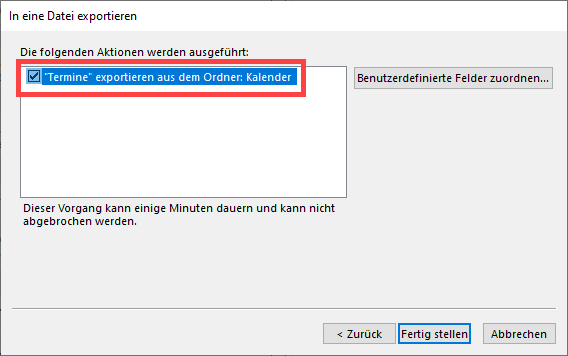
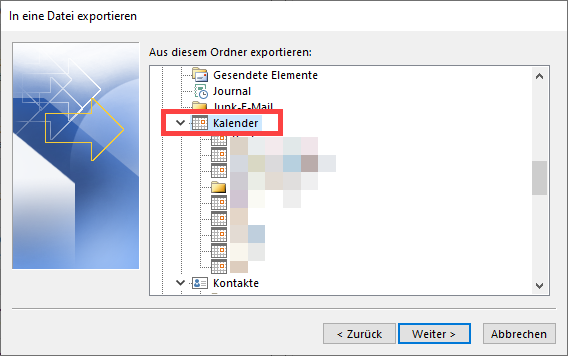
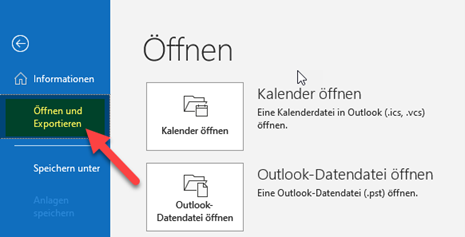
Vorgehensweise: Öffnen Sie Outlook. Gehen Sie zu "Datei" -> "Öffnen und Exportieren" -> "Importieren/Exportieren". Wählen Sie "Kalender exportieren" und wählen Sie das gewünschte Format.
-
Vorteile: Zusätzliche Exportmöglichkeiten im Vergleich zur Webversion.
-
Nachteile: Erfordert die Installation und Verwendung der Outlook Desktop-Anwendung.
Schlüssige und konsequente Vorgehensweise beim Exportieren:
Um einen erfolgreichen und fehlerfreien Export zu gewährleisten, sollten Sie folgende Punkte beachten:
- Regelmäßige Backups: Führen Sie regelmäßig, idealerweise wöchentlich oder monatlich, einen Export durch, um Ihre Daten zu sichern.
- Ordnerstruktur: Speichern Sie die exportierten Dateien an einem sicheren und leicht auffindbaren Ort. Erstellen Sie eine sinnvolle Ordnerstruktur, um die Übersicht zu behalten.
- Dateinamen: Vergeben Sie aussagekräftige Dateinamen, die Datum und den Inhalt der Datei klar kennzeichnen (z.B. "Outlook_Kalender_Export_2024-10-27.ics").
- Test des Imports: Nach dem Export sollten Sie den Import in die neue Kalenderanwendung testen, um sicherzustellen, dass alle Daten korrekt übertragen wurden.
- Datenschutz: Achten Sie bei der Verwendung von Drittanbieter-Apps auf die Datenschutzbestimmungen und wählen Sie seriöse Anbieter.
Bestimmte Handlungsempfehlungen:
- Für den einfachen und schnellen Export: Wählen Sie die ICS-Datei-Methode.
- Für zusätzliche Funktionen und automatisierte Backups: Erwägen Sie die Verwendung einer Drittanbieter-App.
- Für kleine Kalender oder einzelne Termine: Das manuelle Kopieren ist nur in Ausnahmefällen sinnvoll.
- Für Benutzer der Outlook Desktop-Anwendung: Nutzen Sie die Exportfunktion innerhalb der Desktop-Anwendung.
Fazit:
Das Exportieren Ihres Outlook.com Kalenders ist ein wichtiger Schritt zur Datensicherung, zum Wechsel des Anbieters oder zur Verwendung der Daten in anderen Anwendungen. Mit der richtigen Methode und einer schlüssigen, konsequenten Vorgehensweise können Sie Ihre Kalenderdaten einfach, sicher und zuverlässig exportieren. Wählen Sie die Methode, die am besten zu Ihren Bedürfnissen und Ihrem technischen Know-how passt, und sichern Sie Ihre wertvollen Termine und Erinnerungen. Denken Sie daran, regelmäßig Backups zu erstellen, um Datenverlust zu vermeiden. Mit diesem Leitfaden sind Sie bestens gerüstet, um Ihren Outlook.com Kalender schlüssig, konsequent und bestimmt zu exportieren.


Abschluss
Daher hoffen wir, dass dieser Artikel wertvolle Einblicke in outlook com kalender exportieren Schlüssig Konsequent Bestimmt bietet. Wir hoffen, dass Sie diesen Artikel informativ und nützlich finden. Bis zum nächsten Artikel!