Outlook Kalenderberechtigungen: Modern, aktuell und umfassend erklärt
Verwandte Artikel: Outlook Kalenderberechtigungen: Modern, aktuell und umfassend erklärt
Einführung
Mit Begeisterung werden wir uns durch das faszinierende Thema rund um Outlook Kalenderberechtigungen: Modern, aktuell und umfassend erklärt vertiefen. Lassen Sie uns interessante Informationen zusammenfügen und den Lesern frische Perspektiven bieten.
Table of Content
Outlook Kalenderberechtigungen: Modern, aktuell und umfassend erklärt
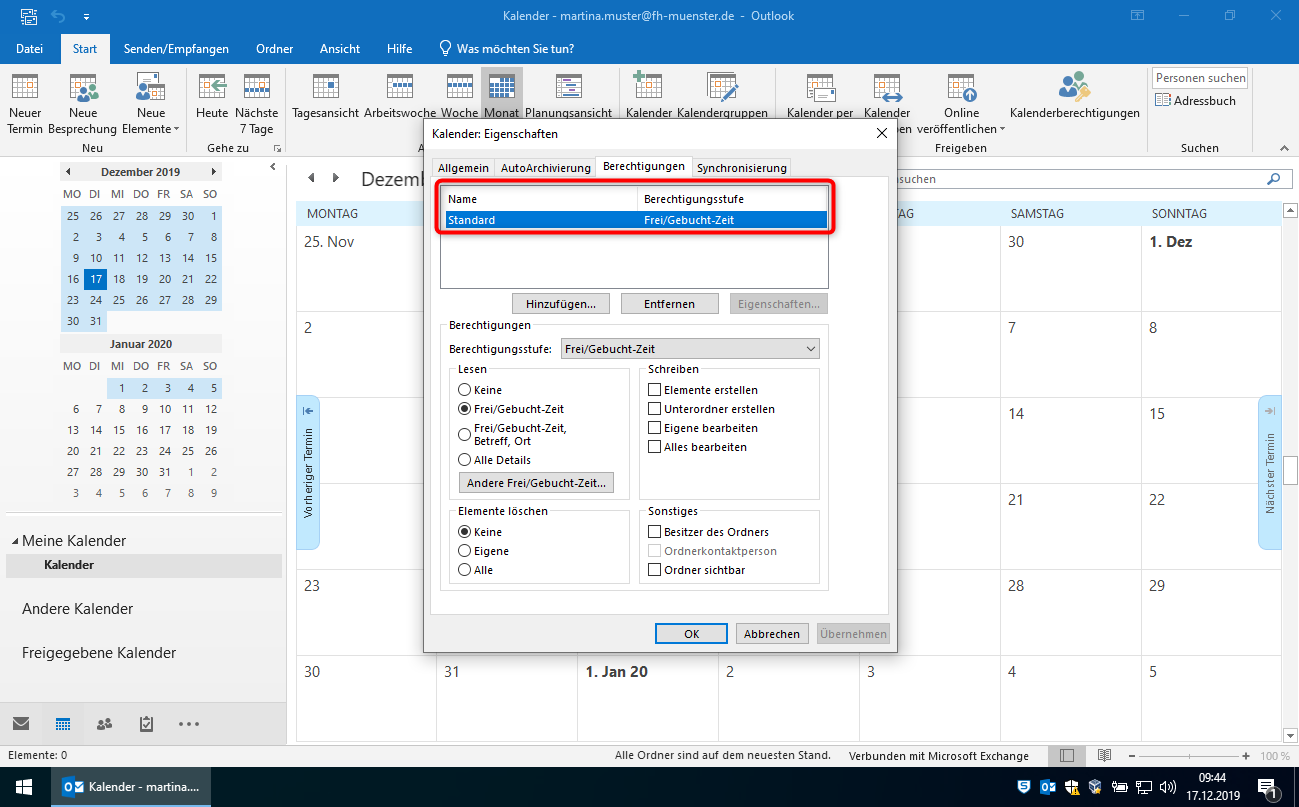
Die Verwaltung von Kalenderberechtigungen in Microsoft Outlook ist ein essentieller Aspekt der Zusammenarbeit und des Datenschutzes. Ob im kleinen Team oder in großen Unternehmen – die richtige Konfiguration der Zugriffsrechte auf Ihren Outlook-Kalender schützt Ihre Privatsphäre und gewährleistet gleichzeitig einen effizienten Informationsaustausch. Dieser Artikel bietet einen umfassenden Überblick über die modernen Möglichkeiten der Outlook-Kalenderberechtigungen, sowohl in der Desktop-Anwendung als auch in Outlook im Web (OWA). Wir beleuchten die verschiedenen Berechtigungsstufen, deren praktische Anwendung und mögliche Problembehandlungen.
Grundlagen: Die verschiedenen Berechtigungsstufen
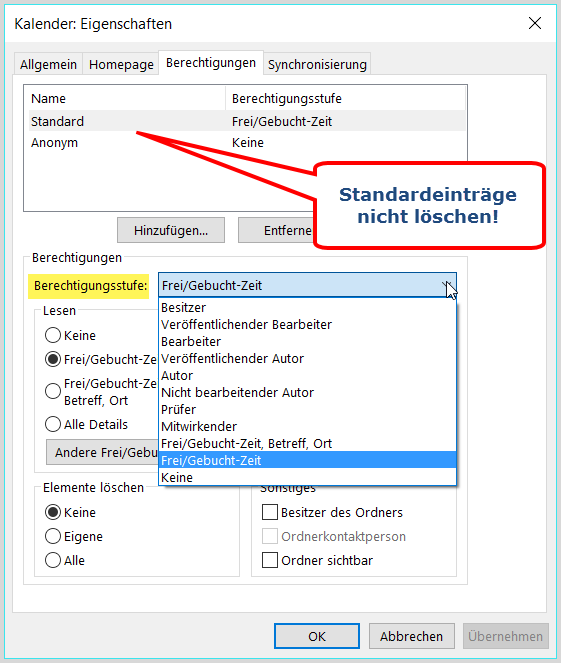
Microsoft Outlook bietet eine granulare Kontrolle über den Zugriff auf Ihren Kalender. Die verfügbaren Berechtigungsstufen ermöglichen es Ihnen, genau zu definieren, welche Informationen andere Benutzer sehen und bearbeiten dürfen. Die wichtigsten Stufen sind:
-
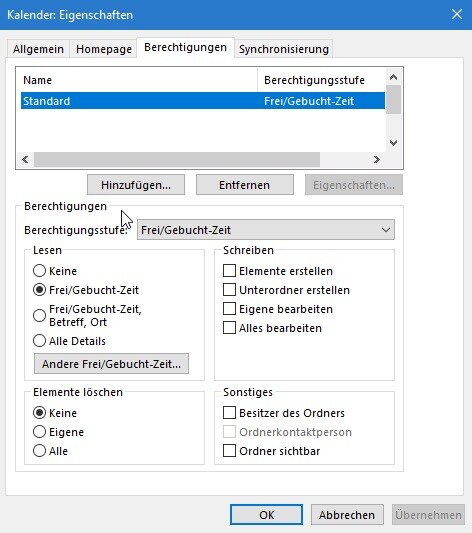
Keine Zugriffsberechtigung: Der Benutzer hat keinerlei Zugriff auf Ihren Kalender. Dies ist die Standardeinstellung für alle Benutzer.
-
Frei/Gebucht: Der Benutzer sieht nur, ob Sie zu bestimmten Zeiten beschäftigt sind (gebucht) oder frei sind. Details zu Terminen oder Besprechungen bleiben verborgen. Diese Option schützt Ihre Privatsphäre, ermöglicht aber gleichzeitig die Terminplanung ohne Offenlegung sensibler Informationen.
-
Review: Der Benutzer kann Ihre Kalenderdetails einsehen, jedoch keine Änderungen vornehmen. Er sieht Titel, Uhrzeit und Ort von Terminen und Besprechungen. Dies eignet sich beispielsweise für Assistenten oder Teamleiter, die einen Überblick über die Auslastung ihrer Teammitglieder benötigen.
-
Erstellen: Der Benutzer kann neue Termine und Besprechungen in Ihrem Kalender erstellen. Diese Termine werden jedoch von Ihnen genehmigt werden müssen, bevor sie endgültig in Ihrem Kalender erscheinen. Dies ist hilfreich, wenn Sie die Kontrolle über die Eintragungen in Ihrem Kalender behalten möchten.
-
Ändern: Der Benutzer kann Termine und Besprechungen in Ihrem Kalender erstellen, bearbeiten und löschen. Diese umfassende Berechtigung sollte nur vertrauenswürdigen Personen gewährt werden.
-
Vollständige Kontrolle: Der Benutzer hat die volle Kontrolle über Ihren Kalender. Er kann alle Aktionen durchführen, einschließlich des Delegierens von Berechtigungen an andere Benutzer. Diese Berechtigung sollte nur in Ausnahmefällen vergeben werden.
Vergabe von Kalenderberechtigungen in Outlook Desktop:
Die Vergabe von Berechtigungen in der Outlook Desktop-Anwendung erfolgt über die folgenden Schritte:
-
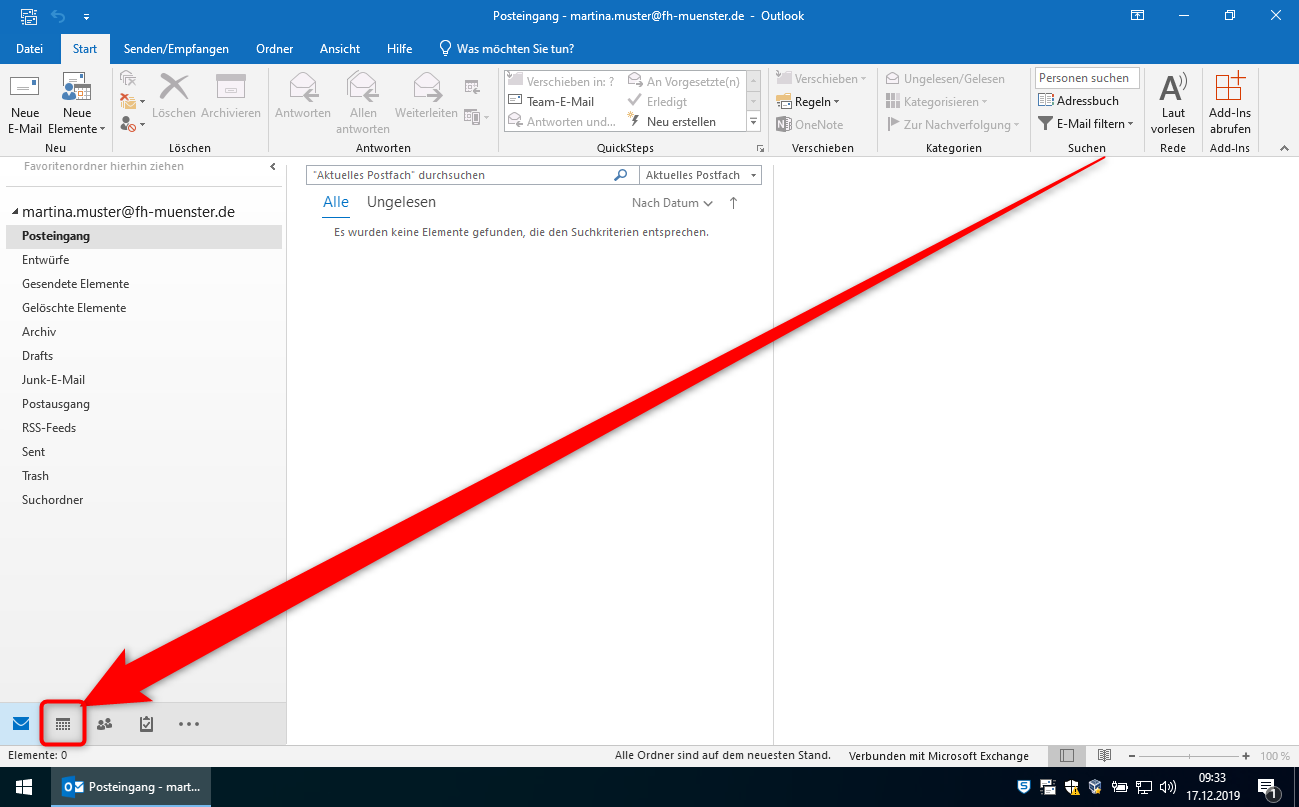
Öffnen Sie Ihren Kalender: Navigieren Sie zu Ihrem Outlook-Kalender.
-
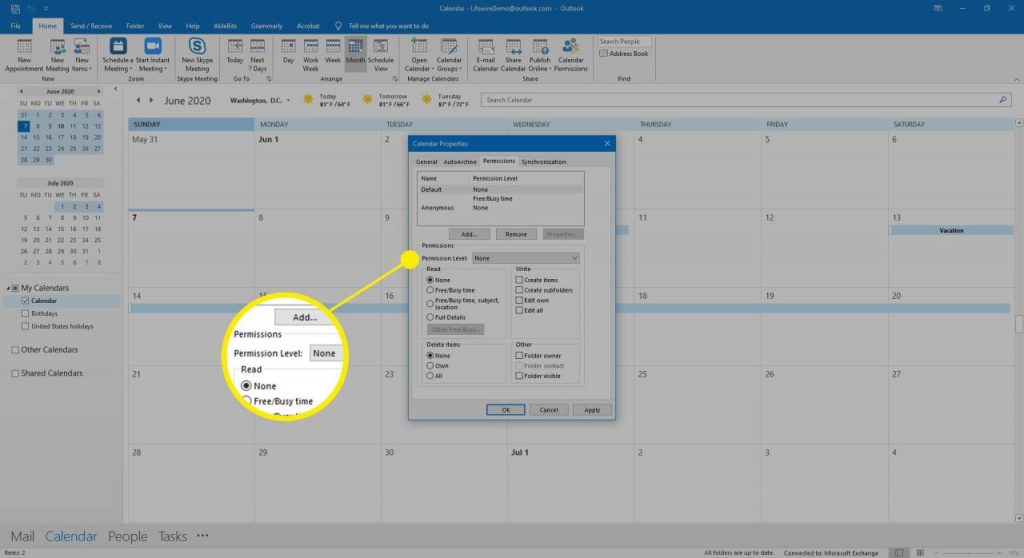
Kalendereigenschaften: Klicken Sie mit der rechten Maustaste auf Ihren Kalendernamen und wählen Sie "Kalendereigenschaften".
-
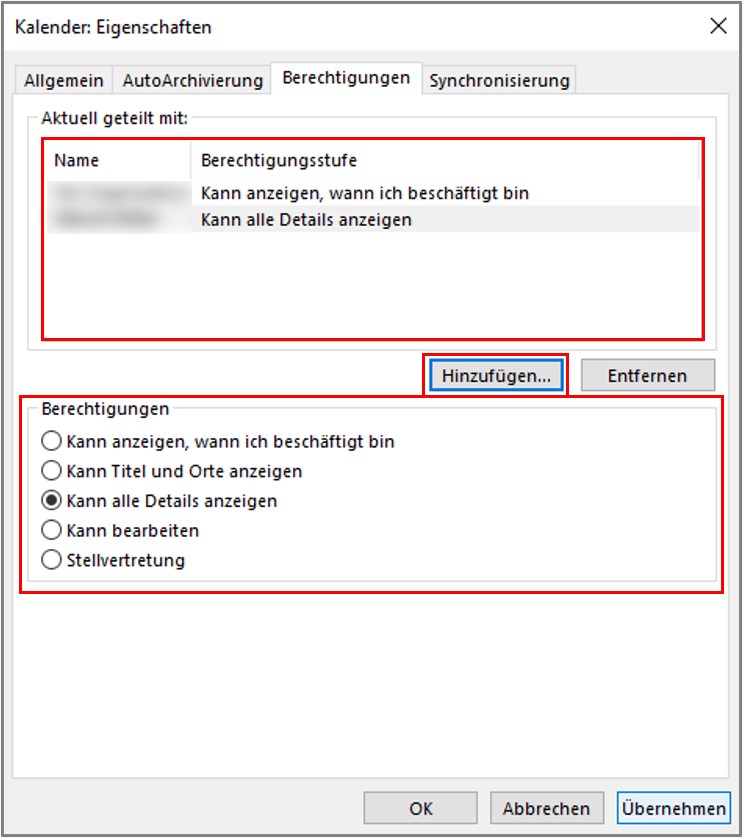
Berechtigungen: Wählen Sie den Reiter "Berechtigungen".
-
Benutzer hinzufügen: Klicken Sie auf "Hinzufügen" und geben Sie den Namen oder die E-Mail-Adresse des Benutzers ein, dem Sie Berechtigungen erteilen möchten.
-
Berechtigungsstufe auswählen: Wählen Sie aus der Dropdown-Liste die gewünschte Berechtigungsstufe.
-
Berechtigungen speichern: Klicken Sie auf "OK", um die Änderungen zu speichern.
Vergabe von Kalenderberechtigungen in Outlook im Web (OWA):
Die Vorgehensweise in OWA unterscheidet sich leicht:
-
Öffnen Sie Ihren Kalender: Loggen Sie sich in Ihr Outlook-Konto ein und öffnen Sie Ihren Kalender.
-
Kalendereinstellungen: Klicken Sie auf das Zahnradsymbol (Einstellungen) und wählen Sie "Einstellungen" oder "Optionen".
-
Kalender: Navigieren Sie zu den Kalendereinstellungen. Die genaue Bezeichnung kann je nach Outlook-Version variieren.
-
Freigabe: Suchen Sie nach der Option "Freigabe" oder "Kalender freigeben".
-
Benutzer hinzufügen: Geben Sie die E-Mail-Adresse des Benutzers ein, dem Sie Zugriff gewähren möchten.
-
Berechtigungsstufe auswählen: Wählen Sie die gewünschte Berechtigungsstufe.
-
Freigabe speichern: Speichern Sie die Änderungen.
Delegieren von Kalenderberechtigungen:
Das Delegieren von Berechtigungen ermöglicht es Ihnen, einem anderen Benutzer die Verwaltung Ihres Kalenders zu übertragen. Dies ist besonders nützlich für Assistenten, die Termine planen und verwalten sollen. Die Vorgehensweise ist ähnlich wie bei der Vergabe von normalen Berechtigungen, aber die gewählte Berechtigungsstufe erlaubt dem Delegierten weitreichendere Aktionen. Achten Sie darauf, nur vertrauenswürdigen Personen Delegierungsrechte zu erteilen.
Problembehandlung und häufige Fragen:
-
Benutzer sieht keine Änderungen: Stellen Sie sicher, dass die Berechtigungen korrekt vergeben und gespeichert wurden. Prüfen Sie auch, ob der Benutzer die richtige Outlook-Version und die notwendigen Berechtigungen in seinem Konto hat.
-
Konflikte bei gleichzeitigen Änderungen: Bei mehreren Benutzern mit Änderungsrechten kann es zu Konflikten kommen. Eine klare Regelung, wer welche Änderungen vornimmt, ist essentiell.
-
Entfernen von Berechtigungen: Um Berechtigungen zu entfernen, gehen Sie die gleichen Schritte wie bei der Vergabe von Berechtigungen durch und entfernen Sie den Benutzer aus der Liste der Berechtigten.
-
Berechtigungen für öffentliche Ordner: Öffentliche Ordner haben eigene Berechtigungsmechanismen. Die Verwaltung dieser Berechtigungen erfolgt über die Outlook-Administrationskonsole.
-
Sicherheitsaspekte: Achten Sie darauf, Berechtigungen nur an vertrauenswürdige Personen zu vergeben. Überdenken Sie regelmäßig die vergebenen Berechtigungen und entfernen Sie unnötige Zugriffe.
Fazit:
Die richtige Konfiguration von Outlook-Kalenderberechtigungen ist entscheidend für die Effizienz und den Datenschutz. Durch die gezielte Vergabe von Berechtigungen können Sie die Zusammenarbeit verbessern und gleichzeitig Ihre Privatsphäre schützen. Die verschiedenen Berechtigungsstufen bieten eine flexible Kontrolle über den Zugriff auf Ihre Kalenderdaten. Eine regelmäßige Überprüfung und Anpassung der Berechtigungen ist empfehlenswert, um die Sicherheit und den reibungslosen Ablauf Ihrer Arbeitsabläufe zu gewährleisten. Bei komplexeren Szenarien oder Problemen mit der Berechtigungsverwaltung sollten Sie sich an Ihren IT-Administrator wenden. Dieser Artikel dient als umfassende Einführung und soll Ihnen helfen, die Kalenderberechtigungen in Outlook optimal zu nutzen. Denken Sie stets an die Sicherheitsaspekte und vergeben Sie Berechtigungen nur an Personen, denen Sie voll vertrauen.

Abschluss
Daher hoffen wir, dass dieser Artikel wertvolle Einblicke in Outlook Kalenderberechtigungen: Modern, aktuell und umfassend erklärt bietet. Wir danken Ihnen, dass Sie sich die Zeit genommen haben, diesen Artikel zu lesen. Bis zum nächsten Artikel!