Outlook Kalender hinzufügen: Vor allem Bemerkenswert & Hervorragend
Verwandte Artikel: Outlook Kalender hinzufügen: Vor allem Bemerkenswert & Hervorragend
Einführung
Mit Begeisterung werden wir uns durch das faszinierende Thema rund um Outlook Kalender hinzufügen: Vor allem Bemerkenswert & Hervorragend vertiefen. Lassen Sie uns interessante Informationen zusammenfügen und den Lesern frische Perspektiven bieten.
Table of Content
Outlook Kalender hinzufügen: Vor allem Bemerkenswert & Hervorragend
Microsoft Outlook ist für viele der zentrale Dreh- und Angelpunkt der täglichen Organisation. E-Mails, Aufgaben, Kontakte – alles findet hier seinen Platz. Doch das Herzstück vieler Outlook-Nutzer ist der Kalender. Die effiziente Verwaltung von Terminen, Meetings und Abwesenheiten ist entscheidend für Produktivität und den Überblick über das eigene Zeitmanagement. Die Funktionalität des Outlook-Kalenders lässt sich durch das Hinzufügen weiterer Kalender deutlich erweitern und individualisieren. Dieser Artikel beleuchtet die verschiedenen Möglichkeiten, zusätzliche Kalender in Outlook zu integrieren, und hebt dabei besonders bemerkenswerte und hervorragende Features hervor.
1. Die Grundlagen: Kalender hinzufügen in Outlook
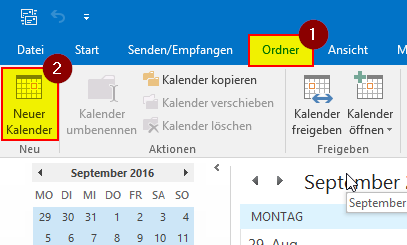
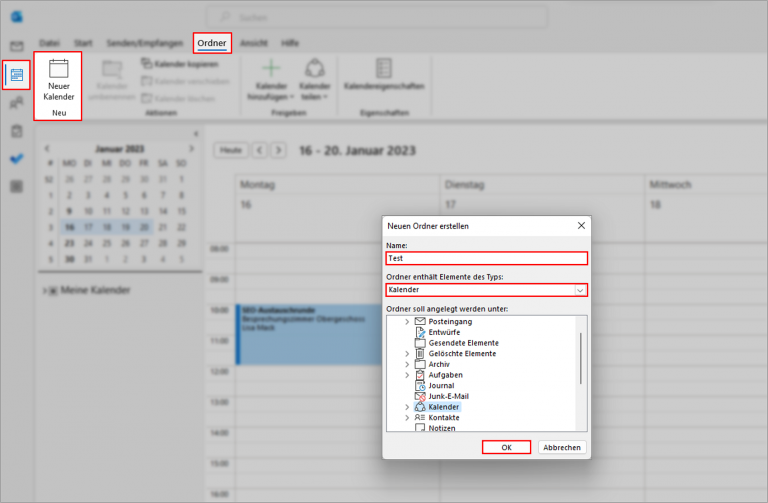
Das Hinzufügen eines neuen Kalenders in Outlook ist im Kern ein einfacher Vorgang. Die genaue Vorgehensweise variiert leicht je nach Outlook-Version (Desktop, Web, Mobil), aber das Prinzip bleibt gleich:
-
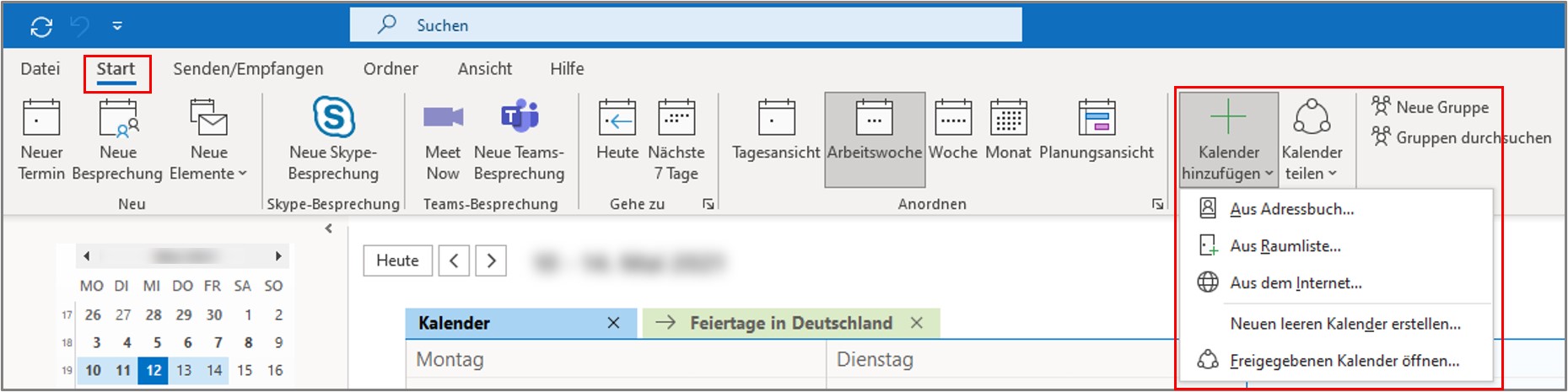
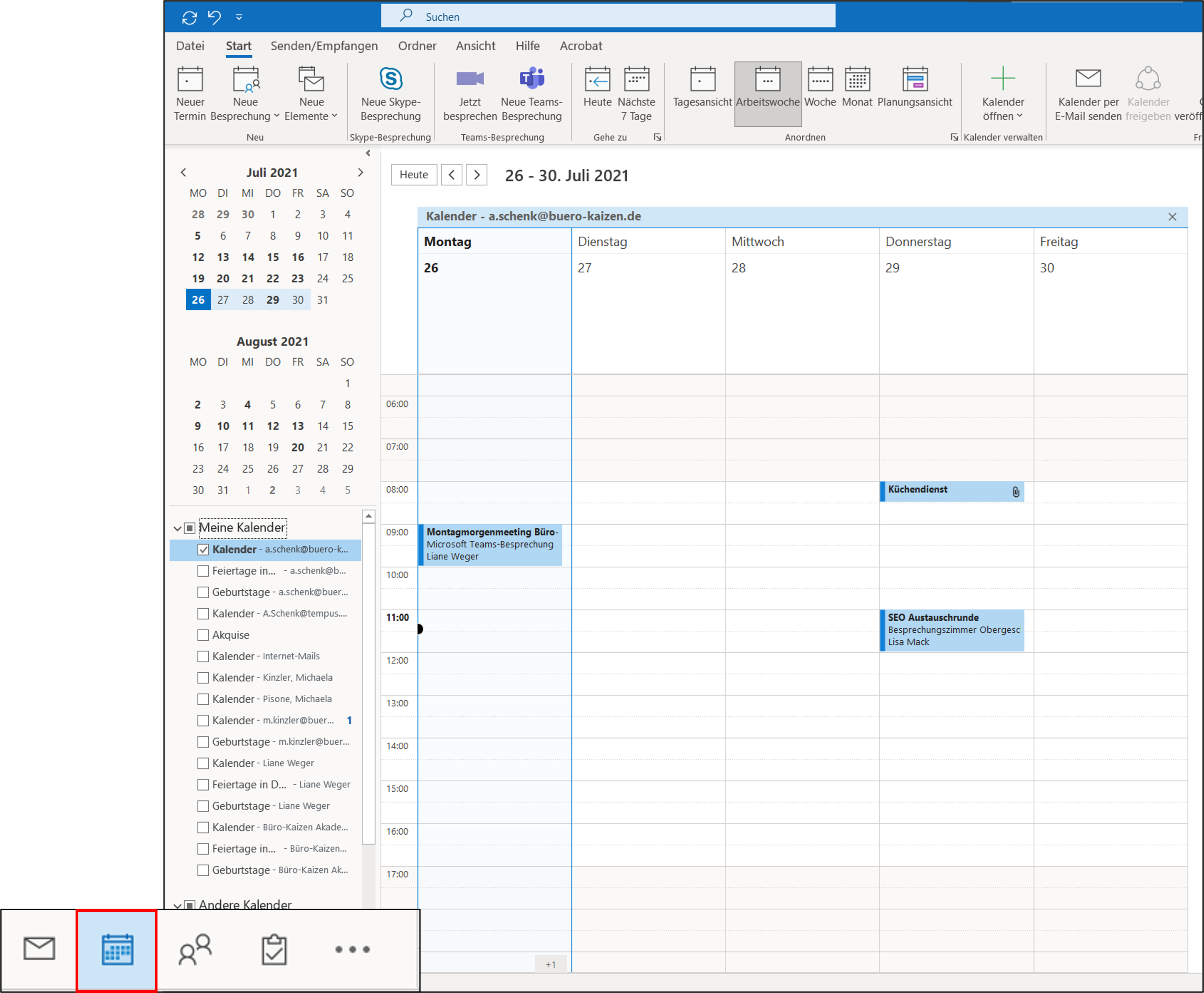
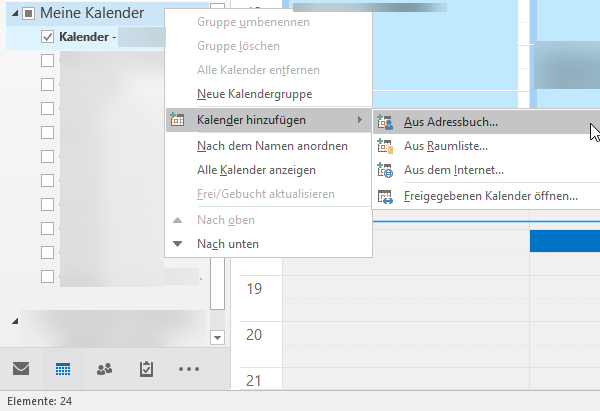
Outlook Desktop (Windows & Mac): In der Navigationsleiste links finden Sie den Bereich "Kalender". Rechtsklicken Sie auf den bestehenden Kalender und wählen Sie "Kalender öffnen". Alternativ können Sie über "Datei" -> "Informationen" -> "Konten" -> "Kalender hinzufügen" vorgehen. Hier können Sie einen neuen, leeren Kalender erstellen oder einen bestehenden Kalender aus einer anderen Quelle importieren (z.B. iCalendar-Datei).
-
Outlook Web App (OWA): Loggen Sie sich in Ihr Outlook-Konto ein. Klicken Sie oben auf das Symbol "Kalender". In der oberen rechten Ecke finden Sie meist ein Plus-Symbol (+) oder eine Option "Neuer Kalender". Ähnlich wie in der Desktop-Version können Sie hier einen leeren Kalender erstellen oder einen bestehenden importieren.
-
Outlook Mobile (iOS & Android): Die Vorgehensweise ist app-abhängig, aber meist finden Sie eine Option zum Hinzufügen eines neuen Kalenders in den Einstellungen der App oder durch ein Plus-Symbol.
2. Verschiedene Arten von hinzuzufügenden Kalendern:
Die Möglichkeiten, den Outlook-Kalender zu erweitern, sind vielfältig. Hier einige bemerkenswerte Beispiele:
-
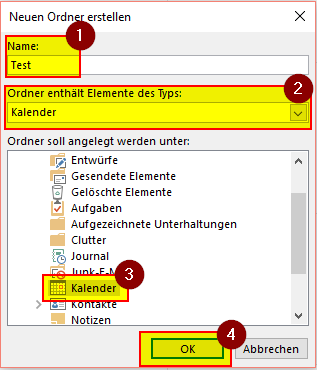
Neuer, leerer Kalender: Dies ist die einfachste Methode, um zusätzliche Kategorien zu erstellen. So können Sie beispielsweise einen Kalender für private Termine, einen für berufliche Projekte oder einen für Urlaubsplanungen erstellen. Die farbliche Unterscheidung der Kalender erleichtert die Übersicht.
-
Kalender importieren (ICS-Datei): Viele Anwendungen und Webseiten bieten die Möglichkeit, Kalenderdaten als ICS-Datei (iCalendar) zu exportieren. Dies ermöglicht es, Kalender von anderen Diensten wie Google Calendar, Apple iCloud oder anderen Terminplanern in Outlook zu importieren. Dieser Import ist besonders hervorzuheben, da er die Synchronisation von Terminen zwischen verschiedenen Plattformen ermöglicht.
-
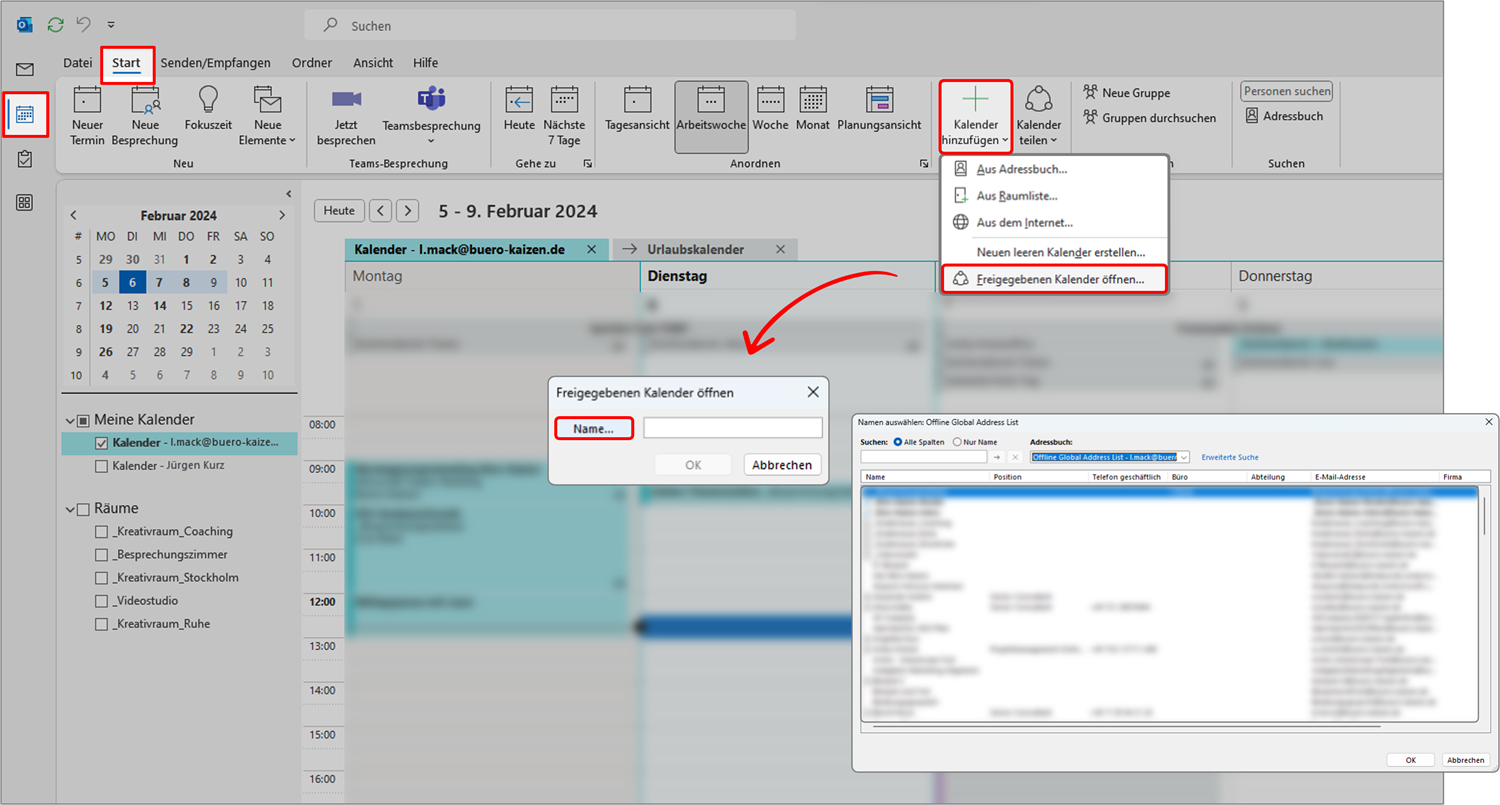
Abonnieren eines Kalenders (öffentlich oder freigegeben): Viele Organisationen oder Institutionen stellen öffentliche Kalender online zur Verfügung (z.B. Feiertage, Schulferien). Diese können Sie in Outlook abonnieren, um die Termine automatisch in Ihrem Kalender angezeigt zu bekommen. Die Aktualisierung erfolgt meist automatisch, was ein herausragendes Feature darstellt. Auch freigegebene Kalender von Kollegen oder Teammitgliedern können abonniert werden, um die gemeinsame Planung zu erleichtern.
-
Kalender eines Exchange-Kontos: Wenn Sie über ein Exchange-Konto verfügen, können Sie die Kalender anderer Benutzer in Ihrem Unternehmen abonnieren, sofern diese die Freigabe aktiviert haben. Dies ist ein besonders wichtiges Feature für die Zusammenarbeit im Team.
-
Kalender aus anderen E-Mail-Konten: Wenn Sie mehrere E-Mail-Konten in Outlook integriert haben, können Sie in der Regel auch die Kalender dieser Konten anzeigen lassen. Diese Funktion ist hervorragend für die zentrale Verwaltung aller Termine aus verschiedenen Quellen.
3. Bemerkenswerte Funktionen und Vorteile des Hinzufügens weiterer Kalender:
Das Hinzufügen weiterer Kalender bietet zahlreiche Vorteile für die Organisation und Produktivität:
-
Verbesserte Übersicht: Die farbliche Unterscheidung verschiedener Kalender ermöglicht einen schnellen Überblick über alle Termine und verhindert Überschneidungen.
-
Effizientes Zeitmanagement: Die Trennung von privaten und beruflichen Terminen verbessert die Fokussierung und reduziert Stress.
-
Bessere Zusammenarbeit: Das Teilen und Abonnieren von Kalendern erleichtert die Koordination von Terminen im Team.
-
Zentrale Terminverwaltung: Alle Termine aus verschiedenen Quellen werden an einem Ort zusammengeführt.
-
Flexibilität: Die Möglichkeit, Kalender nach Bedarf hinzuzufügen und zu entfernen, bietet maximale Flexibilität.
-
Automatische Aktualisierung: Abonnierte Kalender werden in der Regel automatisch aktualisiert, sodass Sie immer über die neuesten Termine informiert sind.
4. Hervorragend für…:
Das Hinzufügen mehrerer Kalender in Outlook ist besonders hervorzuheben für:
-
Freelancer und Selbstständige: Die Organisation von Projekten, Kundenterminen und privaten Verpflichtungen wird deutlich vereinfacht.
-
Teams und Arbeitsgruppen: Die gemeinsame Planung und Koordination von Meetings und Projekten wird effizienter.
-
Familien: Die Organisation von Familienterminen, Arztterminen und anderen wichtigen Ereignissen wird zentralisiert.
-
Schüler und Studenten: Die Organisation von Vorlesungen, Prüfungen und anderen wichtigen Terminen wird erleichtert.
-
Reiseplaner: Die Verwaltung von Flügen, Hotelbuchungen und anderen Reisedetails wird übersichtlich dargestellt.
5. Herausforderungen und Lösungen:
Trotz der Vorteile können auch Herausforderungen auftreten:
-
Zu viele Kalender: Eine Überfülle an Kalendern kann zu einer unübersichtlichen Darstellung führen. Hier hilft eine strategische Planung und die farbliche Kodierung der Kalender.
-
Synchronisierungsprobleme: Probleme bei der Synchronisierung von Kalendern können auftreten. Eine Überprüfung der Internetverbindung und der Kontoeinstellungen ist in solchen Fällen ratsam.
-
Berechtigungsmanagement: Bei freigegebenen Kalendern ist das Berechtigungsmanagement wichtig, um den Datenschutz zu gewährleisten.
6. Fazit:
Das Hinzufügen weiterer Kalender in Outlook ist ein bemerkenswertes und hervorragendes Feature, das die Organisation und Produktivität deutlich steigert. Die vielfältigen Möglichkeiten, Kalender zu erstellen, zu importieren und zu abonnieren, bieten eine hohe Flexibilität und ermöglichen eine effiziente Verwaltung aller Termine. Durch eine strategische Planung und die Nutzung der farblichen Kodierung lässt sich eine optimale Übersicht gewährleisten. Die zentrale Verwaltung aller Termine an einem Ort spart Zeit und reduziert Stress, was letztendlich zu einer erheblichen Verbesserung der Work-Life-Balance beiträgt. Die Integration mit anderen Diensten und die automatische Aktualisierung von abonnierten Kalendern sind weitere hervorragende Aspekte, die Outlook zu einem leistungsstarken Werkzeug für das Zeitmanagement machen. Mit der richtigen Anwendung der Möglichkeiten, die Outlook bietet, kann jeder Nutzer seinen Kalender optimal auf seine individuellen Bedürfnisse anpassen und so seine Produktivität deutlich steigern.

Abschluss
Daher hoffen wir, dass dieser Artikel wertvolle Einblicke in Outlook Kalender hinzufügen: Vor allem Bemerkenswert & Hervorragend bietet. Wir hoffen, dass Sie diesen Artikel informativ und nützlich finden. Bis zum nächsten Artikel!