Outlook Kalender importieren: Feinste Großartigkeit, Bewertungsübersicht und Unglaubliche Möglichkeiten
Verwandte Artikel: Outlook Kalender importieren: Feinste Großartigkeit, Bewertungsübersicht und Unglaubliche Möglichkeiten
Einführung
Mit großer Freude werden wir uns mit das faszinierende Thema rund um Outlook Kalender importieren: Feinste Großartigkeit, Bewertungsübersicht und Unglaubliche Möglichkeiten vertiefen. Lassen Sie uns interessante Informationen zusammenfügen und den Lesern frische Perspektiven bieten.
Table of Content
Outlook Kalender importieren: Feinste Großartigkeit, Bewertungsübersicht und Unglaubliche Möglichkeiten
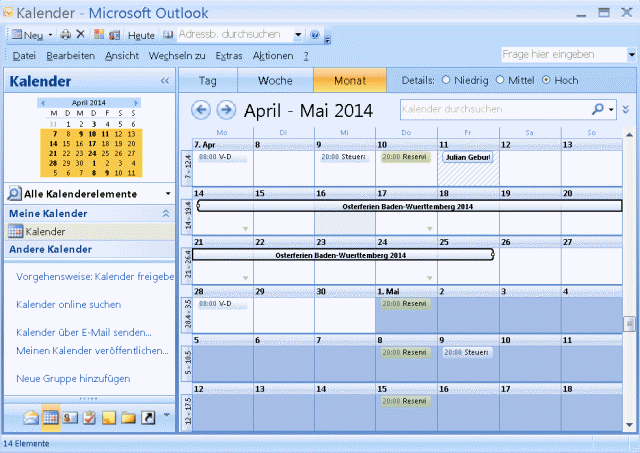
Der Outlook Kalender ist für viele berufstätige Menschen und Privatpersonen ein unverzichtbarer Bestandteil der täglichen Organisation. Doch was tun, wenn man Kalenderdaten aus anderen Quellen – sei es ein alter Outlook-Account, ein Google Kalender, ein iCal-Feed oder eine CSV-Datei – in den bestehenden Outlook Kalender importieren möchte? Dieser Artikel beleuchtet die verschiedenen Möglichkeiten, den Importprozess zu meistern, bewertet die einzelnen Methoden und deckt dabei die "feinste Großartigkeit" und die "unglaublichen Möglichkeiten" auf, die sich daraus ergeben.
I. Die verschiedenen Wege des Imports:
Der Import von Kalenderdaten in Outlook ist glücklicherweise nicht auf einen einzigen Weg beschränkt. Die beste Methode hängt stark von der Quelle der Daten und der gewünschten Präzision ab. Hier eine Übersicht der gängigsten Verfahren:
A. Import aus anderen Outlook-Datenbanken (.pst, .ost):
Dies ist die einfachste Methode, wenn Sie Daten aus einem alten Outlook-Account oder einer Archivdatei importieren möchten. Die Dateien mit der Endung .pst (Personal Storage Table) oder .ost (Offline Storage Table) enthalten Ihre gesamten Outlook-Daten, inklusive Kalender, E-Mails und Kontakte.
-
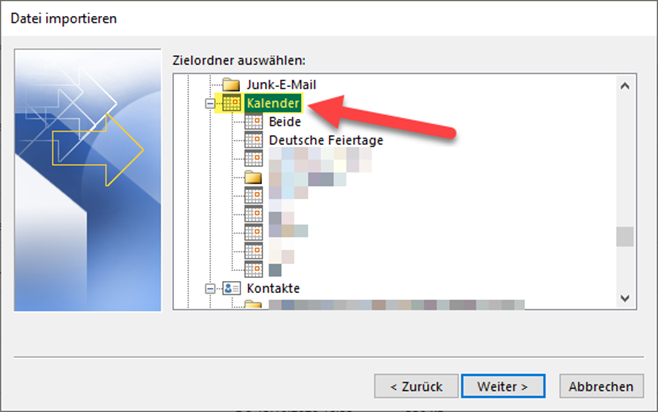
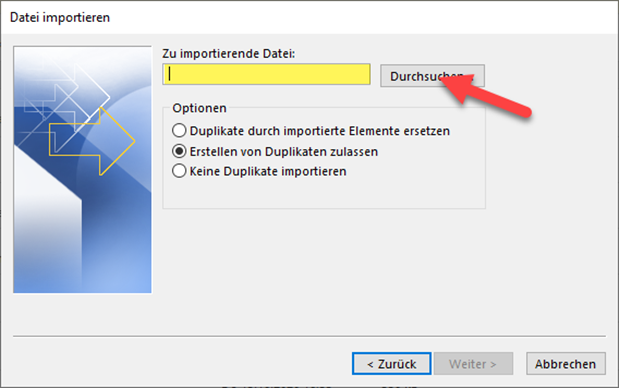
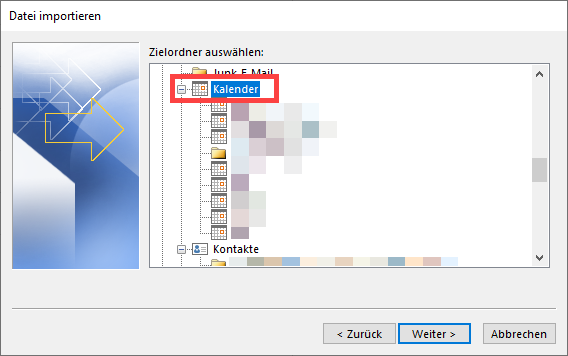
Vorgehensweise: In Outlook navigieren Sie zu "Datei" -> "Öffnen und Exportieren" -> "Outlook-Datendatei importieren". Wählen Sie die
.pstoder.ostDatei aus und folgen Sie den Anweisungen des Assistenten. Sie können auswählen, ob Sie die gesamten Daten oder nur den Kalender importieren möchten. Wichtig: Bei.ost-Dateien muss der entsprechende Account vorher in Outlook konfiguriert worden sein. -
Bewertung: Sehr einfach und zuverlässig. Die Datenübertragung ist in der Regel vollständig und fehlerfrei. Die "feinste Großartigkeit" liegt in der nahtlosen Integration der Daten.
B. Import aus Google Kalender:
Der Google Kalender ist weit verbreitet und der Import von dort in Outlook erfordert etwas mehr Aufwand, ist aber dennoch gut machbar.
-
Vorgehensweise: Es gibt verschiedene Wege: Man kann den Google Kalender als iCal-Feed abonnieren (siehe Punkt C), oder man exportiert die Google Kalenderdaten als CSV-Datei (siehe Punkt D). Eine weitere Möglichkeit ist die Verwendung von Drittanbieter-Tools, die eine direkte Synchronisierung ermöglichen. Diese bieten oft zusätzliche Funktionen, sind aber nicht immer kostenlos.
-
Bewertung: Die Methode über iCal-Feeds ist einfach und zuverlässig. Der CSV-Import erfordert mehr manuelles Eingreifen und kann zu Datenverlusten führen, wenn die CSV-Datei nicht korrekt formatiert ist. Drittanbieter-Tools bieten Komfort, benötigen aber meist eine Installation und können kostenpflichtig sein. Die "Unglaublichen Möglichkeiten" liegen in der kontinuierlichen Synchronisierung, die einige Tools anbieten.
C. Import über iCal-Feeds (.ics):
Viele Kalenderdienste, darunter Google Kalender, bieten die Möglichkeit, den Kalender als iCal-Feed (.ics) zu abonnieren. Dies ist eine elegante Lösung für die kontinuierliche Synchronisierung.
-
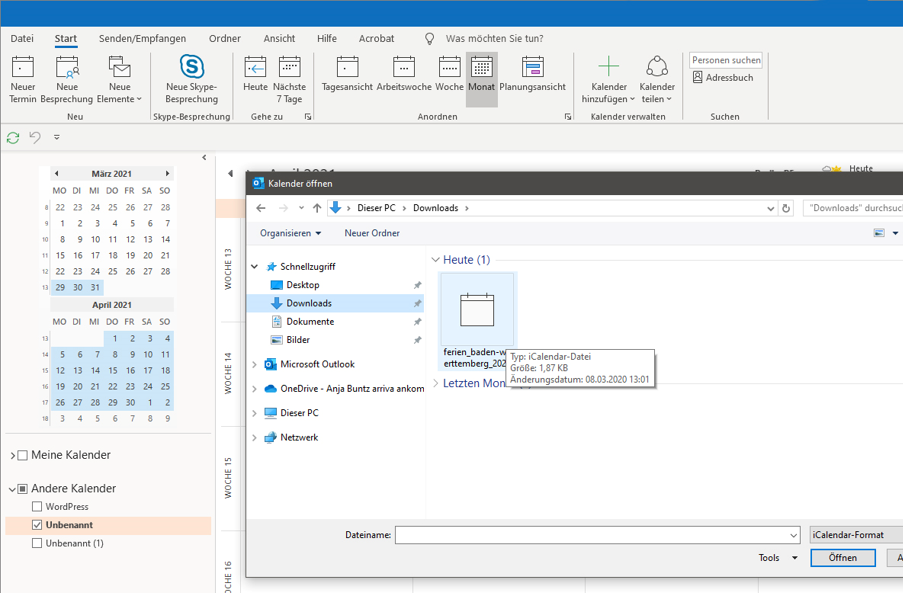
Vorgehensweise: In Outlook navigieren Sie zu "Kalender" -> "Kalender öffnen" -> "Aus dem Internet". Geben Sie die URL des iCal-Feeds ein. Outlook abonniert den Feed und aktualisiert ihn regelmäßig.
-
Bewertung: Sehr effizient für die kontinuierliche Synchronisierung. Änderungen im Quellkalender werden automatisch in Outlook übernommen. Die "feinste Großartigkeit" liegt in der automatisierten Aktualisierung. Jedoch ist diese Methode nur für die Einweg-Synchronisierung geeignet (Änderungen in Outlook werden nicht im Quellkalender gespiegelt).
D. Import aus CSV-Dateien:
CSV-Dateien (Comma Separated Values) sind einfache Textdateien, die Kalenderdaten enthalten. Sie können aus verschiedenen Quellen exportiert werden.
-
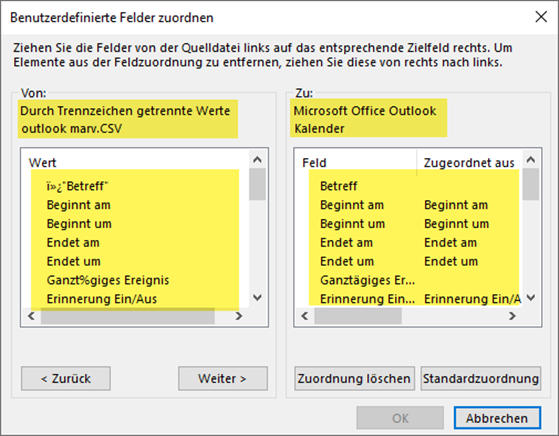
Vorgehensweise: Dies ist die aufwendigste Methode. Outlook unterstützt keinen direkten Import von CSV-Kalenderdaten. Sie müssen die CSV-Datei in ein geeignetes Format umwandeln, z.B. in eine
.icsDatei mit Hilfe von Drittanbieter-Software oder Online-Konvertern. Anschließend können Sie die.icsDatei importieren (siehe Punkt C). -
Bewertung: Komplex und fehleranfällig. Die Daten müssen oft manuell aufbereitet werden, um sie in ein von Outlook lesbares Format zu bringen. Die "Unglaublichen Möglichkeiten" ergeben sich hier nur, wenn man über die nötigen Programmierkenntnisse verfügt, um Skripte zu erstellen, die die Umwandlung automatisieren. Im Allgemeinen ist dies keine empfohlene Methode.
II. Fehlerbehebung und wichtige Hinweise:
Während der Importprozess in der Regel reibungslos verläuft, können Probleme auftreten. Hier einige wichtige Punkte:
-
Datenformatierung: Achten Sie auf die korrekte Formatierung der Daten, insbesondere bei CSV-Importen. Falsche Datums- und Zeitformate können zu Fehlern führen.
-
Zeitzonen: Stellen Sie sicher, dass die Zeitzonen in der Quelldatei und in Outlook übereinstimmen. Andernfalls können die Termine zu falschen Zeiten angezeigt werden.
-
Doppelte Einträge: Überprüfen Sie nach dem Import auf doppelte Einträge. Diese können durch Inkonsistenzen in den Daten entstehen.
-
Kalenderrechte: Achten Sie darauf, dass Sie die notwendigen Berechtigungen haben, um die Kalenderdaten zu importieren.
-
Dateigröße: Sehr große Dateien können den Importprozess verlangsamen oder sogar zum Abbruch führen. Es empfiehlt sich, große Dateien in kleinere Teile zu zerlegen.
-
Softwarekompatibilität: Stellen Sie sicher, dass die verwendete Software mit Ihrer Outlook-Version kompatibel ist.
III. Fazit: Die beste Methode finden
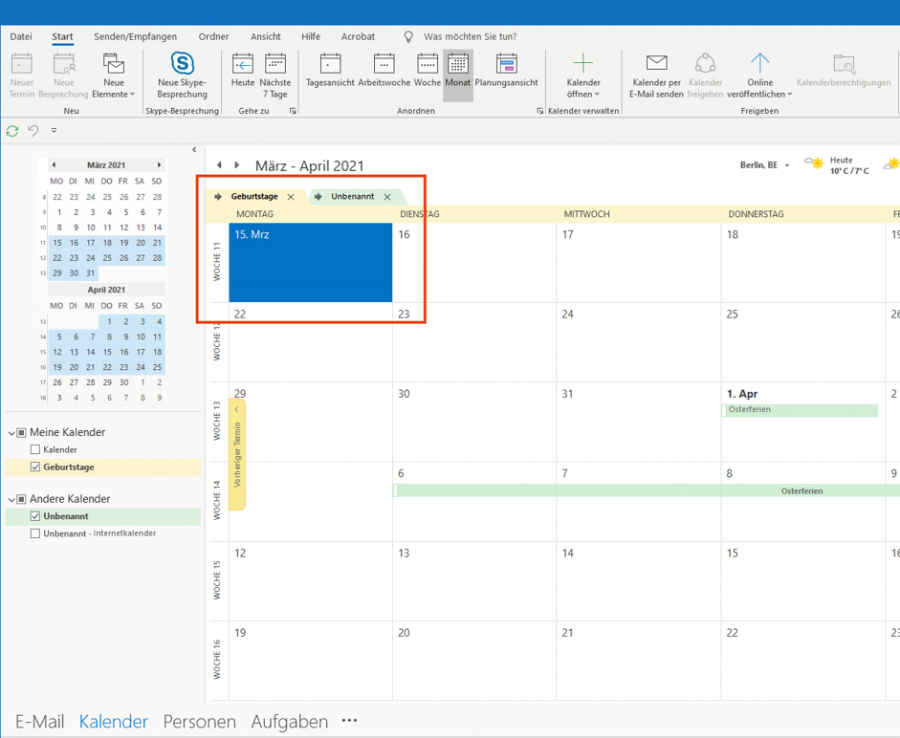
Die optimale Methode zum Importieren von Kalenderdaten in Outlook hängt stark von der Quelle der Daten ab. Für den Import aus anderen Outlook-Datenbanken ist der direkte Import die beste und einfachste Lösung. Für Google Kalender empfiehlt sich die Verwendung von iCal-Feeds für eine kontinuierliche Synchronisierung. Der Import von CSV-Dateien sollte nur als letzte Möglichkeit in Betracht gezogen werden, da er aufwendig und fehleranfällig ist. Unabhängig von der gewählten Methode ist es wichtig, die Daten vor dem Import zu überprüfen und auf mögliche Fehlerquellen zu achten. Mit der richtigen Vorgehensweise lässt sich der Importprozess effizient und zuverlässig gestalten, und man kann die "feinste Großartigkeit" und die "unglaublichen Möglichkeiten" der Kalenderorganisation in Outlook voll ausschöpfen. Die Mühe lohnt sich, denn ein gut organisierter Kalender ist die Grundlage für eine effiziente Zeitplanung und ein produktives Arbeitsleben. Die Auswahl der richtigen Methode ist entscheidend für einen reibungslosen Ablauf und die Vermeidung von Datenverlusten oder -inkonsistenzen. Nutzen Sie die Möglichkeiten, die Outlook bietet, um Ihre Kalenderdaten optimal zu verwalten und Ihre Produktivität zu steigern.

Abschluss
Daher hoffen wir, dass dieser Artikel wertvolle Einblicke in Outlook Kalender importieren: Feinste Großartigkeit, Bewertungsübersicht und Unglaubliche Möglichkeiten bietet. Wir hoffen, dass Sie diesen Artikel informativ und nützlich finden. Bis zum nächsten Artikel!