Outlook Kalender löschen: Spektakulär, Atemberaubend, Prächtig? Ein umfassender Guide zum Datenmanagement
Verwandte Artikel: Outlook Kalender löschen: Spektakulär, Atemberaubend, Prächtig? Ein umfassender Guide zum Datenmanagement
Einführung
Mit Begeisterung werden wir uns durch das faszinierende Thema rund um Outlook Kalender löschen: Spektakulär, Atemberaubend, Prächtig? Ein umfassender Guide zum Datenmanagement vertiefen. Lassen Sie uns interessante Informationen zusammenfügen und den Lesern frische Perspektiven bieten.
Table of Content
Outlook Kalender löschen: Spektakulär, Atemberaubend, Prächtig? Ein umfassender Guide zum Datenmanagement
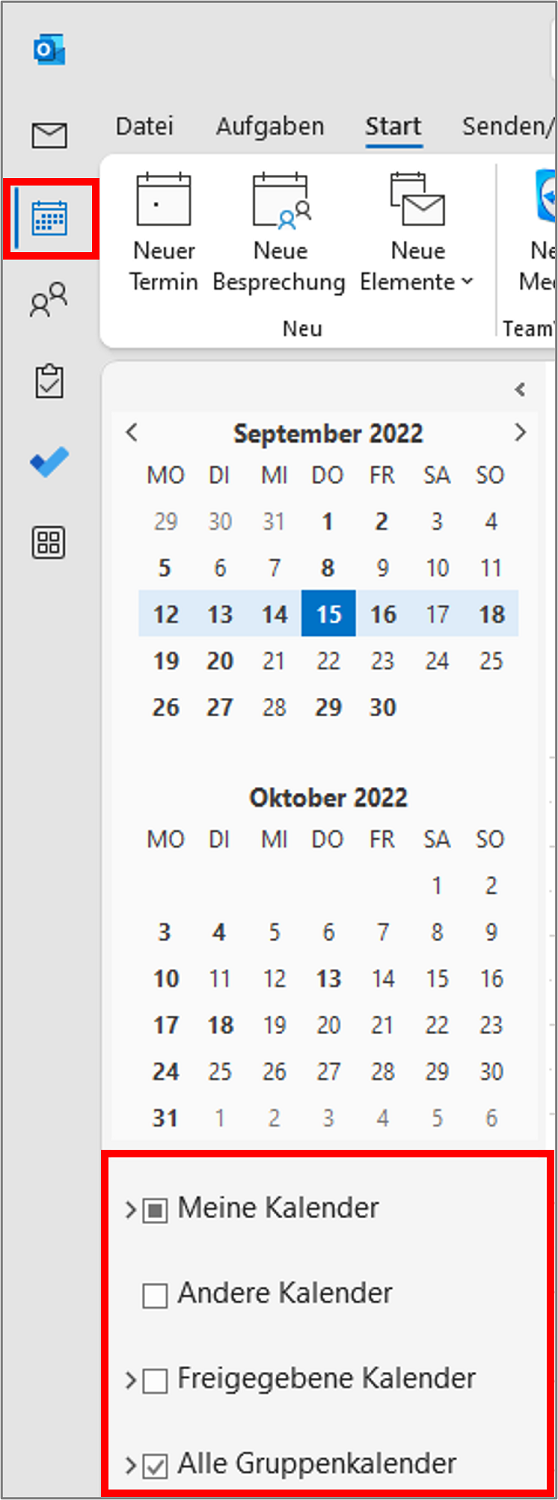
Der Titel mag etwas übertrieben wirken – schließlich ist das Löschen eines Outlook-Kalenders kein Ereignis, das man mit "spektakulär", "atemberaubend" oder "prächtig" beschreiben würde. Doch die Bedeutung dieser Aktion, insbesondere im Kontext der Datenverwaltung und -sicherung, rechtfertigt eine gründliche Betrachtung. Denn das Löschen eines Kalenders in Outlook ist weit mehr als nur ein einfacher Klick. Es betrifft die Organisation, die Datenintegrität und potenziell sogar die rechtliche Compliance. Dieser Artikel beleuchtet die verschiedenen Aspekte des Outlook-Kalenderlöschens, von den einfachen Methoden bis hin zu komplexeren Szenarien und den notwendigen Vorsichtsmaßnahmen.
Die verschiedenen Arten des Löschen:
Bevor wir uns mit den konkreten Schritten befassen, ist es wichtig zu verstehen, dass "Löschen" in Outlook mehrere Bedeutungen haben kann. Es gibt einen entscheidenden Unterschied zwischen dem Löschen eines Kalenders und dem Löschen von Einträgen innerhalb eines Kalenders.
-
Einzelne Termine löschen: Das ist die einfachste Methode. Man markiert den unerwünschten Termin und wählt die Löschfunktion. Dieser Vorgang ist reversibel, solange der Papierkorb nicht geleert wurde.
-
Mehrere Termine löschen: Hier gibt es verschiedene Möglichkeiten: Man kann mehrere Termine markieren und gleichzeitig löschen, Filter verwenden, um spezifische Termine zu selektieren, oder sogar VBA-Skripte einsetzen, um komplexe Löschvorgänge zu automatisieren. Auch hier gilt: Der Papierkorb bietet eine gewisse Sicherheit.
-
Einen ganzen Kalender löschen: Dies ist der Fokus dieses Artikels. Hierbei wird der gesamte Kalender mitsamt aller Termine, Erinnerungen und freigegebener Informationen unwiderruflich gelöscht (es sei denn, eine vorherige Sicherung wurde angelegt). Dieser Vorgang ist in der Regel nicht reversibel, daher ist höchste Vorsicht geboten.
Wie lösche ich einen Outlook-Kalender?
Die Methode zum Löschen eines gesamten Kalenders hängt von der Outlook-Version ab (Desktop, Web, mobile App). Im Folgenden wird der Prozess für die gängigsten Versionen beschrieben:
1. Outlook Desktop Anwendung (Windows):
- Navigation: Öffnen Sie Outlook und navigieren Sie zum Kalenderbereich.
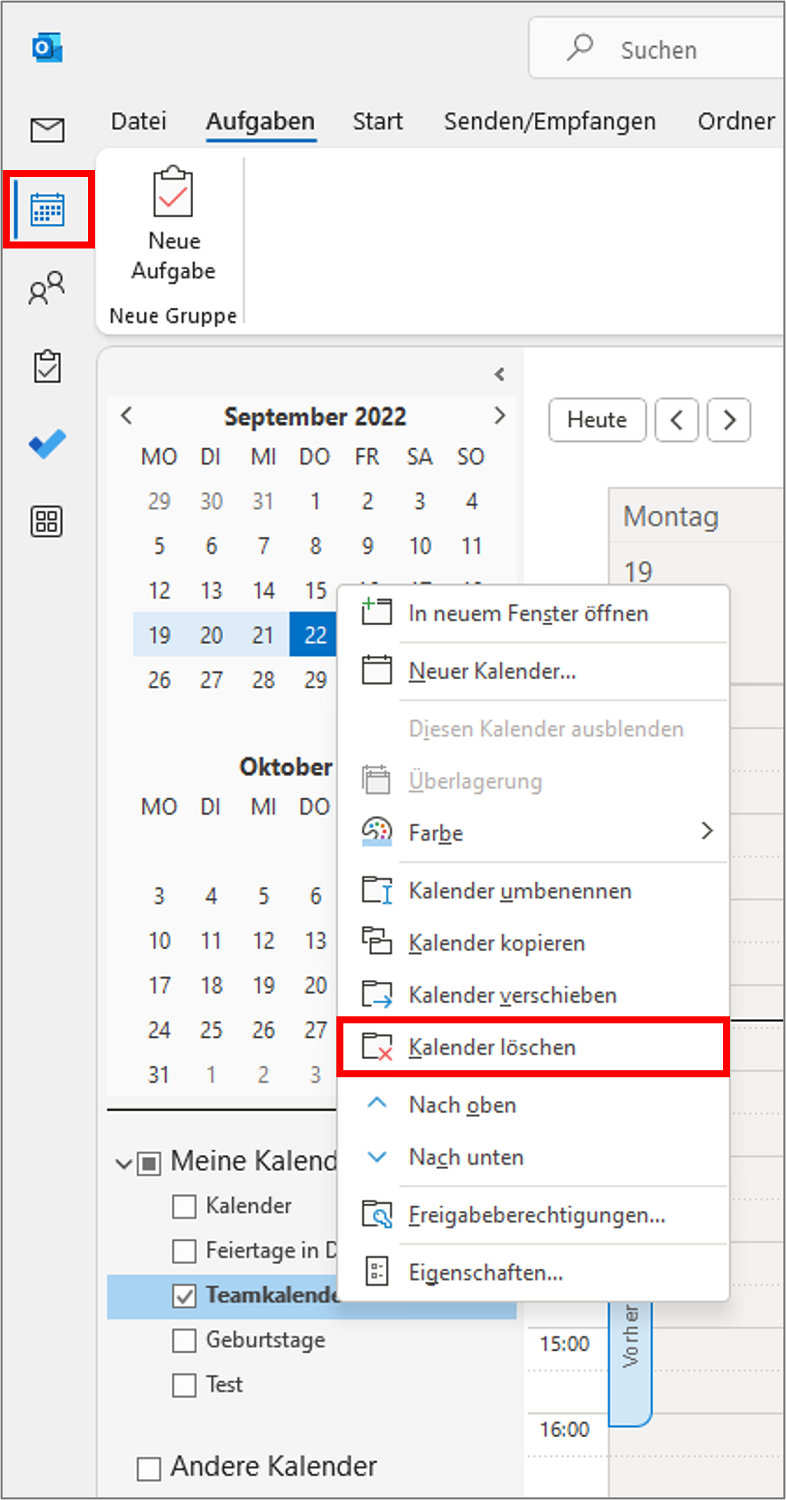
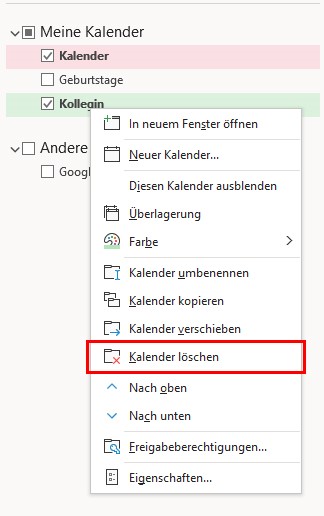
- Kalender auswählen: Klicken Sie mit der rechten Maustaste auf den Kalender, den Sie löschen möchten.
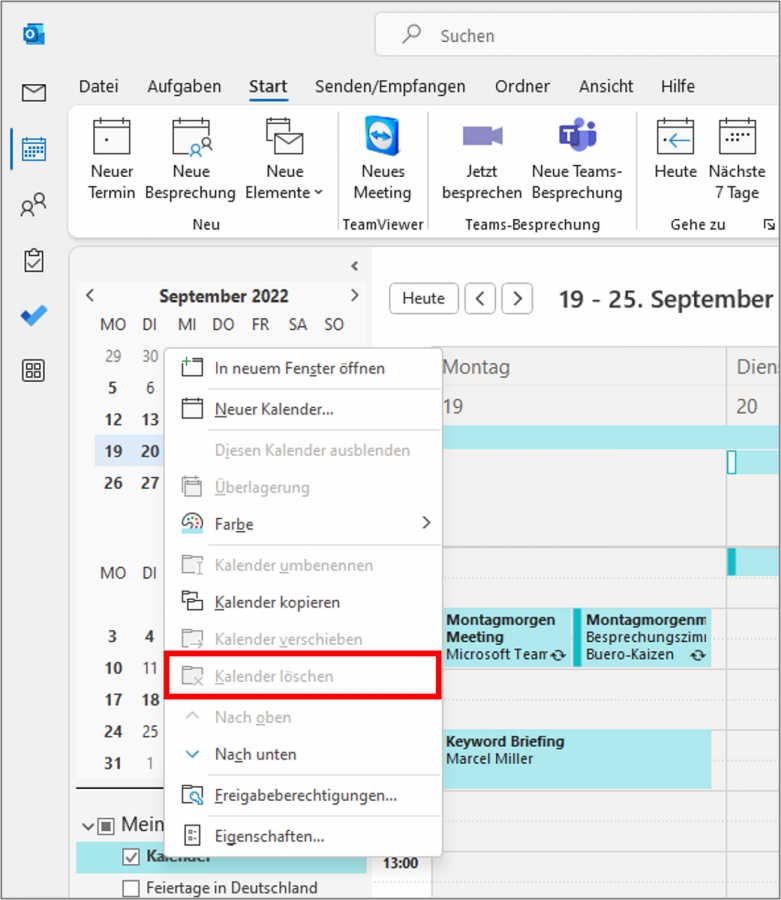
- Löschen auswählen: Wählen Sie im Kontextmenü die Option "Löschen".
- Bestätigung: Bestätigen Sie den Löschvorgang. Es gibt keine Rückgängig-Funktion.
2. Outlook Web App (OWA):
- Navigation: Loggen Sie sich in Ihr Outlook-Konto über einen Webbrowser ein.
- Kalender auswählen: Navigieren Sie zum Kalenderbereich und wählen Sie den zu löschenden Kalender aus.
- Einstellungen: Klicken Sie auf das Zahnradsymbol (Einstellungen) und wählen Sie "Kalender".
- Löschen: Suchen Sie nach der Option zum Löschen des Kalenders. Die genaue Bezeichnung kann je nach Outlook-Version variieren.
- Bestätigung: Bestätigen Sie den Löschvorgang.
3. Outlook Mobile App (iOS/Android):
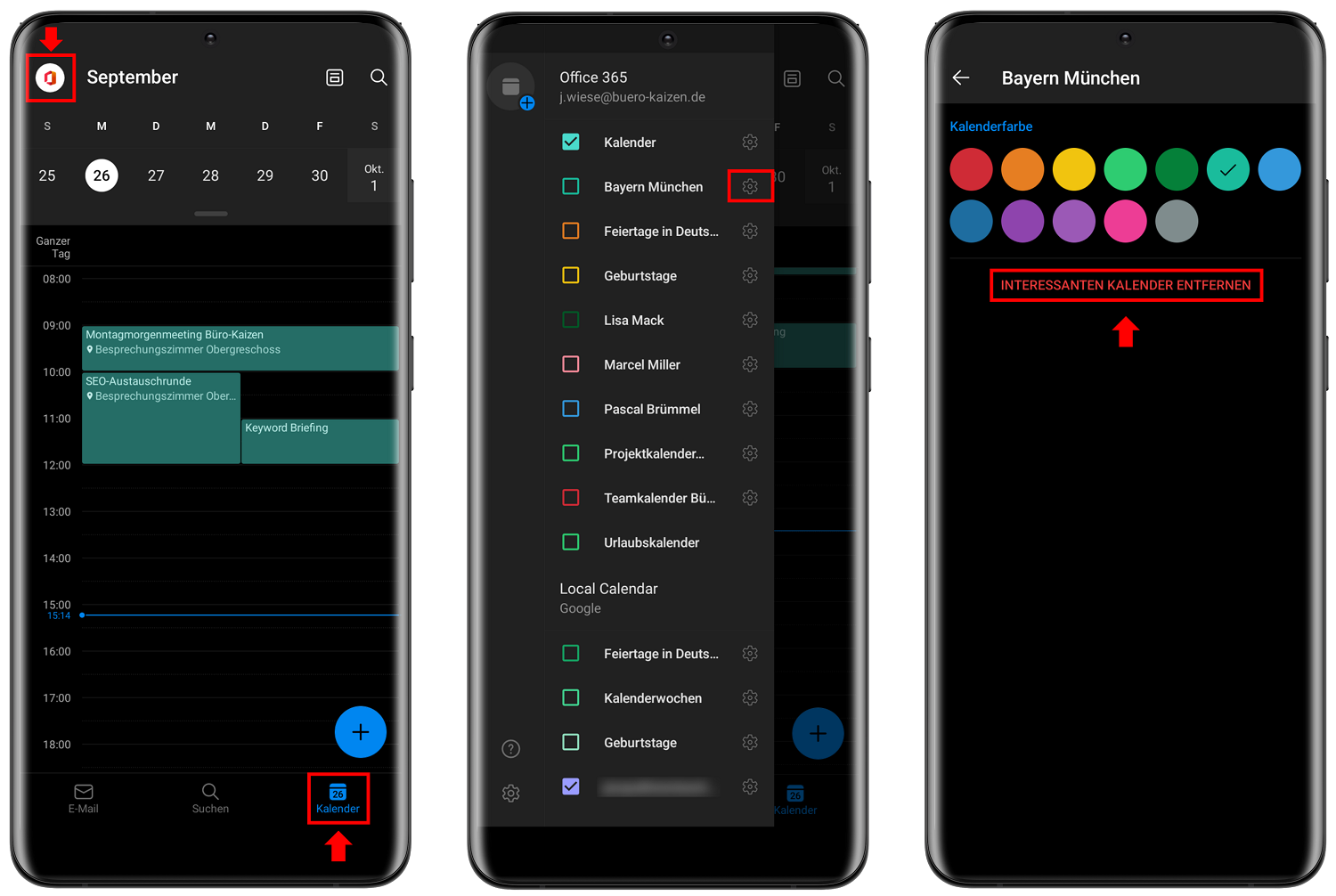
Die Vorgehensweise variiert je nach Betriebssystem und Outlook-App-Version. In der Regel finden Sie die Option zum Löschen eines Kalenders in den Einstellungen der App. Suchen Sie nach Optionen wie "Kalender verwalten" oder "Kalender löschen".
Vorsichtsmaßnahmen und wichtige Hinweise:
Das Löschen eines Outlook-Kalenders ist eine irreversible Aktion. Bevor Sie fortfahren, sollten Sie unbedingt folgende Punkte beachten:
-
Sicherungskopie: Erstellen Sie unbedingt eine Sicherungskopie Ihrer Daten, bevor Sie einen Kalender löschen. Dies kann durch Exportieren des Kalenders in eine .ics-Datei erfolgen. Diese Datei kann später wieder importiert werden. Für umfassendere Sicherungen empfehlen sich regelmäßige Backups des gesamten Outlook-Profils.
-
Freigegebene Kalender: Wenn der Kalender mit anderen Benutzern geteilt wird, informieren Sie diese unbedingt vor dem Löschen. Das Löschen des Kalenders wirkt sich auf alle Benutzer aus, die Zugriff darauf haben.
-
Wichtige Termine: Überprüfen Sie sorgfältig, ob der zu löschende Kalender tatsächlich keine wichtigen Termine enthält, die Sie behalten möchten. Ein versehentliches Löschen kann schwerwiegende Folgen haben.
-
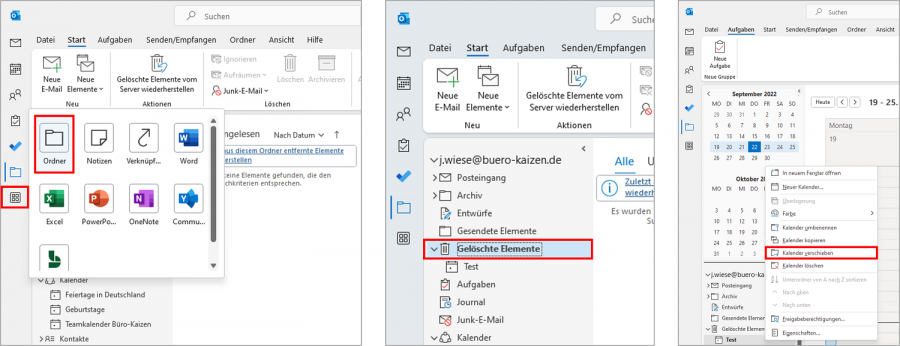
Archivierung: Anstatt einen Kalender komplett zu löschen, können Sie ihn auch archivieren. Dies ermöglicht es Ihnen, den Kalender später wiederherzustellen, falls nötig. Die Archivierung erfolgt in der Regel durch Verschieben des Kalenders in einen separaten Ordner.
-
Rechtskonformität: Achten Sie darauf, dass das Löschen von Kalendereinträgen den gesetzlichen Bestimmungen entspricht, insbesondere im Hinblick auf Aufbewahrungspflichten. Die Löschung von Daten muss dokumentiert und rechtlich abgesichert sein.
Datenrettung nach versehentlichem Löschen:
Sollte ein Kalender versehentlich gelöscht worden sein, gibt es Möglichkeiten zur Datenrettung. Die Erfolgschancen hängen jedoch vom Zeitpunkt des Löschens und von den vorgenommenen Aktionen ab.
-
Papierkorb: Überprüfen Sie zunächst den Papierkorb von Outlook. Gelöschte Kalender können dort noch vorhanden sein und können wiederhergestellt werden.
-
Sicherungskopien: Wenn Sie regelmäßig Sicherungskopien erstellt haben, können Sie den Kalender aus der Sicherung wiederherstellen.
-
Datenrettungssoftware: Im Falle eines vollständigen Datenverlusts kann spezielle Datenrettungssoftware helfen, gelöschte Daten wiederherzustellen. Dies erfordert jedoch Fachwissen und kann kostenintensiv sein.
-
IT-Support: Wenden Sie sich an Ihren IT-Support oder einen professionellen Datenrettungsdienst, um Unterstützung bei der Wiederherstellung gelöschter Kalender zu erhalten.
Fazit:
Das Löschen eines Outlook-Kalenders ist eine Aktion, die mit Bedacht und Vorsicht durchgeführt werden sollte. Eine gründliche Planung, die Erstellung von Sicherungskopien und die Berücksichtigung der rechtlichen Aspekte sind unerlässlich, um Datenverlust und negative Folgen zu vermeiden. Die verschiedenen Methoden des Löschen und die Möglichkeiten der Datenrettung wurden in diesem Artikel detailliert beschrieben, um Ihnen ein umfassendes Verständnis dieses wichtigen Themas zu vermitteln. Denken Sie daran: "Spektakulär, atemberaubend, prächtig" beschreibt eher die Bedeutung der Datenorganisation und -sicherung als den Akt des Löschens selbst. Die wahre Pracht liegt in der bewussten und sicheren Datenverwaltung.


Abschluss
Daher hoffen wir, dass dieser Artikel wertvolle Einblicke in Outlook Kalender löschen: Spektakulär, Atemberaubend, Prächtig? Ein umfassender Guide zum Datenmanagement bietet. Wir schätzen Ihre Aufmerksamkeit für unseren Artikel. Bis zum nächsten Artikel!