Outlook Kalender mit Android synchronisieren: Der moderne, aktuelle Leitfaden
Verwandte Artikel: Outlook Kalender mit Android synchronisieren: Der moderne, aktuelle Leitfaden
Einführung
Bei dieser feierlichen Gelegenheit freuen wir uns, in das das faszinierende Thema rund um Outlook Kalender mit Android synchronisieren: Der moderne, aktuelle Leitfaden vertiefen. Lassen Sie uns interessante Informationen zusammenfügen und den Lesern frische Perspektiven bieten.
Table of Content
Outlook Kalender mit Android synchronisieren: Der moderne, aktuelle Leitfaden

Die Synchronisation des Outlook Kalenders mit Ihrem Android-Gerät ist unerlässlich für eine effiziente Zeitplanung und Organisation im Alltag. Ob berufliche Termine, private Verabredungen oder Erinnerungen – der Zugriff auf Ihren Outlook Kalender von überall ist ein entscheidender Vorteil. Dieser Artikel bietet einen umfassenden und aktuell aktualisierten Leitfaden, der verschiedene Methoden zur Synchronisation detailliert beschreibt und dabei häufige Probleme und deren Lösungen anspricht.
1. Die verschiedenen Synchronisationsmethoden:
Es gibt mehrere Wege, Ihren Outlook Kalender mit Ihrem Android Smartphone oder Tablet zu synchronisieren. Die Wahl der Methode hängt von verschiedenen Faktoren ab, wie z.B. der Version von Outlook (Desktop, Web, mobile App), der Android Version und Ihren persönlichen Präferenzen.
1.1 Microsoft Outlook App:
Die offizielle Microsoft Outlook App für Android ist die wohl einfachste und direkteste Methode. Nach der Installation und Anmeldung mit Ihrem Microsoft Konto (dasselbe Konto, das Sie für Outlook verwenden) werden Ihre Kalender, E-Mails und Kontakte automatisch synchronisiert. Die App bietet eine intuitive Benutzeroberfläche und eine Vielzahl von Funktionen, darunter Terminerinnerungen, verschiedene Kalenderansichten und die Möglichkeit, neue Termine direkt im Smartphone zu erstellen.
- Vorteile: Einfachste Einrichtung, automatische Synchronisation, umfangreiche Funktionen, direkte Integration mit anderen Microsoft Diensten.
- Nachteile: Benötigt die Installation einer zusätzlichen App, kann bei manchen Nutzern mehr Ressourcen verbrauchen als andere Methoden.
1.2 Google Kalender Integration:
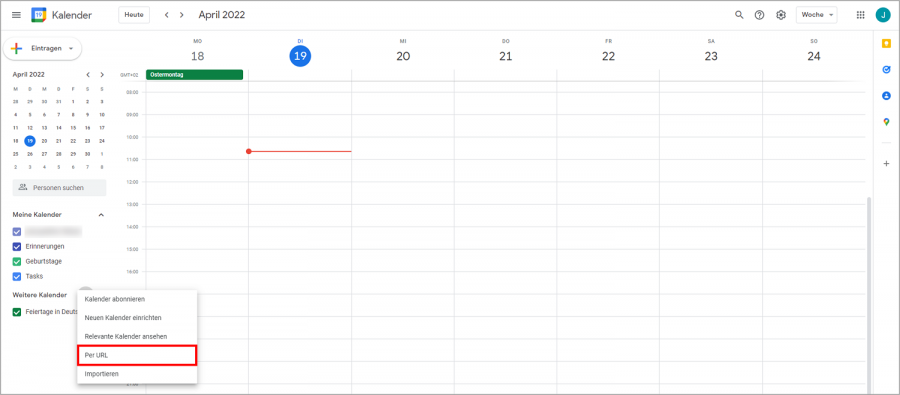
Viele Nutzer bevorzugen die Verwendung von Google Kalender. Hier besteht die Möglichkeit, den Outlook Kalender mit Google Kalender zu synchronisieren und diesen dann mit der Google Kalender App auf Android zu nutzen. Dies erfordert einen Zwischenschritt:
-
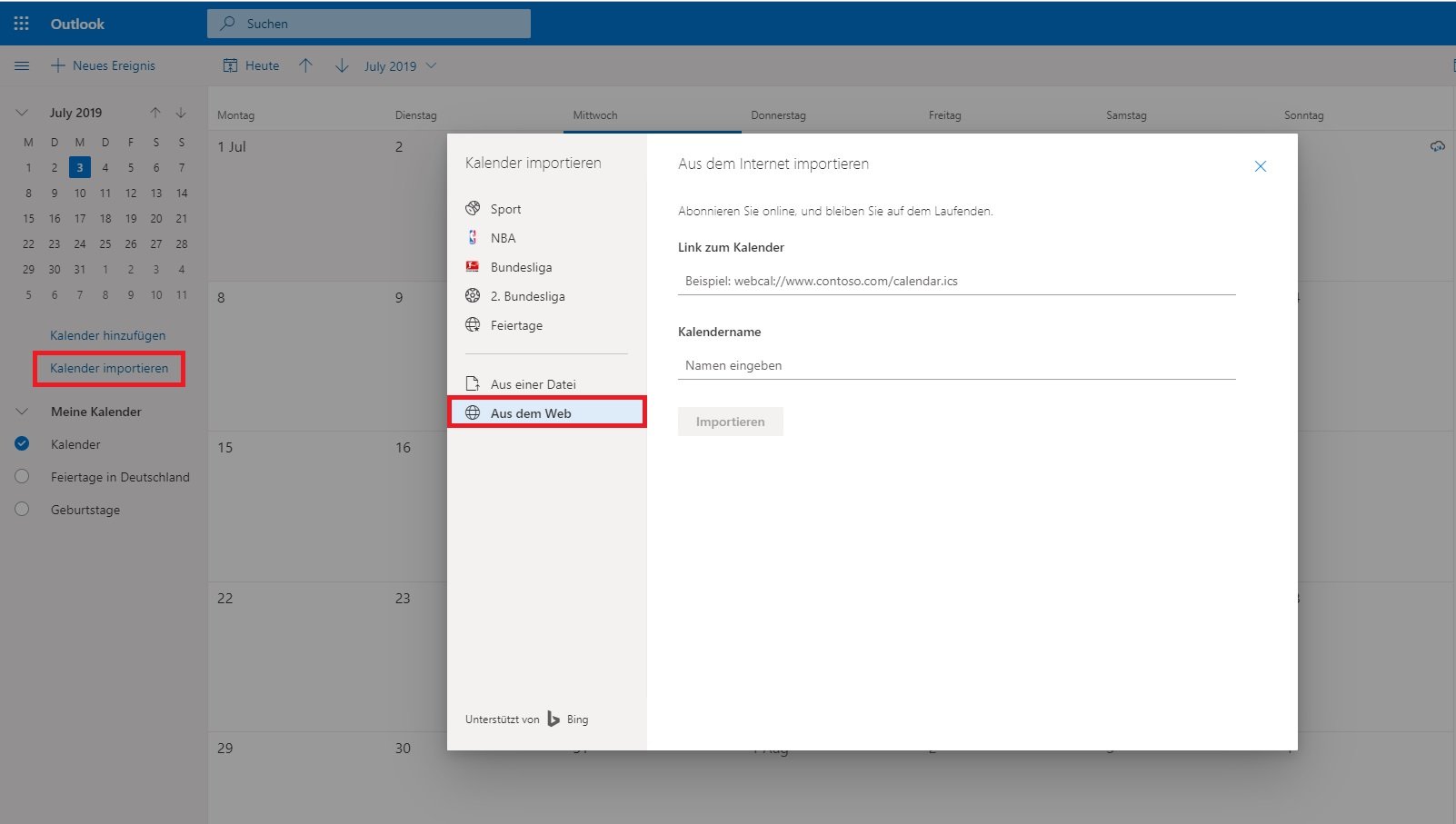
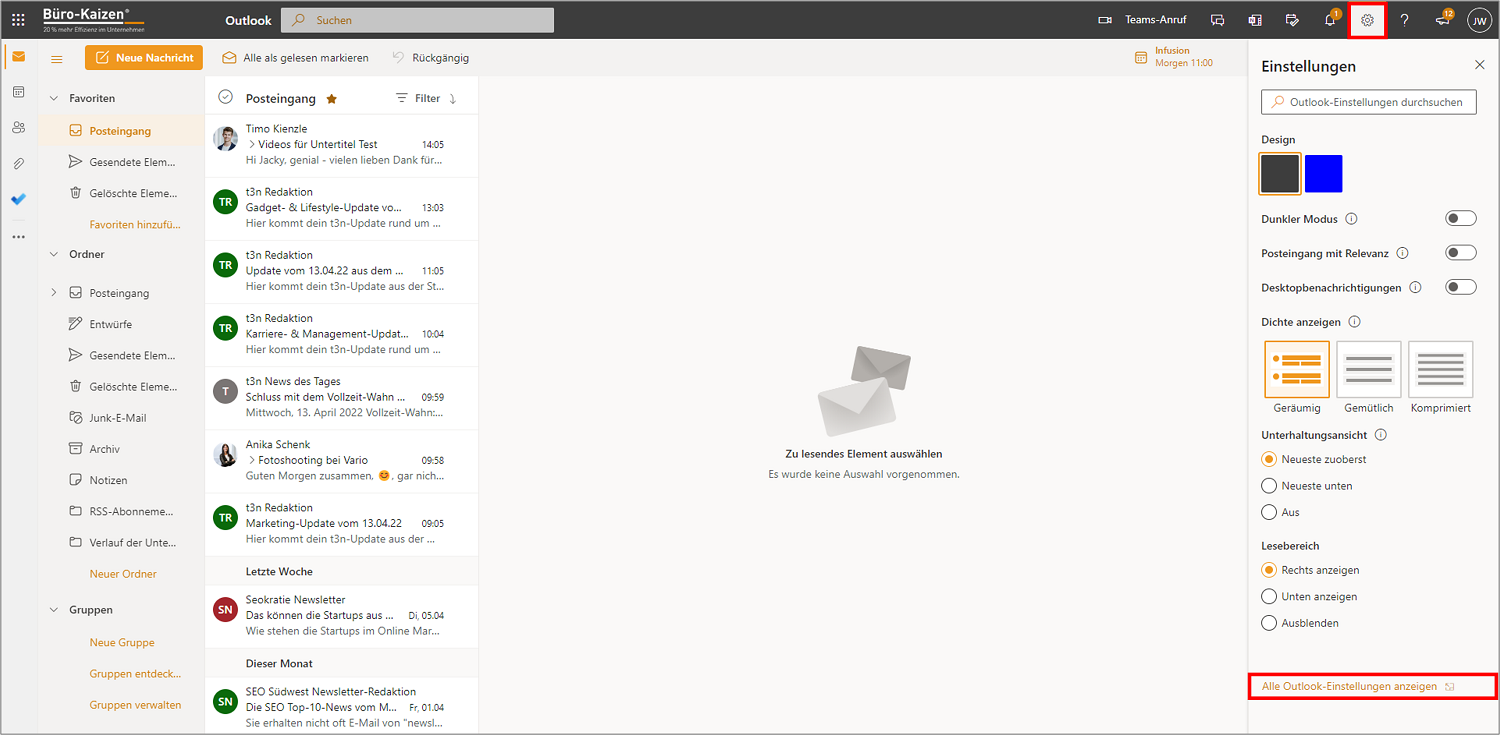
Methode 1: Outlook.com (Web-basiert): Wenn Sie einen Outlook.com Account (ehemals Hotmail, Live) verwenden, können Sie Ihren Kalender direkt mit Google Kalender verbinden. Die Einstellungen dafür finden Sie in den Outlook.com Kalender-Einstellungen. Suchen Sie nach der Option "Kalender hinzufügen" oder "Andere Kalender abonnieren" und fügen Sie Ihren Google Kalender hinzu. Die Synchronisation läuft dann in beide Richtungen.
-
Methode 2: Outlook Desktop (mit Drittanbieter-Tools): Für Outlook Desktop (Versionen wie Outlook 2016, 2019, 365) benötigen Sie möglicherweise ein Drittanbieter-Tool wie beispielsweise "CalDAV Server" oder "Outlook Connector". Diese Tools ermöglichen die Synchronisation mit Google Kalender, indem sie einen CalDAV Server erstellen, der als Brücke zwischen Outlook und Google Kalender fungiert. Achten Sie darauf, die richtige Software für Ihre Outlook und Android Version zu wählen und die Anweisungen des Anbieters sorgfältig zu befolgen.
-
Vorteile: Verwendung der bekannten Google Kalender App, Flexibilität durch die Integration mit anderen Google Diensten.
-
Nachteile: Benötigt einen zusätzlichen Schritt (Synchronisation mit Google Kalender), potenzielle Komplikationen bei der Einrichtung, mögliche Verzögerungen bei der Synchronisation.
1.3 CalDAV/CardDAV:
CalDAV und CardDAV sind offene Protokolle für die Synchronisation von Kalendern und Kontakten. Einige Android-Geräte und Kalender-Apps unterstützen diese Protokolle direkt. Wenn Ihr Outlook-Konto CalDAV/CardDAV unterstützt (z.B. Exchange Server), können Sie diese Protokolle nutzen, um eine direkte Verbindung zu Ihrem Kalender herzustellen. Die notwendigen Serveradressen und Anmeldedaten müssen Sie von Ihrem E-Mail-Anbieter oder Administrator erhalten.
- Vorteile: Direkte Synchronisation ohne zusätzliche Apps (wenn vom Gerät und Anbieter unterstützt), hohe Flexibilität und Unabhängigkeit von bestimmten Anbietern.
- Nachteile: Kompliziertere Einrichtung, erfordert technisches Verständnis, nicht alle Outlook-Konten und Android-Geräte unterstützen diese Protokolle.
2. Fehlerbehebung und häufige Probleme:
Während die Synchronisation in den meisten Fällen reibungslos funktioniert, können Probleme auftreten. Hier sind einige häufige Fehler und deren Lösungen:
-
Keine Synchronisation: Überprüfen Sie zunächst Ihre Internetverbindung. Stellen Sie sicher, dass Ihr Android Gerät mit dem Internet verbunden ist und dass die Synchronisierung in den Einstellungen der jeweiligen App aktiviert ist. Starten Sie Ihr Smartphone oder Tablet neu. Überprüfen Sie die Kontoeinstellungen in der Outlook App oder der verwendeten Kalender-App.
-
Verzögerte Synchronisation: Dies kann verschiedene Ursachen haben, z.B. eine schwache Internetverbindung, Serverprobleme bei Microsoft oder Google, oder eine hohe Anzahl von Kalendereinträgen. Warten Sie einige Zeit ab und überprüfen Sie die Synchronisierung erneut.
-
Falsche Zeitzonen: Stellen Sie sicher, dass die Zeitzonen auf Ihrem Android Gerät und in Ihrem Outlook Konto korrekt eingestellt sind. Inkonsistente Zeitzonen können zu Fehlern bei der Terminanzeige führen.
-
Zugriffsprobleme: Überprüfen Sie Ihre Anmeldedaten und die Berechtigungen Ihres Kontos. Stellen Sie sicher, dass Sie die notwendigen Rechte haben, um auf Ihren Outlook Kalender zuzugreifen. Ein veraltetes Passwort kann ebenfalls Probleme verursachen.
-
App-spezifische Probleme: Deinstallieren und installieren Sie die entsprechende App (Outlook oder Google Kalender) neu. Manchmal können beschädigte App-Daten die Synchronisation beeinträchtigen.
-
Probleme mit Drittanbieter-Tools: Wenn Sie ein Drittanbieter-Tool verwenden, überprüfen Sie die Dokumentation des Anbieters auf mögliche Fehlerbehebungen oder Updates.
3. Optimierung der Synchronisation:
Um die Synchronisation zu optimieren, können Sie folgende Schritte unternehmen:
-
Wählen Sie die richtige Synchronisationsmethode: Die optimale Methode hängt von Ihren individuellen Bedürfnissen und technischen Kenntnissen ab.
-
Überprüfen Sie Ihre Internetverbindung: Eine stabile Internetverbindung ist unerlässlich für eine zuverlässige Synchronisation.
-
Verwalten Sie Ihre Kalendereinträge: Eine große Anzahl von Kalendereinträgen kann die Synchronisation verlangsamen. Löschen Sie regelmäßig alte oder unnötige Einträge.
-
Aktivieren Sie Benachrichtigungen: Konfigurieren Sie Benachrichtigungen für wichtige Termine, um rechtzeitig erinnert zu werden.
-
Passen Sie die Synchronisierungseinstellungen an: In den Einstellungen der jeweiligen App können Sie die Synchronisierungsparameter anpassen, z.B. den Synchronisierungsintervall oder die Anzahl der synchronisierten Einträge.
4. Fazit:
Die Synchronisation Ihres Outlook Kalenders mit Ihrem Android Gerät ist ein essentieller Bestandteil der modernen Organisation. Die verschiedenen Methoden bieten eine große Auswahl, um die passende Lösung für Ihre Bedürfnisse zu finden. Durch das Verständnis der verschiedenen Möglichkeiten und die Behebung möglicher Probleme können Sie sicherstellen, dass Sie jederzeit und überall Zugriff auf Ihre Termine haben. Denken Sie daran, die Anweisungen des jeweiligen Anbieters sorgfältig zu befolgen und bei Problemen die oben genannten Fehlerbehebungsschritte zu versuchen. Mit der richtigen Konfiguration und etwas Geduld können Sie eine reibungslose und effiziente Synchronisation Ihres Outlook Kalenders mit Ihrem Android Gerät gewährleisten.


Abschluss
Daher hoffen wir, dass dieser Artikel wertvolle Einblicke in Outlook Kalender mit Android synchronisieren: Der moderne, aktuelle Leitfaden bietet. Wir hoffen, dass Sie diesen Artikel informativ und nützlich finden. Bis zum nächsten Artikel!