Outlook Kalender mit iPhone synchronisieren: Schlüssig, Konsequent, Bestimmt
Verwandte Artikel: Outlook Kalender mit iPhone synchronisieren: Schlüssig, Konsequent, Bestimmt
Einführung
Bei dieser feierlichen Gelegenheit freuen wir uns, in das das faszinierende Thema rund um Outlook Kalender mit iPhone synchronisieren: Schlüssig, Konsequent, Bestimmt vertiefen. Lassen Sie uns interessante Informationen zusammenfügen und den Lesern frische Perspektiven bieten.
Table of Content
Outlook Kalender mit iPhone synchronisieren: Schlüssig, Konsequent, Bestimmt
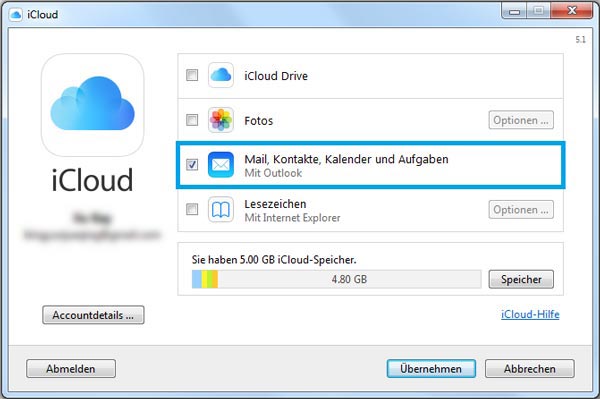
Die nahtlose Synchronisation des Outlook Kalenders mit dem iPhone ist für viele Nutzer essentiell. Ob im beruflichen Kontext mit Terminen, Meetings und Aufgaben oder privat mit Familienfeiern und Verabredungen – ein stets aktueller Kalender auf allen Geräten ist unerlässlich für eine effiziente Zeitplanung und Organisation. Doch der scheinbar einfache Vorgang birgt einige Fallstricke. Dieser Artikel beleuchtet die verschiedenen Synchronisationsmethoden, erklärt mögliche Probleme und bietet schlüssige, konsequente und bestimmte Lösungsansätze für eine fehlerfreie Integration von Outlook und iPhone.
Methoden der Synchronisation: Ein Überblick
Die Synchronisation des Outlook Kalenders mit dem iPhone erfolgt primär über drei Wege:
-
Microsoft Exchange ActiveSync: Dies ist die empfohlene und meist zuverlässigste Methode, besonders für Nutzer mit einem Exchange-Konto (oft in Unternehmensumgebungen). Exchange ActiveSync synchronisiert nicht nur den Kalender, sondern auch E-Mails, Kontakte und Aufgaben bidirektional. Änderungen auf einem Gerät werden automatisch auf allen anderen synchronisierten Geräten reflektiert. Die Einrichtung erfolgt in der Regel über die E-Mail-Kontoeinstellungen des iPhones.
-
iCloud: Hierbei wird der Outlook Kalender zunächst mit einem iCloud-Kalender synchronisiert. Dies erfordert die Einrichtung eines iCloud-Kontos und die Konfiguration von Outlook, um den Kalender mit dem iCloud-Account zu verbinden. Anschließend synchronisiert das iPhone den iCloud-Kalender automatisch. Diese Methode ist weniger direkt, aber eine praktikable Lösung, wenn kein Exchange-Konto vorhanden ist.
-
CalDAV: CalDAV ist ein Netzwerkprotokoll für die Synchronisation von Kalendern. Viele Outlook-Varianten (insbesondere Outlook für Mac) und einige Mail-Provider unterstützen CalDAV. Die Einrichtung ist etwas technischer und erfordert die Kenntnis der CalDAV-Serveradresse des Outlook-Kontos. Diese Methode ist eher für fortgeschrittene Nutzer geeignet.
Schritt-für-Schritt Anleitung: Exchange ActiveSync (empfohlen)
Die Synchronisation via Exchange ActiveSync ist die einfachste und meist zuverlässigste Methode. Hier eine detaillierte Anleitung:
-
Exchange-Kontodaten: Sie benötigen die E-Mail-Adresse und das Passwort Ihres Exchange-Kontos. Diese Informationen erhalten Sie in der Regel von Ihrem Arbeitgeber oder Ihrem E-Mail-Provider.
-
iPhone Einstellungen: Öffnen Sie auf Ihrem iPhone die "Einstellungen" App.
-
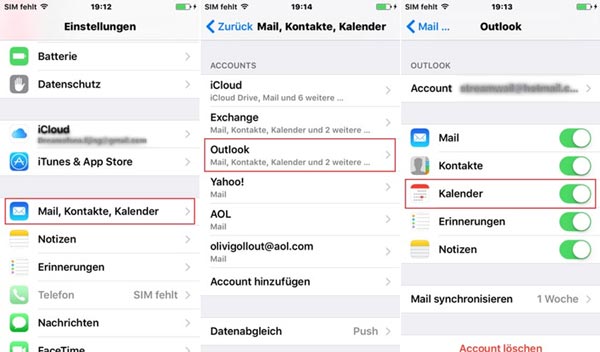
Konten & Passwörter: Wählen Sie "Konten & Passwörter".
-
Konto hinzufügen: Tippen Sie auf "Konto hinzufügen".
-
Microsoft Exchange: Wählen Sie "Microsoft Exchange".
-
Kontoinformationen eingeben: Geben Sie Ihre E-Mail-Adresse und Ihr Passwort ein. In manchen Fällen müssen Sie auch den Servernamen angeben (diesen erhalten Sie von Ihrem Administrator).
-
Synchronisationsoptionen: Nach der erfolgreichen Anmeldung können Sie die zu synchronisierenden Daten auswählen, inklusive Kalender, E-Mails, Kontakte und Aufgaben. Stellen Sie sicher, dass "Kalender" aktiviert ist.
-
Fertigstellung: Nach dem Abschluss der Einrichtung sollte Ihr Outlook-Kalender automatisch mit Ihrem iPhone synchronisiert werden.
Problembehandlung: Häufige Fehler und Lösungen
Trotz der scheinbaren Einfachheit können bei der Synchronisation Probleme auftreten. Hier einige häufige Fehler und deren Lösungsansätze:
-
Verbindungsprobleme: Überprüfen Sie Ihre Internetverbindung. Eine instabile oder fehlende Verbindung verhindert die Synchronisation.
-
Falsche Kontoinformationen: Stellen Sie sicher, dass Sie die korrekten E-Mail-Adresse und das Passwort eingegeben haben. Achten Sie auf Groß- und Kleinschreibung.
-
Servereinstellungen: Bei Problemen mit dem Servernamen wenden Sie sich an Ihren IT-Administrator oder Ihren E-Mail-Provider.
-
Zertifikatsprobleme: Manchmal kann ein ungültiges oder abgelaufenes Sicherheitszertifikat die Verbindung blockieren. In diesem Fall müssen Sie möglicherweise das Zertifikat manuell installieren oder Ihren Administrator kontaktieren.
-
Synchronisationskonflikte: Wenn Änderungen auf mehreren Geräten gleichzeitig vorgenommen werden, kann es zu Synchronisationskonflikten kommen. In der Regel löst Outlook diese Konflikte automatisch, aber in einigen Fällen müssen Sie manuell eingreifen.
-
Kalender nicht sichtbar: Überprüfen Sie in den Einstellungen Ihres iPhones unter "Konten & Passwörter", ob der Outlook-Kalender tatsächlich aktiviert ist und zur Synchronisation ausgewählt wurde.
-
Apps von Drittanbietern: Falls Sie Kalender-Apps von Drittanbietern verwenden, stellen Sie sicher, dass diese mit Outlook kompatibel sind und keine Konflikte verursachen.
Konsequente Vorgehensweise: Best Practices
Für eine zuverlässige und konsequente Synchronisation sollten folgende Best Practices beachtet werden:
-
Regelmäßige Überprüfung: Überprüfen Sie regelmäßig die Synchronisationseinstellungen und die Verbindungsstabilität.
-
Software Updates: Halten Sie Ihr iPhone und Outlook auf dem neuesten Stand, um Fehler zu vermeiden und von Verbesserungen zu profitieren.
-
Daten sichern: Sichern Sie regelmäßig Ihre Kalenderdaten, um Datenverlust im Falle von Fehlern oder Problemen zu vermeiden.
-
klare Namensgebung: Verwenden Sie eindeutige und beschreibende Namen für Ihre Kalender, um die Übersichtlichkeit zu gewährleisten.
-
Testphase: Nach der Einrichtung sollten Sie die Synchronisation gründlich testen, indem Sie Änderungen auf verschiedenen Geräten vornehmen und überprüfen, ob diese korrekt synchronisiert werden.
Bestimmte Maßnahmen: Fortgeschrittene Tipps
Für fortgeschrittene Nutzer gibt es einige zusätzliche Maßnahmen, um die Synchronisation zu optimieren:
-
VPN-Verbindung: Eine VPN-Verbindung kann die Sicherheit der Datenübertragung erhöhen und Probleme bei der Synchronisation in unsicheren Netzwerken vermeiden.
-
Firewall-Einstellungen: Stellen Sie sicher, dass Ihre Firewall die Verbindung zu den notwendigen Ports nicht blockiert.
-
Outlook-Profile: Bei mehreren Outlook-Konten sollten Sie die Profile sorgfältig verwalten und sicherstellen, dass das richtige Profil mit dem iPhone synchronisiert wird.
-
Outlook on the web: Die Nutzung von Outlook on the web (OWA) kann hilfreich sein, um Probleme bei der direkten Synchronisation zu beheben oder die Synchronisation zu überprüfen.
Fazit:
Die Synchronisation des Outlook Kalenders mit dem iPhone ist ein essentieller Bestandteil der modernen Arbeits- und Lebensorganisation. Durch die Wahl der richtigen Methode, die Beachtung der oben genannten Tipps und die konsequente Vorgehensweise kann eine nahtlose und zuverlässige Synchronisation gewährleistet werden. Bei Problemen sollte systematisch vorgegangen werden, indem zunächst die grundlegenden Einstellungen und die Verbindung überprüft werden. Im Zweifelsfall kann die Kontaktierung des IT-Administrators oder des E-Mail-Providers hilfreich sein. Mit einer schlüssigen, konsequenten und bestimmten Herangehensweise kann die effiziente Nutzung des Outlook Kalenders auf dem iPhone sichergestellt werden.



![[2024] Outlook Kalender mit iPhone synchronisieren - ohne iTunes](https://www.copytrans.de/app/uploads/sites/2/2020/08/ctc-kalender-markieren-exportieren-768x422.png)
![[2024] Outlook Kalender mit iPhone synchronisieren - ohne iTunes](https://www.copytrans.de/app/uploads/sites/2/2021/05/outlook-kalender-auf-iphone.png)

![[2024] Outlook Kalender mit iPhone synchronisieren - ohne iTunes](https://www.copytrans.de/app/uploads/sites/2/2021/05/ctc-iphone-kalender-auf-pc-590x433.png)
Abschluss
Daher hoffen wir, dass dieser Artikel wertvolle Einblicke in Outlook Kalender mit iPhone synchronisieren: Schlüssig, Konsequent, Bestimmt bietet. Wir danken Ihnen, dass Sie sich die Zeit genommen haben, diesen Artikel zu lesen. Bis zum nächsten Artikel!