Outlook Kalender synchronisieren mit Android (Exchange): Spektakulär, Atemberaubend, Prächtig? Ein umfassender Leitfaden zur perfekten Synchronisation
Verwandte Artikel: Outlook Kalender synchronisieren mit Android (Exchange): Spektakulär, Atemberaubend, Prächtig? Ein umfassender Leitfaden zur perfekten Synchronisation
Einführung
Bei dieser feierlichen Gelegenheit freuen wir uns, in das das faszinierende Thema rund um Outlook Kalender synchronisieren mit Android (Exchange): Spektakulär, Atemberaubend, Prächtig? Ein umfassender Leitfaden zur perfekten Synchronisation vertiefen. Lassen Sie uns interessante Informationen zusammenfügen und den Lesern frische Perspektiven bieten.
Table of Content
- 1 Verwandte Artikel: Outlook Kalender synchronisieren mit Android (Exchange): Spektakulär, Atemberaubend, Prächtig? Ein umfassender Leitfaden zur perfekten Synchronisation
- 2 Einführung
- 3 Outlook Kalender synchronisieren mit Android (Exchange): Spektakulär, Atemberaubend, Prächtig? Ein umfassender Leitfaden zur perfekten Synchronisation
- 4 Abschluss
Outlook Kalender synchronisieren mit Android (Exchange): Spektakulär, Atemberaubend, Prächtig? Ein umfassender Leitfaden zur perfekten Synchronisation
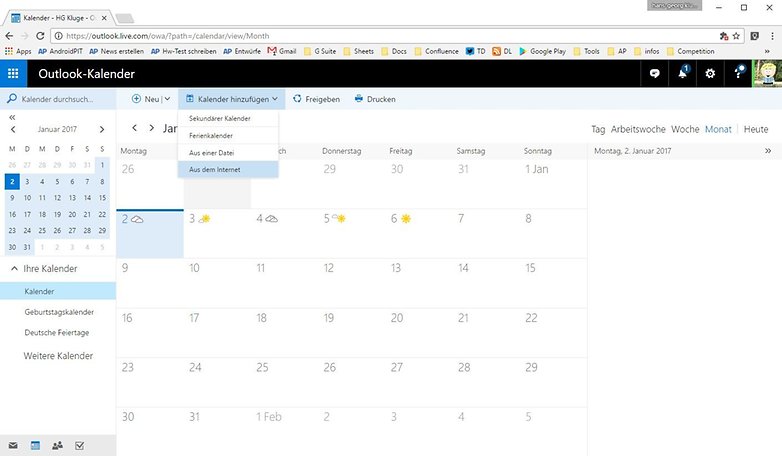
Die perfekte Synchronisation des Outlook Kalenders mit Ihrem Android-Gerät – ein Traum für jeden organisierten Menschen. Kein mehrfaches Eintippen von Terminen, keine vergessenen Geburtstage, keine Doppelbuchungen. Doch die Realität sieht oft anders aus: Fehlermeldungen, fehlende Einträge, verzögerte Aktualisierungen. Dieser Artikel beleuchtet die Möglichkeiten der Outlook Kalender Synchronisation mit Android via Exchange, analysiert häufige Probleme und bietet Ihnen Schritt-für-Schritt-Anleitungen zur Erreichung einer "spektakulären, atemberaubenden und prächtigen" Synchronisation – eine Übertreibung? Vielleicht, aber die Mühe lohnt sich!
Die Grundlagen: Exchange und die Android-Welt
Microsoft Exchange ist ein leistungsstarkes Server-System, das nicht nur E-Mails, sondern auch Kalender, Kontakte und Aufgaben verwaltet. Android-Geräte bieten über verschiedene Wege den Zugriff auf Exchange-Server, meist über die integrierte E-Mail-App oder Drittanbieter-Kalender-Apps. Die Synchronisation läuft dabei im Hintergrund und aktualisiert Ihre Daten regelmäßig, idealerweise in Echtzeit. Doch die scheinbar einfache Verbindung birgt einige Tücken.
Methoden der Synchronisation:
Es gibt im Wesentlichen zwei Wege, Ihren Outlook Kalender (via Exchange) mit Ihrem Android Gerät zu synchronisieren:
-
Integrierte E-Mail-App von Android: Die meisten Android-Versionen verfügen über eine vorinstallierte E-Mail-App, die Exchange-Konten unterstützt. Hier geben Sie Ihre Exchange-Anmeldedaten ein (meistens Ihre E-Mail-Adresse und Ihr Passwort) und die App kümmert sich um den Rest. Diese Methode ist einfach, aber bietet oft weniger Konfigurationsmöglichkeiten als dedizierte Kalender-Apps.
-
Drittanbieter-Kalender-Apps: Apps wie Outlook Mobile, Google Kalender oder andere spezialisierte Kalender-Apps bieten oft erweiterte Funktionen, wie beispielsweise benutzerdefinierte Synchronisierungsintervalle, die Möglichkeit, nur bestimmte Kalender zu synchronisieren oder zusätzliche Features wie Erinnerungen und Widgets. Diese Apps bieten meist eine benutzerfreundlichere Oberfläche und mehr Kontrolle über den Synchronisierungsprozess.
Schritt-für-Schritt-Anleitung zur Synchronisation mit der integrierten E-Mail-App:
-
Konto hinzufügen: Öffnen Sie die integrierte E-Mail-App auf Ihrem Android-Gerät. Tippen Sie auf "Konto hinzufügen" oder eine ähnliche Option. Wählen Sie "Microsoft Exchange" oder "Exchange ActiveSync" aus der Liste der verfügbaren Kontotypen.
-
Anmeldedaten eingeben: Geben Sie Ihre vollständige Exchange-E-Mail-Adresse und Ihr Passwort ein. In manchen Fällen benötigen Sie möglicherweise den Servernamen Ihres Exchange-Servers. Diesen erhalten Sie in der Regel von Ihrem IT-Administrator oder Ihrem E-Mail-Provider.
-
Konfiguration (optional): Nach der Eingabe Ihrer Anmeldedaten kann die App Sie bitten, zusätzliche Einstellungen vorzunehmen. Dies kann die Auswahl der zu synchronisierenden Daten (E-Mails, Kalender, Kontakte) und die Synchronisierungsfrequenz beinhalten. Achten Sie hier genau auf die Optionen, um eine optimale Synchronisation zu gewährleisten.
-
Synchronisation starten: Nach erfolgreicher Konfiguration startet die App die Synchronisation Ihrer Daten. Dies kann einige Zeit dauern, abhängig von der Datenmenge und der Netzwerkverbindung.
Schritt-für-Schritt-Anleitung zur Synchronisation mit Outlook Mobile:
-
Installation: Laden Sie die Outlook Mobile App aus dem Google Play Store herunter und installieren Sie sie.
-
Konto hinzufügen: Öffnen Sie die App und folgen Sie den Anweisungen zur Einrichtung eines neuen Kontos. Wählen Sie "Exchange" als Kontotyp.
-
Anmeldedaten eingeben: Geben Sie Ihre Exchange-E-Mail-Adresse und Ihr Passwort ein. Auch hier kann der Servername benötigt werden.
-
Berechtigungen erteilen: Die App benötigt Zugriff auf Ihre Kalenderdaten. Erteilen Sie die entsprechenden Berechtigungen.
-
Kalender auswählen: Outlook Mobile erlaubt Ihnen, spezifische Kalender auszuwählen, die synchronisiert werden sollen. Dies ist besonders nützlich, wenn Sie mehrere Kalender verwenden.
-
Synchronisierungseinstellungen: Passen Sie die Synchronisierungsfrequenz und weitere Einstellungen nach Ihren Bedürfnissen an.
Häufige Probleme und deren Lösungen:
-
Verbindungsfehler: Stellen Sie sicher, dass Ihr Android-Gerät eine aktive Internetverbindung hat. Prüfen Sie die Einstellungen Ihres Exchange-Kontos auf korrekte Serveradressen und Anmeldedaten. Ein Neustart des Geräts kann ebenfalls helfen.
-
Fehlende Kalender: Überprüfen Sie, ob der Kalender in Ihren Exchange-Einstellungen aktiviert ist und ob die notwendigen Berechtigungen erteilt wurden. Manchmal ist eine erneute Synchronisation notwendig.
-
Verzögerte Aktualisierungen: Passen Sie die Synchronisierungsfrequenz in den Einstellungen an. Eine häufigere Synchronisation führt zu aktuelleren Daten, verbraucht aber mehr Akku und Datenvolumen.
-
Doppelte Einträge: Dies kann durch eine fehlerhafte Konfiguration oder die Nutzung mehrerer Kalender-Apps entstehen. Überprüfen Sie Ihre Einstellungen und entfernen Sie gegebenenfalls redundante Konten.
-
Authentifizierungsprobleme: Stellen Sie sicher, dass Ihr Passwort korrekt ist und dass Ihr Exchange-Konto nicht gesperrt ist. Kontaktieren Sie Ihren IT-Administrator bei anhaltenden Problemen.
Optimierung der Synchronisation:
-
Synchronisierungsfrequenz: Finden Sie einen Kompromiss zwischen Aktualität und Akkuverbrauch. Eine Synchronisation alle 15 Minuten ist oft ein guter Mittelweg.
-
Datenmenge: Synchronisieren Sie nur die unbedingt notwendigen Kalender, um die Synchronisationszeit und den Datenverbrauch zu reduzieren.
-
Hintergrunddaten: Stellen Sie sicher, dass die E-Mail-App oder die Kalender-App die Berechtigung hat, im Hintergrund Daten zu synchronisieren.
-
Benachrichtigungen: Konfigurieren Sie Benachrichtigungen für wichtige Termine und Erinnerungen.
-
Offline-Zugriff: Einige Apps ermöglichen den Offline-Zugriff auf Ihre Kalenderdaten. Dies ist besonders nützlich, wenn Sie keine Internetverbindung haben.
Fazit:
Die perfekte Synchronisation Ihres Outlook Kalenders mit Ihrem Android-Gerät ist erreichbar, erfordert aber etwas Geduld und Aufmerksamkeit. Durch die Wahl der richtigen Methode, die sorgfältige Konfiguration und die Behebung möglicher Probleme können Sie eine reibungslose und zuverlässige Synchronisation erreichen – vielleicht nicht "spektakulär, atemberaubend und prächtig" im wörtlichen Sinne, aber definitiv effizient und zeitsparend. Nutzen Sie die Möglichkeiten der verschiedenen Apps und Einstellungen, um Ihre ideale Synchronisationslösung zu finden und genießen Sie die Vorteile eines immer aktuellen und synchronisierten Kalenders auf all Ihren Geräten.



Abschluss
Daher hoffen wir, dass dieser Artikel wertvolle Einblicke in Outlook Kalender synchronisieren mit Android (Exchange): Spektakulär, Atemberaubend, Prächtig? Ein umfassender Leitfaden zur perfekten Synchronisation bietet. Wir danken Ihnen, dass Sie sich die Zeit genommen haben, diesen Artikel zu lesen. Bis zum nächsten Artikel!