Outlook Kalender synchronisieren mit Android: Der moderne, aktuelle Leitfaden
Verwandte Artikel: Outlook Kalender synchronisieren mit Android: Der moderne, aktuelle Leitfaden
Einführung
Bei dieser feierlichen Gelegenheit freuen wir uns, in das das faszinierende Thema rund um Outlook Kalender synchronisieren mit Android: Der moderne, aktuelle Leitfaden vertiefen. Lassen Sie uns interessante Informationen zusammenfügen und den Lesern frische Perspektiven bieten.
Table of Content
Outlook Kalender synchronisieren mit Android: Der moderne, aktuelle Leitfaden
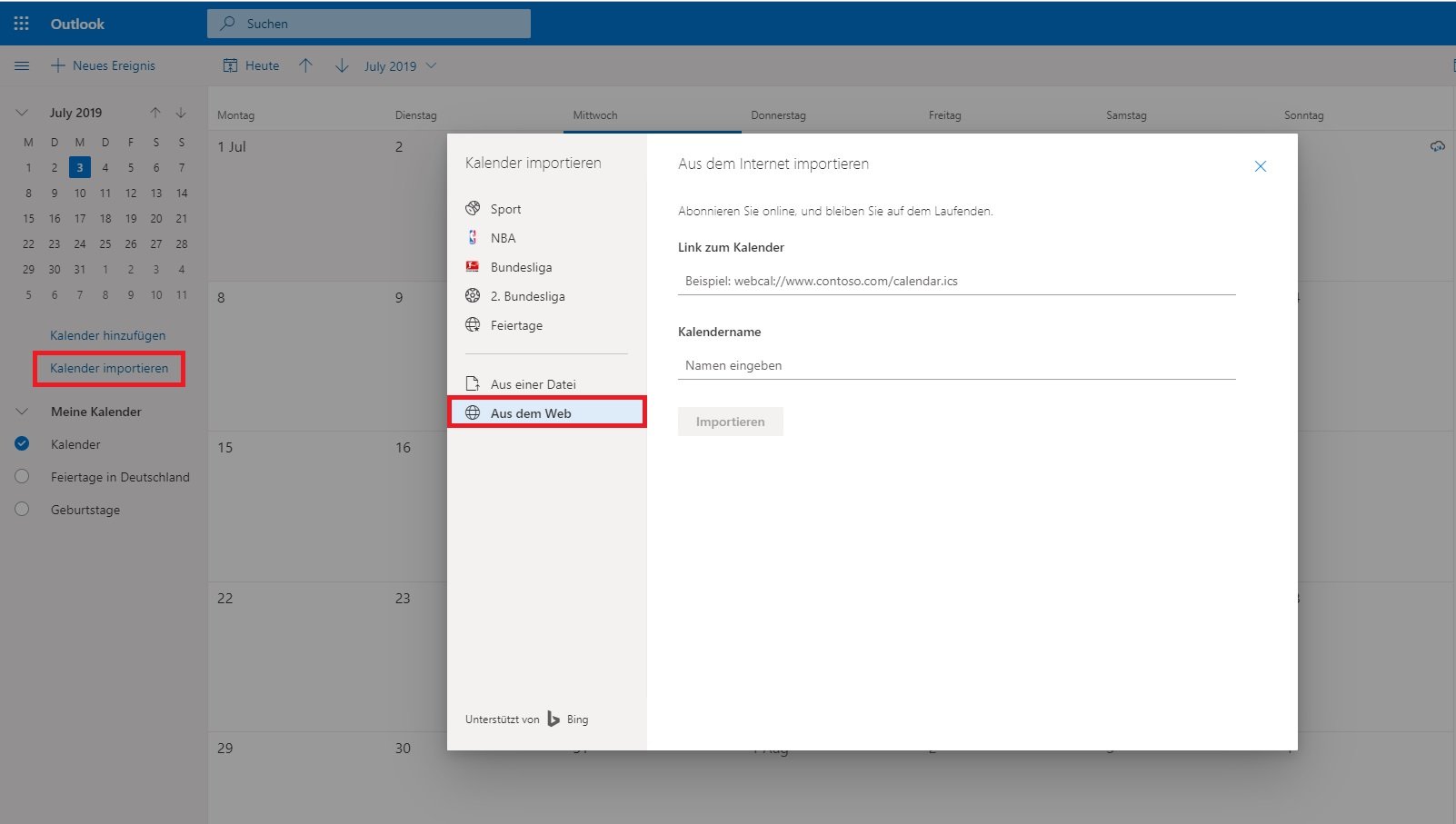
Die Synchronisation des Outlook-Kalenders mit einem Android-Gerät ist für viele Nutzer essentiell, um Termine, Erinnerungen und Aufgaben stets im Blick zu behalten. Doch die scheinbar einfache Aufgabe kann sich als überraschend komplex erweisen, da verschiedene Faktoren – die verwendete Outlook-Version (Desktop, Web, mobile App), das Android-Betriebssystem und die gewählte Synchronisationsmethode – die Vorgehensweise beeinflussen. Dieser umfassende Leitfaden bietet Ihnen eine aktuelle und detaillierte Anleitung, um Ihre Outlook-Kalenderdaten effizient und zuverlässig mit Ihrem Android-Smartphone oder -Tablet zu synchronisieren.
1. Die verschiedenen Wege der Synchronisation:
Es gibt mehrere Wege, Ihren Outlook-Kalender mit Ihrem Android-Gerät zu synchronisieren. Die optimale Methode hängt von Ihren individuellen Bedürfnissen und Ihrer technischen Ausstattung ab:
-
Microsoft Outlook App: Die offizielle Microsoft Outlook App für Android ist die meist empfohlene Methode. Sie bietet eine nahtlose Integration mit Ihrem Outlook-Konto (einschließlich Exchange, Outlook.com und Office 365) und ermöglicht eine bidirektionale Synchronisation – Änderungen am Kalender auf dem Android-Gerät werden automatisch mit Ihrem Outlook-Konto synchronisiert und umgekehrt. Die App ist kostenlos im Google Play Store erhältlich und bietet zudem Funktionen wie E-Mail-Management, Aufgabenverwaltung und Datei-Sharing.
-
Google Kalender Integration: Wenn Sie ein Google-Konto verwenden, können Sie Ihren Outlook-Kalender mit Ihrem Google Kalender synchronisieren und diesen dann mit Ihrer Android-Gerät synchronisieren. Dies erfordert die Einrichtung eines "Kalender-Bridges" zwischen Outlook und Google. Dies kann über Drittanbieter-Apps oder über die Web-Schnittstellen von Outlook und Google erfolgen. Diese Methode ist besonders nützlich, wenn Sie bereits stark in das Google-Ökosystem integriert sind. Beachten Sie jedoch, dass dies einen zusätzlichen Schritt erfordert und potenzielle Performance-Einbußen mit sich bringen kann.
-
CalDAV/CardDAV: Diese Protokolle bieten eine standardisierte Möglichkeit, Kalender- und Kontaktdaten über das Internet zu synchronisieren. Viele Android-Geräte unterstützen CalDAV/CardDAV nativ, einige benötigen eventuell zusätzliche Apps. Die Verwendung dieser Protokolle erfordert jedoch die Kenntnis der entsprechenden Serveradressen und Anmeldedaten, was für weniger technisch versierte Nutzer eine Herausforderung darstellen kann. Diese Methode ist besonders geeignet für Nutzer, die mehr Kontrolle über ihre Daten haben möchten und nicht auf die proprietären Lösungen von Microsoft oder Google angewiesen sein wollen.
-
E-Mail-Client mit Kalenderunterstützung: Einige E-Mail-Clients für Android (z.B. K-9 Mail) bieten die Möglichkeit, Kalenderdaten aus bestimmten E-Mail-Konten zu importieren. Diese Methode ist in der Regel weniger effizient und zuverlässig als die oben genannten Optionen und wird daher nur als Notlösung empfohlen.
2. Detaillierte Anleitung zur Synchronisation mit der Microsoft Outlook App:
Die Verwendung der offiziellen Microsoft Outlook App ist die einfachste und zuverlässigste Methode. Hier ist eine Schritt-für-Schritt-Anleitung:
-
Installation: Laden Sie die Microsoft Outlook App aus dem Google Play Store herunter und installieren Sie sie auf Ihrem Android-Gerät.
-
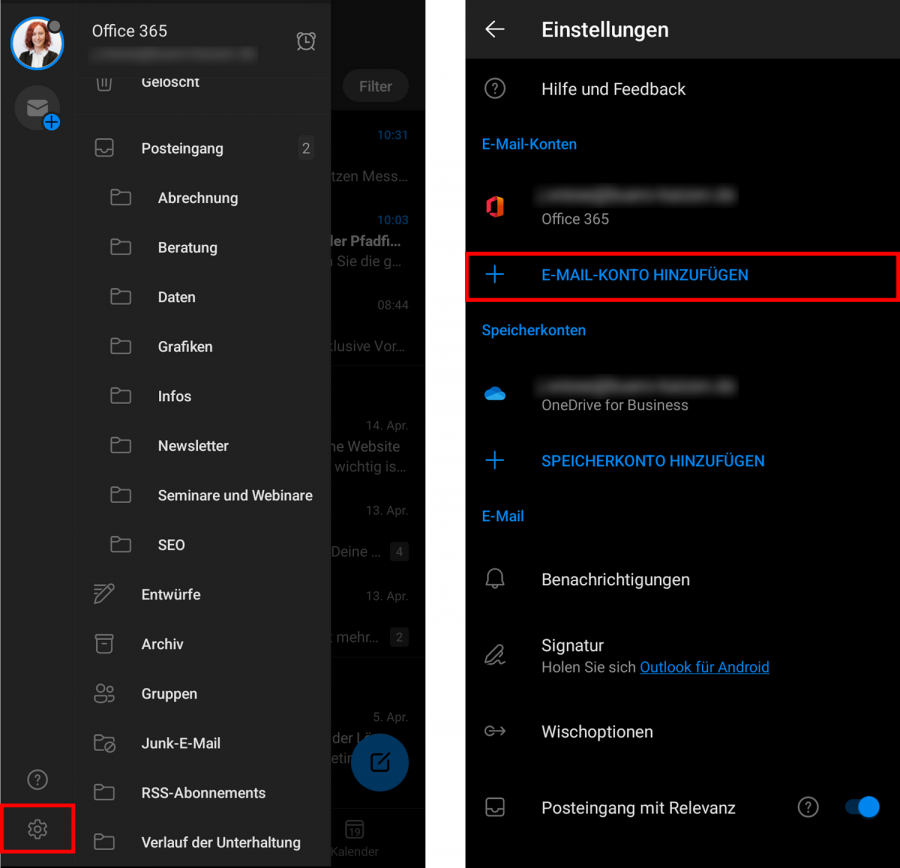
Konto hinzufügen: Öffnen Sie die App und tippen Sie auf "Hinzufügen". Geben Sie Ihre Outlook-E-Mail-Adresse und Ihr Passwort ein. Die App erkennt automatisch den Kontotyp (Exchange, Outlook.com, Office 365 etc.) und konfiguriert die Verbindung.
-
Kalender auswählen: Nach erfolgreicher Anmeldung werden Ihre E-Mails, Kalender und andere Daten synchronisiert. Stellen Sie sicher, dass der Kalender aktiviert ist. Sie können in den Einstellungen der App die Synchronisationsfrequenz und die zu synchronisierenden Daten anpassen.
-
Fehlerbehebung: Falls die Synchronisation nicht funktioniert, überprüfen Sie Folgendes:
- Internetverbindung: Stellen Sie sicher, dass Ihr Android-Gerät eine stabile Internetverbindung (WLAN oder mobile Daten) hat.
- Kontoeinstellungen: Überprüfen Sie die Richtigkeit Ihrer E-Mail-Adresse und Ihres Passworts.
- App-Berechtigungen: Stellen Sie sicher, dass die Outlook App die notwendigen Berechtigungen (z.B. Zugriff auf das Internet und den Kalender) hat.
- Servereinstellungen (für Exchange): Bei Exchange-Konten können spezielle Servereinstellungen erforderlich sein. Wenden Sie sich gegebenenfalls an Ihren IT-Administrator.
- App-Cache und Daten löschen: Als letzten Schritt können Sie versuchen, den Cache und die Daten der Outlook App zu löschen und die App neu zu starten.
-
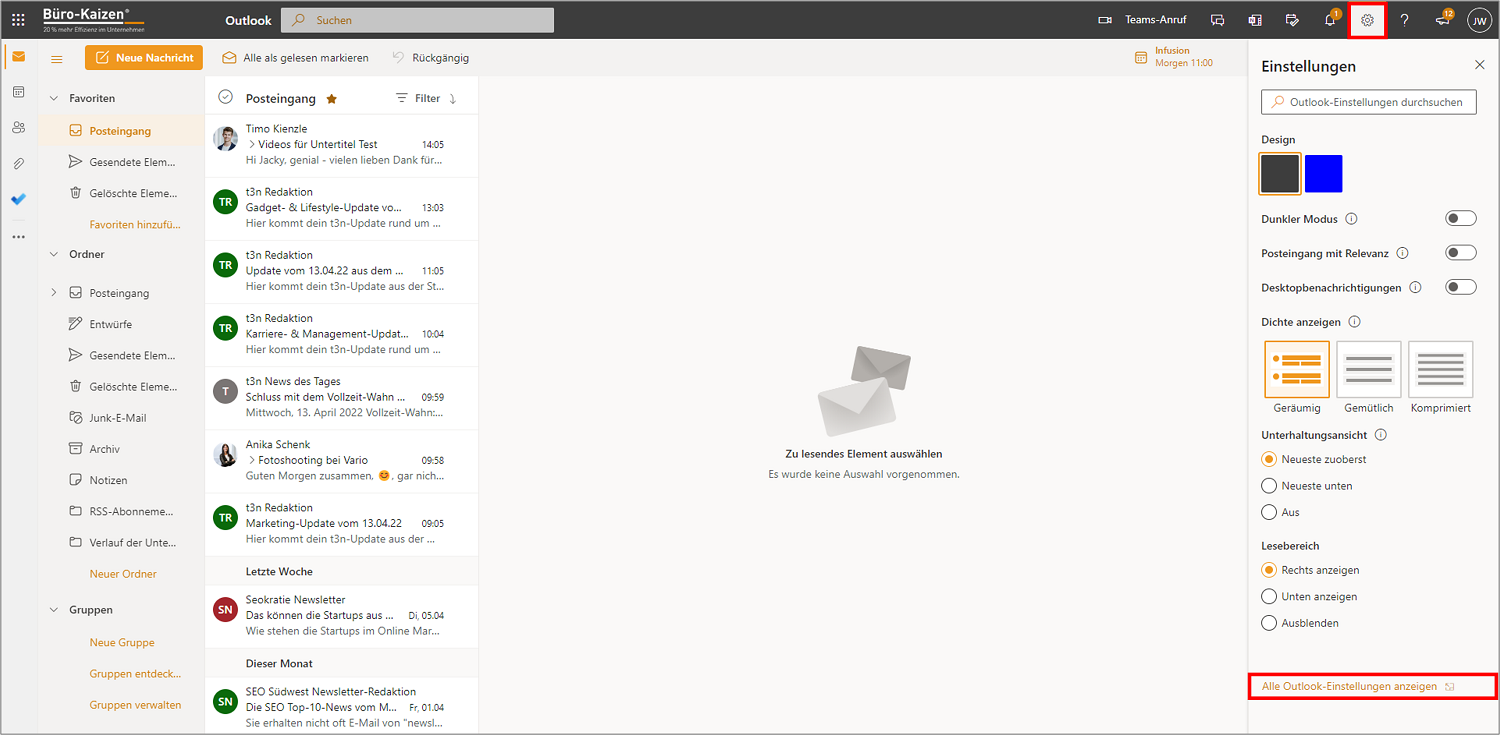
Einstellungen anpassen: In den Einstellungen der Outlook App können Sie verschiedene Optionen konfigurieren, wie z.B. die Synchronisationsfrequenz, die Anzahl der zu synchronisierenden E-Mails und Kalender, Benachrichtigungen und die Anzeige von Kalendereinträgen.
3. Synchronisation über Google Kalender:
Diese Methode erfordert zusätzliche Schritte und ist weniger direkt als die Verwendung der Outlook App.
-
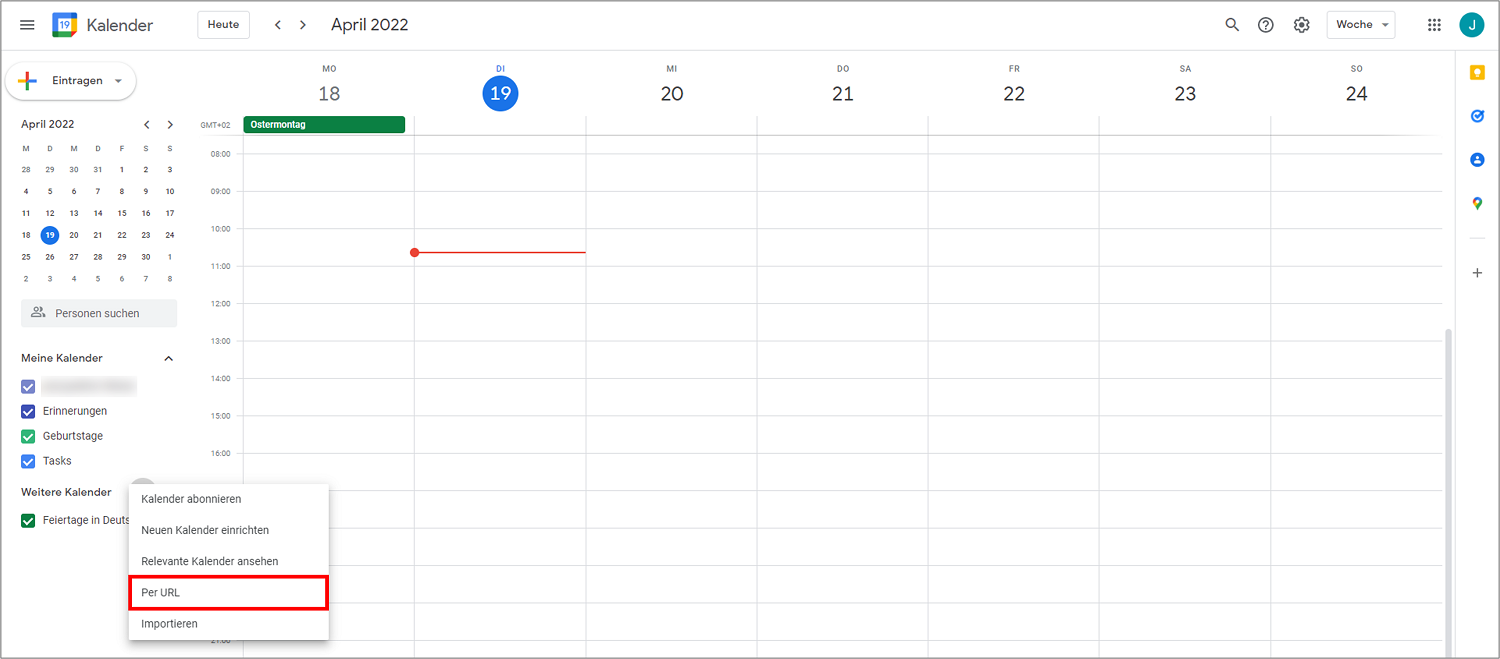
Kontoverbindung: Sie benötigen ein Google-Konto und müssen die Verbindung zwischen Ihrem Outlook- und Google-Kalender herstellen. Dies kann über verschiedene Methoden erfolgen:
-
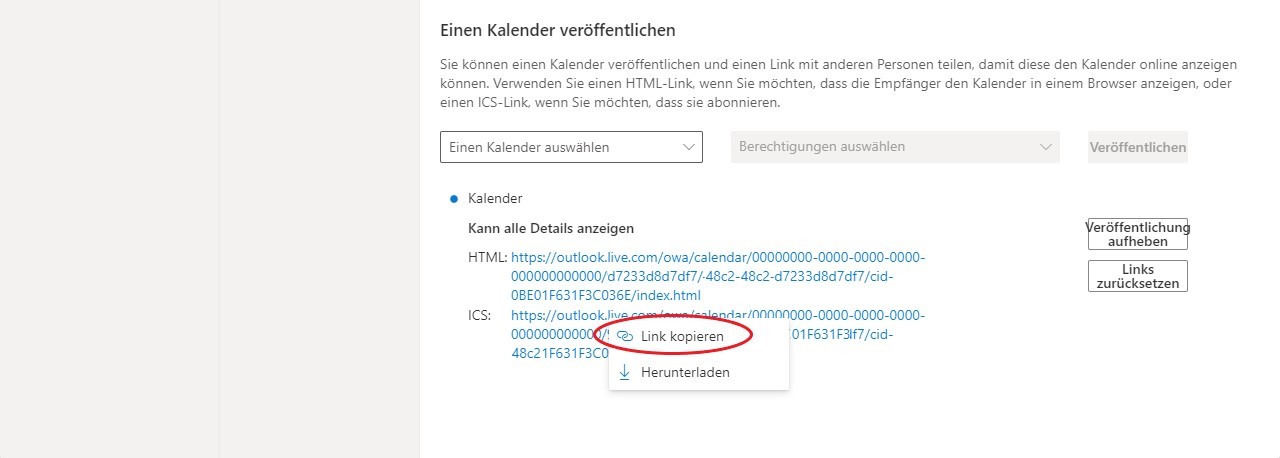
Outlook auf dem Web: Loggen Sie sich in Ihr Outlook-Konto im Web ein. Navigieren Sie zu den Kalendereinstellungen und suchen Sie nach der Option, einen Kalender zu exportieren oder zu teilen (oft als ICS-Datei verfügbar). Importieren Sie diese ICS-Datei dann in Ihren Google Kalender.
-
Drittanbieter-Apps: Es gibt verschiedene Apps im Google Play Store, die die Synchronisation zwischen Outlook und Google Kalender ermöglichen. Recherchieren Sie nach "Outlook to Google Calendar Sync" und wählen Sie eine zuverlässige App aus. Achten Sie auf die Bewertungen und die Datenschutzrichtlinien.
-
-
Google Kalender auf Android synchronisieren: Sobald Ihr Outlook-Kalender mit Ihrem Google-Kalender synchronisiert ist, synchronisiert Ihr Android-Gerät automatisch den Google Kalender, vorausgesetzt, die Google Kalender App ist installiert und konfiguriert.
4. Synchronisation mit CalDAV/CardDAV:
Diese Methode erfordert technisches Verständnis und ist nicht für alle Nutzer geeignet. Sie benötigen die Serveradresse und die Anmeldedaten für Ihren Outlook-Kalender. Diese Informationen erhalten Sie in der Regel von Ihrem IT-Administrator oder Ihrem E-Mail-Provider.
-
CalDAV/CardDAV-Client: Sie benötigen eine CalDAV/CardDAV-kompatible App auf Ihrem Android-Gerät. Es gibt verschiedene Apps im Google Play Store, die diese Funktionalität bieten.
-
Konto hinzufügen: In der gewählten App müssen Sie ein neues Konto hinzufügen und die Serveradresse, Ihren Benutzernamen und Ihr Passwort eingeben. Die genauen Einstellungen hängen von Ihrem E-Mail-Provider und Ihren Serverkonfigurationen ab.
-
Synchronisation: Nach erfolgreicher Konfiguration synchronisiert die App Ihren Outlook-Kalender mit Ihrem Android-Gerät.
5. Problembehandlung und häufige Fehler:
-
Keine Synchronisation: Überprüfen Sie Ihre Internetverbindung, Ihre Kontoeinstellungen und die App-Berechtigungen. Starten Sie Ihr Android-Gerät und die Outlook App neu.
-
Einseitige Synchronisation: Stellen Sie sicher, dass die bidirektionale Synchronisation aktiviert ist (in den Einstellungen der jeweiligen App).
-
Verzögerte Synchronisation: Die Synchronisationsfrequenz kann in den App-Einstellungen angepasst werden. Eine höhere Frequenz führt zu einem höheren Datenverbrauch.
-
Datenverlust: Erstellen Sie regelmäßig Backups Ihrer Kalenderdaten.
6. Fazit:
Die Synchronisation Ihres Outlook-Kalenders mit Ihrem Android-Gerät ist mit den richtigen Methoden einfach und effizient. Die Verwendung der offiziellen Microsoft Outlook App ist die empfohlene Methode für die meisten Nutzer aufgrund ihrer Benutzerfreundlichkeit und Zuverlässigkeit. Alternativ können Sie Google Kalender als Brücke verwenden oder CalDAV/CardDAV für eine höhere Kontrolle nutzen. Bei Problemen sollten Sie die oben genannten Tipps zur Fehlerbehebung befolgen und gegebenenfalls Ihren IT-Administrator oder Ihren E-Mail-Provider kontaktieren. Mit der richtigen Vorgehensweise bleiben Sie stets über Ihre Termine und Aufgaben informiert, egal wo Sie sich befinden.



Abschluss
Daher hoffen wir, dass dieser Artikel wertvolle Einblicke in Outlook Kalender synchronisieren mit Android: Der moderne, aktuelle Leitfaden bietet. Wir hoffen, dass Sie diesen Artikel informativ und nützlich finden. Bis zum nächsten Artikel!