Samsung Kalender löschen: Vom Feinsten, Ultimativ, Prime – Ein umfassender Leitfaden
Verwandte Artikel: Samsung Kalender löschen: Vom Feinsten, Ultimativ, Prime – Ein umfassender Leitfaden
Einführung
Mit großer Freude werden wir uns mit das faszinierende Thema rund um Samsung Kalender löschen: Vom Feinsten, Ultimativ, Prime – Ein umfassender Leitfaden vertiefen. Lassen Sie uns interessante Informationen zusammenfügen und den Lesern frische Perspektiven bieten.
Table of Content
Samsung Kalender löschen: Vom Feinsten, Ultimativ, Prime – Ein umfassender Leitfaden
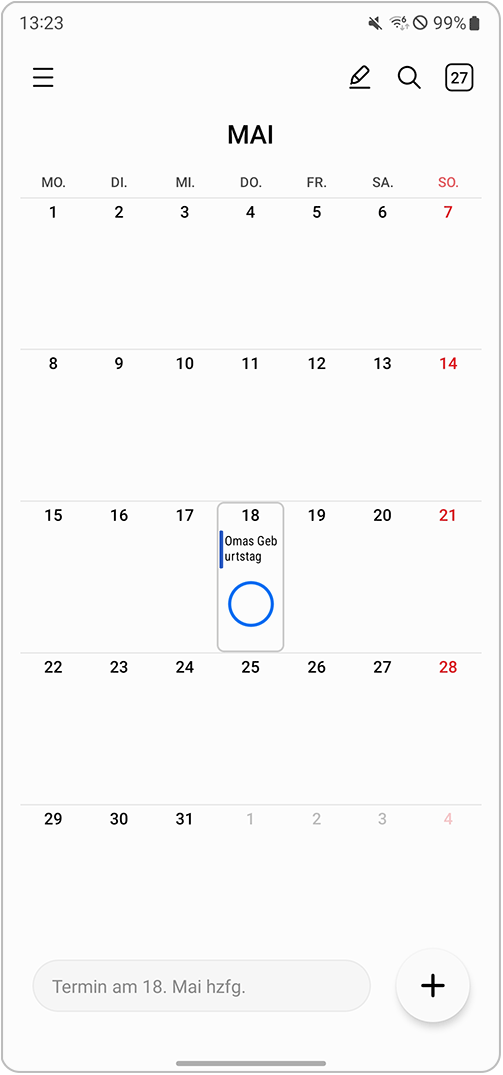
Der Samsung Kalender ist ein fester Bestandteil des Android-Ökosystems und bietet eine Vielzahl an Funktionen zur Verwaltung von Terminen, Erinnerungen und Aufgaben. Doch was tun, wenn der Kalender überfüllt ist, alte Einträge stören oder Sie einfach einen Neuanfang wagen möchten? Das Löschen von Kalendereinträgen kann sich als komplexer erweisen als gedacht, besonders wenn es um das vollständige Löschen des Kalenders selbst geht. Dieser umfassende Leitfaden zeigt Ihnen, wie Sie Kalendereinträge, einzelne Kalender und den gesamten Kalender auf Ihrem Samsung-Gerät effizient und sicher löschen können – vom Feinsten, Ultimativ und Prime eben.
Teil 1: Das Löschen einzelner Kalendereinträge
Die einfachste Methode ist das Löschen einzelner, unerwünschter Einträge. Dies ist ideal, wenn Sie nur einige wenige Termine oder Erinnerungen entfernen möchten, ohne den gesamten Kalender zu beeinträchtigen.
-
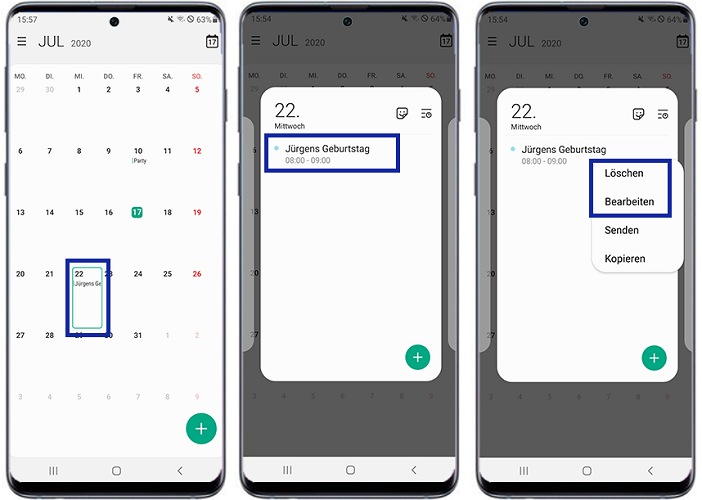
Direktes Löschen im Kalender: Öffnen Sie die Samsung Kalender-App und navigieren Sie zu dem Kalender, in dem sich der zu löschende Eintrag befindet. Tippen Sie den Eintrag an und halten Sie ihn gedrückt. Es erscheint ein Menü mit verschiedenen Optionen, darunter "Löschen". Bestätigen Sie den Löschvorgang.
-
Löschen über die Detailansicht: Öffnen Sie den Kalendereintrag, indem Sie ihn antippen. In der Detailansicht finden Sie in der Regel ein Papierkorb- oder Löschsymbol. Ein Klick darauf löscht den Eintrag.
-
Mehrere Einträge löschen: Sie können auch mehrere Einträge gleichzeitig löschen. Halten Sie den ersten Eintrag gedrückt und wählen Sie dann weitere Einträge aus, die Sie löschen möchten. Es erscheint ein Menü mit der Option "Löschen".
Wichtig: Das Löschen von Kalendereinträgen ist in der Regel unwiderruflich. Stellen Sie sicher, dass Sie den Eintrag wirklich löschen möchten, bevor Sie den Löschvorgang bestätigen. Es gibt keine standardmäßige Papierkorb-Funktion innerhalb des Samsung Kalenders, die gelöschte Einträge für einen bestimmten Zeitraum speichert.
Teil 2: Das Löschen einzelner Kalender
Neben dem Löschen einzelner Einträge besteht die Möglichkeit, ganze Kalender zu entfernen. Dies ist nützlich, wenn Sie einen Kalender nicht mehr benötigen, beispielsweise einen alten Arbeitskalender oder einen Kalender für ein abgeschlossenes Projekt.
-
Identifizieren des Kalenders: Öffnen Sie die Samsung Kalender-App und überprüfen Sie die Liste Ihrer Kalender. Identifizieren Sie den Kalender, den Sie löschen möchten.
-
Zugriff auf die Kalendereinstellungen: Die genaue Vorgehensweise zur Bearbeitung der Kalendereinstellungen kann je nach Samsung-Gerät und Android-Version leicht variieren. In der Regel finden Sie die Einstellungen über die drei Punkte (Mehr-Optionen) in der oberen rechten Ecke der Kalenderansicht. Suchen Sie nach Optionen wie "Kalender verwalten", "Einstellungen" oder "Accounts".
-
Kalender entfernen: Innerhalb der Kalendereinstellungen finden Sie eine Liste Ihrer aktiven Kalender. Wählen Sie den zu löschenden Kalender aus. Es sollte eine Option zum Löschen oder Entfernen des Kalenders geben. Bestätigen Sie den Löschvorgang.
Vorsicht: Das Löschen eines Kalenders löscht alle darin enthaltenen Einträge unwiderruflich. Stellen Sie sicher, dass Sie keine wichtigen Daten verlieren, bevor Sie einen Kalender löschen. Ein Backup Ihrer Daten ist in diesem Fall dringend empfohlen.
Teil 3: Das Löschen des gesamten Kalenders – der ultimative Schritt
Das Löschen des gesamten Kalenders ist der radikalste Schritt und sollte nur als letzte Möglichkeit in Betracht gezogen werden. Dies ist beispielsweise sinnvoll, wenn Sie einen komplett neuen Start wünschen oder Fehler im Kalender beheben möchten. Beachten Sie, dass dies alle Ihre Kalendereinträge löscht!
Dieser Schritt ist nicht direkt über die Kalender-App möglich. Es ist ein komplexerer Vorgang, der in der Regel ein Zurücksetzen auf die Werkseinstellungen oder das Löschen des verknüpften Google-Kontos (falls verwendet) beinhaltet. Hierbei ist höchste Vorsicht geboten.
-
Backup erstellen: Bevor Sie fortfahren, erstellen Sie unbedingt ein vollständiges Backup Ihrer Daten. Dies schützt Sie vor Datenverlust. Verwenden Sie dafür die integrierte Backup-Funktion Ihres Samsung-Geräts oder eine Drittanbieter-Lösung.
-
Werkseinstellungen zurücksetzen (nicht empfohlen): Ein Zurücksetzen auf die Werkseinstellungen löscht alle Daten auf Ihrem Gerät, einschließlich des Kalenders. Dies ist ein drastischer Schritt und sollte nur als letzte Möglichkeit in Betracht gezogen werden. Lesen Sie die Anweisungen Ihres Herstellers sorgfältig durch.
-
Google-Konto entfernen und wieder hinzufügen (falls zutreffend): Wenn Ihr Samsung Kalender mit Ihrem Google-Konto synchronisiert ist, können Sie versuchen, das Google-Konto zu entfernen und anschließend wieder hinzuzufügen. Dies kann in einigen Fällen helfen, Probleme mit dem Kalender zu beheben. Beachten Sie, dass dies alle Kalendereinträge löscht, die mit diesem Google-Konto synchronisiert waren. Stellen Sie sicher, dass Sie Ihre Daten vorher gesichert haben.
-
Drittanbieter-Apps: Es gibt Drittanbieter-Apps, die eine tiefgreifendere Kalenderverwaltung ermöglichen. Diese Apps könnten zusätzliche Optionen zum Löschen oder Zurücksetzen des Kalenders bieten. Recherchieren Sie jedoch sorgfältig, bevor Sie solche Apps installieren.
Teil 4: Vorbeugen ist besser als Heilen – Tipps zur Kalenderverwaltung
Um zukünftige Probleme zu vermeiden, sollten Sie Ihre Kalendereinträge regelmäßig organisieren und sichern.
-
Regelmäßige Bereinigung: Löschen Sie regelmäßig alte und unnötige Kalendereinträge. Dies verbessert die Übersichtlichkeit und die Leistung des Kalenders.
-
Kalender nach Kategorien organisieren: Erstellen Sie separate Kalender für verschiedene Bereiche Ihres Lebens (Arbeit, Privat, Familie usw.). Dies erleichtert die Organisation und Suche nach bestimmten Einträgen.
-
Verwendung von Farben und Etiketten: Verwenden Sie Farben und Etiketten, um Kalendereinträge visuell zu unterscheiden und zu kategorisieren.
-
Cloud-Synchronisierung: Synchronisieren Sie Ihren Kalender mit einem Cloud-Dienst (z.B. Google Kalender). Dies erstellt ein Backup Ihrer Daten und ermöglicht den Zugriff auf Ihre Termine von verschiedenen Geräten.
-
Regelmäßige Backups: Erstellen Sie regelmäßig Backups Ihres gesamten Geräts, um Datenverlust zu vermeiden.
Fazit:
Das Löschen von Kalendereinträgen auf einem Samsung-Gerät kann je nach Bedarf unterschiedlich komplex sein. Von der einfachen Entfernung einzelner Einträge bis hin zum vollständigen Löschen des Kalenders – dieser Leitfaden bietet eine umfassende Anleitung für alle Szenarien. Denken Sie immer daran, vor dem Löschen von wichtigen Daten ein Backup zu erstellen, um Datenverlust zu vermeiden. Eine ordentliche Kalenderverwaltung durch regelmäßige Bereinigung und Organisation spart Ihnen Zeit und Nerven in Zukunft. Verfahren Sie mit Bedacht und wählen Sie die Methode, die Ihren Bedürfnissen am besten entspricht. Mit diesem "Vom Feinsten, Ultimativ, Prime" Leitfaden sind Sie bestens gerüstet, um Ihren Samsung Kalender nach Ihren Wünschen zu verwalten.
![Termin im Kalender löschen - Samsung [Android 12 - One UI 4] - YouTube](https://i.ytimg.com/vi/jisQLRxsbNI/maxresdefault.jpg)

![Termin löschen - Samsung Kalender [Android 11 - One UI 3] - YouTube](https://i.ytimg.com/vi/R6f-q-nT2gM/maxresdefault.jpg)


Abschluss
Daher hoffen wir, dass dieser Artikel wertvolle Einblicke in Samsung Kalender löschen: Vom Feinsten, Ultimativ, Prime – Ein umfassender Leitfaden bietet. Wir schätzen Ihre Aufmerksamkeit für unseren Artikel. Bis zum nächsten Artikel!