Samsung Kalender synchronisieren mit anderem Handy: Vom Feinsten, Ultimativ, Prime
Verwandte Artikel: Samsung Kalender synchronisieren mit anderem Handy: Vom Feinsten, Ultimativ, Prime
Einführung
Mit Begeisterung werden wir uns durch das faszinierende Thema rund um Samsung Kalender synchronisieren mit anderem Handy: Vom Feinsten, Ultimativ, Prime vertiefen. Lassen Sie uns interessante Informationen zusammenfügen und den Lesern frische Perspektiven bieten.
Table of Content
Samsung Kalender synchronisieren mit anderem Handy: Vom Feinsten, Ultimativ, Prime
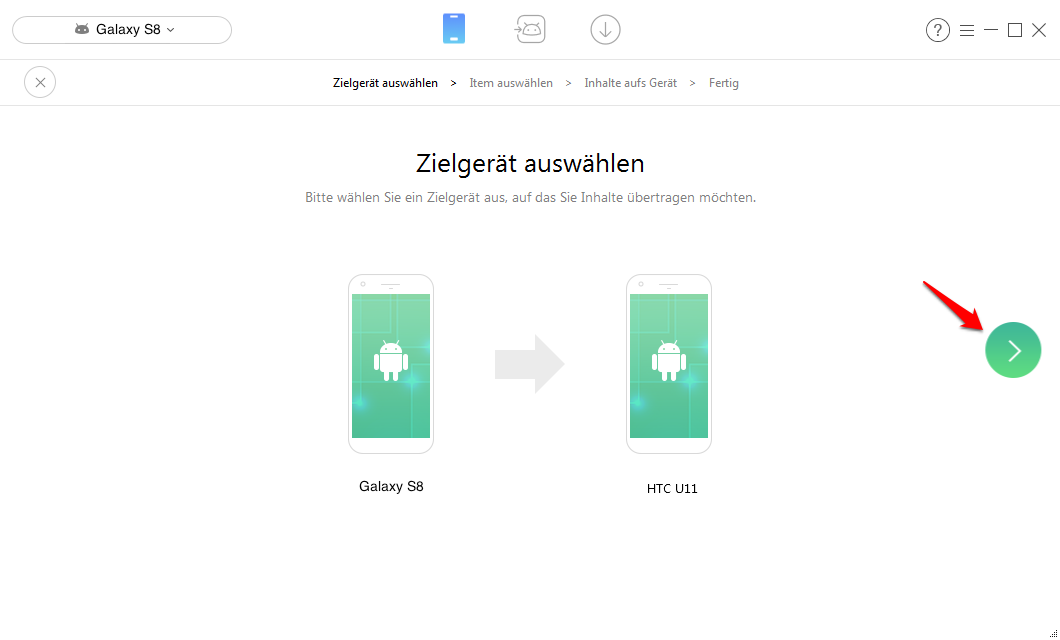
Die nahtlose Synchronisierung von Kalendereinträgen zwischen verschiedenen Geräten ist im modernen, vernetzten Leben unerlässlich. Besonders für Samsung-Nutzer stellt sich die Frage: Wie synchronisiere ich meinen Samsung Kalender optimal mit einem anderen Handy – egal ob Android, iOS oder einem anderen Samsung Gerät? Dieser Artikel bietet Ihnen einen umfassenden Leitfaden, der alle wichtigen Methoden, Feinheiten und Problemlösungen abdeckt, um Ihre Termine, Erinnerungen und Ereignisse immer und überall griffbereit zu haben.
Teil 1: Die Grundlagen der Kalender-Synchronisierung
Bevor wir uns in die spezifischen Methoden stürzen, ist es wichtig, die grundlegenden Prinzipien der Kalender-Synchronisierung zu verstehen. Die Synchronisierung erfolgt in der Regel über einen zentralen Server, der Ihre Kalendereinträge speichert und mit Ihren Geräten abgleicht. Änderungen, die Sie auf einem Gerät vornehmen, werden automatisch auf alle anderen synchronisierten Geräte übertragen. Die Effizienz und Zuverlässigkeit dieser Synchronisierung hängt von mehreren Faktoren ab:
- Der verwendete Kalender-Account: Die meisten Smartphones verwenden Google Kalender, Microsoft Exchange oder einen anderen Cloud-basierten Kalenderdienst. Die Wahl des Accounts bestimmt die Möglichkeiten der Synchronisierung.
- Die Netzwerkverbindung: Eine stabile Internetverbindung ist für die Synchronisierung unerlässlich. Ohne Internetverbindung können Änderungen nicht übertragen werden.
- Die Einstellungen auf den Geräten: Die korrekte Konfiguration der Kalender-Einstellungen auf allen Geräten ist entscheidend für eine reibungslose Synchronisierung.
- Die verwendete App: Die Kalender-App selbst kann Einfluss auf die Synchronisierung haben. Manchmal können App-spezifische Probleme die Synchronisierung beeinträchtigen.
Teil 2: Synchronisierung mit einem anderen Android-Handy
Die einfachste Methode, einen Samsung Kalender mit einem anderen Android-Handy zu synchronisieren, ist die Verwendung eines Google-Kontos.
- Schritt 1: Google-Konto hinzufügen: Stellen Sie sicher, dass auf beiden Handys dasselbe Google-Konto eingerichtet ist.
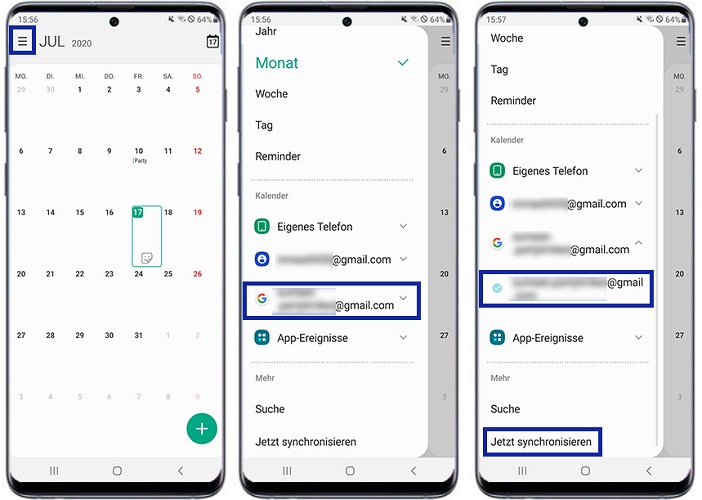
- Schritt 2: Kalender-App konfigurieren: Öffnen Sie auf beiden Handys die Standard-Kalender-App (oder eine Drittanbieter-App, die Google Kalender unterstützt). Überprüfen Sie die Einstellungen, um sicherzustellen, dass die Synchronisierung aktiviert ist. Dies geschieht in der Regel unter "Konten" oder "Einstellungen".
- Schritt 3: Kalender auswählen: Wählen Sie den gewünschten Kalender aus, den Sie synchronisieren möchten. Sie können mehrere Kalender gleichzeitig synchronisieren.
- Schritt 4: Synchronisierung überprüfen: Überprüfen Sie regelmäßig, ob die Kalendereinträge auf beiden Handys identisch sind. Bei Problemen kann ein Neustart der App oder der Geräte helfen.
Zusätzliche Tipps für Android-Geräte:
- Samsung Kalender vs. Google Kalender: Samsung bietet oft eine eigene Kalender-App an. Für eine optimale Synchronisierung mit anderen Android-Geräten ist es jedoch empfehlenswert, den Google Kalender zu verwenden.
- Drittanbieter-Apps: Es gibt zahlreiche Drittanbieter-Kalender-Apps im Google Play Store, die erweiterte Funktionen bieten. Achten Sie darauf, dass die gewählte App die Synchronisierung mit Google Kalender unterstützt.
- Manuelle Synchronisierung: Falls die automatische Synchronisierung nicht funktioniert, können Sie die Synchronisierung manuell auslösen, in der Regel über die Einstellungen der Kalender-App.
Teil 3: Synchronisierung mit einem iPhone (iOS)
Die Synchronisierung eines Samsung Kalenders mit einem iPhone ist etwas komplexer, da iOS standardmäßig nicht mit dem Google-Kalender vollständig integriert ist. Hier sind die gängigsten Methoden:
- Methode 1: Google Kalender über iCloud: Sie können Ihr Google-Kalenderkonto zu Ihrem iCloud-Konto hinzufügen. Dies ermöglicht die Synchronisierung über iCloud mit Ihrem iPhone. Die Schritte variieren je nach iOS-Version, finden sich aber in den iCloud-Einstellungen.
- Methode 2: Google Kalender-App: Laden Sie die offizielle Google Kalender-App aus dem App Store herunter. Melden Sie sich mit Ihrem Google-Konto an und die Synchronisierung sollte automatisch erfolgen.
- Methode 3: Outlook-Kalender: Wenn Sie ein Microsoft Exchange-Konto verwenden, können Sie Ihren Kalender über die Outlook-App auf Ihrem iPhone synchronisieren.
- Methode 4: CalDAV: Einige Kalender-Anbieter unterstützen CalDAV, ein Protokoll zur Synchronisierung von Kalendern. Dies kann eine kompliziertere Methode sein und erfordert die manuelle Eingabe von Serveradressen und Anmeldeinformationen.
Teil 4: Problemlösung bei Synchronisierungsproblemen
Trotz sorgfältiger Konfiguration kann es gelegentlich zu Synchronisierungsproblemen kommen. Hier sind einige Tipps zur Fehlerbehebung:
- Überprüfen Sie die Internetverbindung: Eine stabile Internetverbindung ist entscheidend.
- Überprüfen Sie die Kontoeinstellungen: Stellen Sie sicher, dass das Google-Konto (oder der verwendete Account) korrekt auf beiden Geräten konfiguriert ist.
- Neustart der Geräte und Apps: Ein einfacher Neustart der Kalender-App oder des gesamten Geräts kann oft Wunder wirken.
- Überprüfen Sie die Kalender-Einstellungen: Stellen Sie sicher, dass die Synchronisierung aktiviert ist und der richtige Kalender ausgewählt wurde.
- Cache und Daten löschen: Das Löschen des Cache und der Daten der Kalender-App kann helfen, Probleme zu beheben. Beachten Sie, dass dies Ihre Kalendereinträge nicht löscht, sondern nur temporäre Daten.
- Konto entfernen und erneut hinzufügen: Im Extremfall können Sie das Konto entfernen und erneut hinzufügen, um die Synchronisierung neu zu starten.
- Software-Updates: Stellen Sie sicher, dass sowohl Ihr Samsung-Handy als auch das andere Gerät die aktuellste Softwareversion ausführen.
- Kontaktieren Sie den Kundensupport: Wenn alle anderen Methoden fehlschlagen, wenden Sie sich an den Kundensupport Ihres Geräteherstellers oder des Kalender-Anbieters.
Teil 5: Optimierung der Kalender-Synchronisierung
Um die Synchronisierung Ihrer Kalender zu optimieren, können Sie folgende Maßnahmen ergreifen:
- Regelmäßige Synchronisierung: Stellen Sie sicher, dass die automatische Synchronisierung aktiviert ist und regelmäßig stattfindet.
- Wählen Sie den richtigen Kalender: Verwenden Sie für optimale Kompatibilität den Google Kalender oder einen anderen weit verbreiteten Kalenderdienst.
- Vermeiden Sie Konflikte: Wenn mehrere Personen den gleichen Kalender bearbeiten, kann es zu Konflikten kommen. Kommunizieren Sie gut und vermeiden Sie gleichzeitige Änderungen.
- Benachrichtigungen verwalten: Passen Sie Ihre Benachrichtigungseinstellungen an, um über bevorstehende Termine informiert zu werden, ohne von zu vielen Benachrichtigungen überfordert zu werden.
- Kalender freigeben: Teilen Sie Ihre Kalender mit anderen, um Termine und Ereignisse gemeinsam zu verwalten.
Fazit:
Die Synchronisierung Ihres Samsung Kalenders mit einem anderen Handy ist ein wichtiger Aspekt der modernen Mobilität. Mit den richtigen Methoden und etwas Geduld können Sie Ihre Termine, Erinnerungen und Ereignisse nahtlos zwischen Ihren Geräten synchronisieren. Dieser Artikel hat Ihnen einen umfassenden Überblick über die verschiedenen Methoden, Feinheiten und Problemlösungen gegeben, um Ihre Kalender-Synchronisierung zu optimieren und vom Feinsten, Ultimativ und Prime zu erleben. Denken Sie daran, regelmäßig Ihre Einstellungen zu überprüfen und bei Problemen die oben genannten Tipps zur Fehlerbehebung zu befolgen.

Abschluss
Daher hoffen wir, dass dieser Artikel wertvolle Einblicke in Samsung Kalender synchronisieren mit anderem Handy: Vom Feinsten, Ultimativ, Prime bietet. Wir hoffen, dass Sie diesen Artikel informativ und nützlich finden. Bis zum nächsten Artikel!