Samsung Kalender synchronisiert nicht: Innovative Lösungen für ein hervorragendes Zeitmanagement – Tipps vom Vorgesetzten
Verwandte Artikel: Samsung Kalender synchronisiert nicht: Innovative Lösungen für ein hervorragendes Zeitmanagement – Tipps vom Vorgesetzten
Einführung
Bei dieser feierlichen Gelegenheit freuen wir uns, in das das faszinierende Thema rund um Samsung Kalender synchronisiert nicht: Innovative Lösungen für ein hervorragendes Zeitmanagement – Tipps vom Vorgesetzten vertiefen. Lassen Sie uns interessante Informationen zusammenfügen und den Lesern frische Perspektiven bieten.
Table of Content
Samsung Kalender synchronisiert nicht: Innovative Lösungen für ein hervorragendes Zeitmanagement – Tipps vom Vorgesetzten

Die reibungslose Synchronisierung des Samsung Kalenders ist essentiell für ein effektives Zeitmanagement, sowohl im privaten als auch im beruflichen Kontext. Ein nicht synchronisierender Kalender führt zu Terminüberschneidungen, vergessenen Aufgaben und letztlich zu Frustration und Produktivitätsverlust. Als Ihr Vorgesetzter möchte ich Ihnen in diesem Artikel innovative Lösungsansätze vorstellen, die Ihnen helfen, dieses Problem zu beheben und ein hervorragendes Zeitmanagement zu erreichen.
Die häufigsten Ursachen für Synchronisierungsprobleme:
Bevor wir uns den Lösungen zuwenden, müssen wir die Ursachen identifizieren. Ein nicht synchronisierender Samsung Kalender kann verschiedene Gründe haben:
-
Verbindungsprobleme: Eine instabile Internetverbindung, eingeschränkter Datenzugriff oder Probleme mit dem WLAN sind häufige Übeltäter. Ohne eine konstante Verbindung zum Server kann die Synchronisierung nicht erfolgen.
-
Kontoeinstellungen: Falsche oder unvollständige Kontoeinstellungen, insbesondere bei der Kalendersynchronisierung in den Geräteeinstellungen, können den Datenaustausch verhindern. Dies betrifft sowohl Google-Kalender, Exchange-Kalender als auch andere Drittanbieter-Kalender.
-
Softwarefehler: Fehler in der Kalender-App selbst, veraltete Softwareversionen oder Konflikte mit anderen Apps können die Synchronisierung beeinträchtigen.
-
Geräteprobleme: Hardware-Probleme des Smartphones, wie Speicherprobleme oder Systemfehler, können ebenfalls die Synchronisierung negativ beeinflussen.
-
Serverprobleme: Seltener, aber möglich, sind Probleme auf den Servern des jeweiligen Kalenderanbieters. In diesem Fall hilft nur Geduld und die Beobachtung, ob das Problem bei anderen Nutzern ebenfalls auftritt.
-
Sicherheits- und Datenschutzrichtlinien: Besonders in Unternehmensumgebungen können strenge Sicherheitsrichtlinien die Synchronisierung behindern. Hier ist die IT-Abteilung der richtige Ansprechpartner.
Innovative Lösungsansätze – Schritt für Schritt zur Synchronisierung:
Die folgenden Schritte helfen Ihnen systematisch, das Problem der Kalendersynchronisierung zu lösen:
1. Überprüfung der Internetverbindung:
Beginnen Sie mit dem einfachsten Schritt: Überprüfen Sie Ihre Internetverbindung. Ist die Verbindung stabil? Haben Sie ausreichend Datenvolumen? Versuchen Sie, eine andere Netzwerkverbindung zu nutzen (WLAN vs. mobile Daten) oder starten Sie Ihren Router neu. Ein Speedtest kann Aufschluss über die Geschwindigkeit und Stabilität Ihrer Verbindung geben.
2. Überprüfung der Kontoeinstellungen:
-
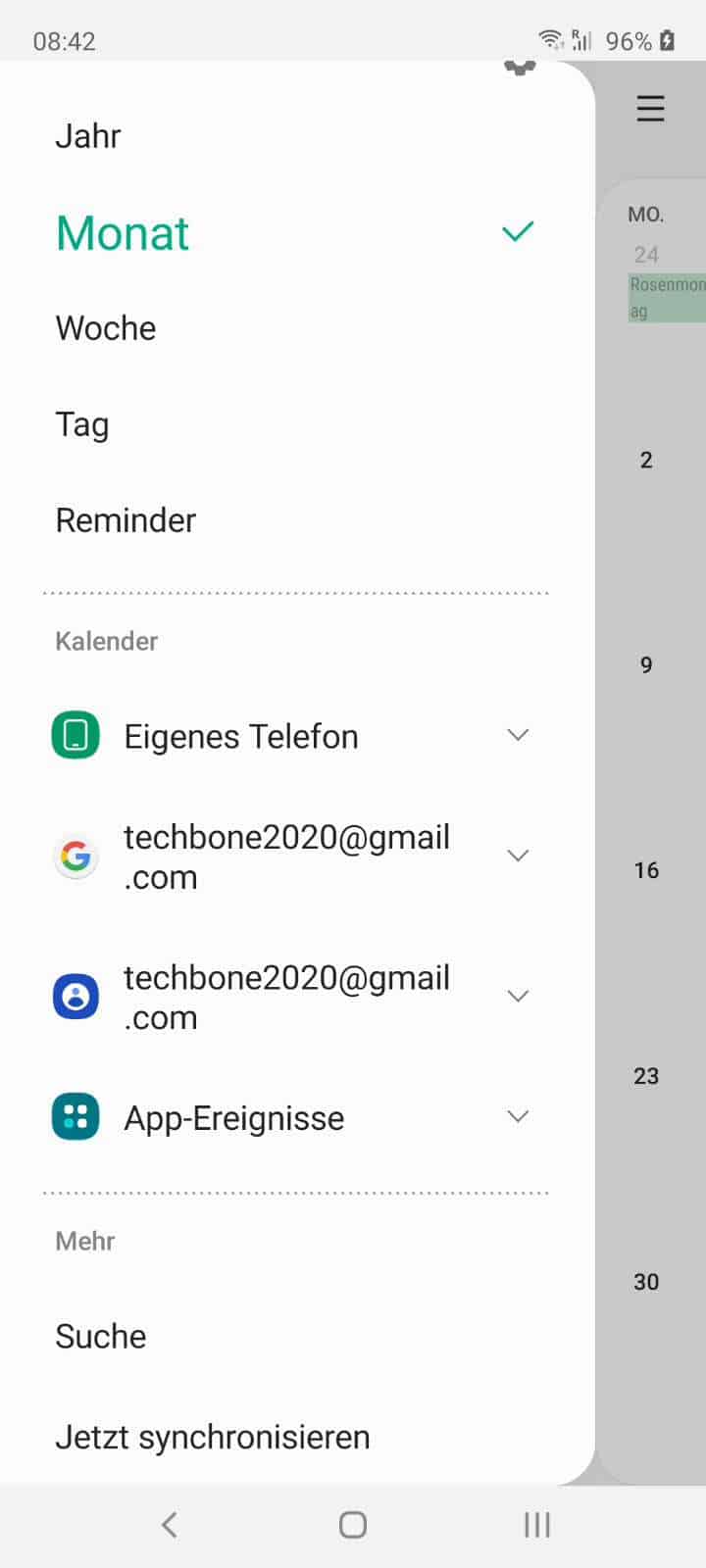
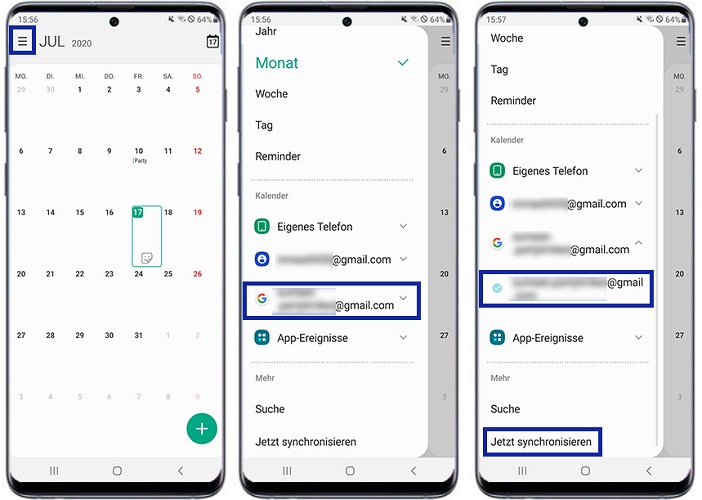
Zugriff auf die Kalender-App: Öffnen Sie die Samsung Kalender-App und prüfen Sie die Einstellungen. Stellen Sie sicher, dass die Synchronisierung aktiviert ist. Oft findet sich diese Option unter "Einstellungen" oder "Konten".
-
Kontodetails: Überprüfen Sie die korrekten Anmeldedaten für Ihr Google-Konto, Ihr Exchange-Konto oder andere verbundene Kalender. Ein falsch eingegebenes Passwort verhindert die Synchronisierung.
-
Berechtigungen: Stellen Sie sicher, dass die Kalender-App die notwendigen Berechtigungen auf Ihrem Gerät besitzt. Diese Berechtigungen werden in den Geräteeinstellungen unter "Apps" oder "Anwendungen" verwaltet.
-
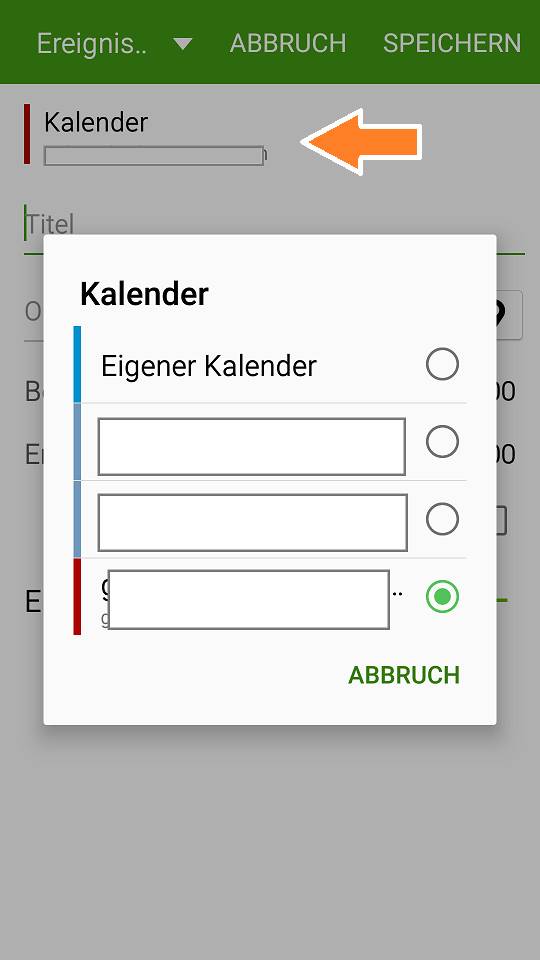
Kalender auswählen: Prüfen Sie, ob Sie in den Einstellungen der App den richtigen Kalender zum Synchronisieren ausgewählt haben. Manchmal werden mehrere Kalenderkonten angezeigt, und die Synchronisierung muss für jeden einzelnen Kalender separat aktiviert werden.
3. Aktualisierung der Software:
Überprüfen Sie, ob Updates für die Samsung Kalender-App und das Betriebssystem Ihres Smartphones verfügbar sind. Veraltete Softwareversionen können Fehler enthalten, die die Synchronisierung beeinträchtigen. Updates können diese Fehler beheben und die Kompatibilität verbessern.
4. Neustart des Geräts:
Ein einfacher Neustart Ihres Smartphones kann oft Wunder wirken. Durch den Neustart werden temporäre Fehler behoben und die Systemressourcen freigegeben, was die Synchronisierung erleichtern kann.
5. Cache und Daten löschen:
In den App-Einstellungen können Sie den Cache und die Daten der Kalender-App löschen. Dies löscht temporäre Dateien und kann helfen, Konflikte zu beheben. Beachten Sie, dass dies auch Ihre Kalendereinträge löschen kann, daher sollten Sie diese vorher sichern, wenn möglich.
6. Werkseinstellungen zurücksetzen (letzte Option):
Sollten alle vorherigen Schritte nicht zum Erfolg geführt haben, kann ein Zurücksetzen auf die Werkseinstellungen in Erwägung gezogen werden. Dies ist jedoch nur die letzte Option, da alle Daten auf dem Gerät gelöscht werden. Sichern Sie unbedingt Ihre Daten, bevor Sie diesen Schritt durchführen.
7. Kontaktieren Sie den Support:
Wenn trotz aller Bemühungen die Synchronisierung nicht funktioniert, wenden Sie sich an den Samsung Support oder den Support Ihres Kalenderanbieters. Diese können Ihnen spezifische Hilfestellungen anbieten und das Problem möglicherweise beheben.
Innovative Tools und Strategien für ein hervorragendes Zeitmanagement:
Ein gut funktionierender Kalender ist nur ein Baustein für ein hervorragendes Zeitmanagement. Hier einige zusätzliche Tipps:
-
Nutzen Sie Kalender-Apps mit zusätzlichen Funktionen: Viele Kalender-Apps bieten zusätzliche Funktionen wie Aufgabenverwaltung, Erinnerungen und Standortverknüpfungen. Diese Funktionen können Ihre Organisation und Produktivität weiter verbessern.
-
Farbcodierung und Kategorisierung: Verwenden Sie Farben und Kategorien, um Ihre Termine und Aufgaben zu organisieren und schnell zu identifizieren.
-
Regelmäßige Überprüfung und Pflege: Überprüfen Sie Ihren Kalender regelmäßig, um sicherzustellen, dass alle Termine und Aufgaben korrekt eingetragen sind und aktuell bleiben.
-
Integration mit anderen Apps: Integrieren Sie Ihren Kalender mit anderen Apps, die Sie täglich nutzen, wie z.B. E-Mail-Clients oder Projektmanagement-Tools.
-
Zeitplanungstechniken: Nutzen Sie Zeitplanungstechniken wie die Pomodoro-Technik oder die Eisenhower-Matrix, um Ihre Zeit effizient zu verwalten.
Fazit:
Ein nicht synchronisierender Samsung Kalender kann sehr frustrierend sein, aber mit den oben beschriebenen Lösungsansätzen lässt sich das Problem meist beheben. Ein gut funktionierender Kalender ist die Grundlage für ein hervorragendes Zeitmanagement und trägt maßgeblich zu Ihrer Produktivität und Ihrem Erfolg bei. Zögern Sie nicht, die verschiedenen Schritte auszuprobieren und bei Bedarf professionelle Hilfe in Anspruch zu nehmen. Als Ihr Vorgesetzter möchte ich Sie ermutigen, Ihre Zeit effektiv zu verwalten und Ihr volles Potenzial auszuschöpfen. Ein gut organisierter Kalender ist der erste Schritt auf diesem Weg.




Abschluss
Daher hoffen wir, dass dieser Artikel wertvolle Einblicke in Samsung Kalender synchronisiert nicht: Innovative Lösungen für ein hervorragendes Zeitmanagement – Tipps vom Vorgesetzten bietet. Wir schätzen Ihre Aufmerksamkeit für unseren Artikel. Bis zum nächsten Artikel!