Samsung Kalender übertragen: Schlüssig, Konsequent, Bestimmt – Ein umfassender Leitfaden
Verwandte Artikel: Samsung Kalender übertragen: Schlüssig, Konsequent, Bestimmt – Ein umfassender Leitfaden
Einführung
Mit großer Freude werden wir uns mit das faszinierende Thema rund um Samsung Kalender übertragen: Schlüssig, Konsequent, Bestimmt – Ein umfassender Leitfaden vertiefen. Lassen Sie uns interessante Informationen zusammenfügen und den Lesern frische Perspektiven bieten.
Table of Content
Samsung Kalender übertragen: Schlüssig, Konsequent, Bestimmt – Ein umfassender Leitfaden
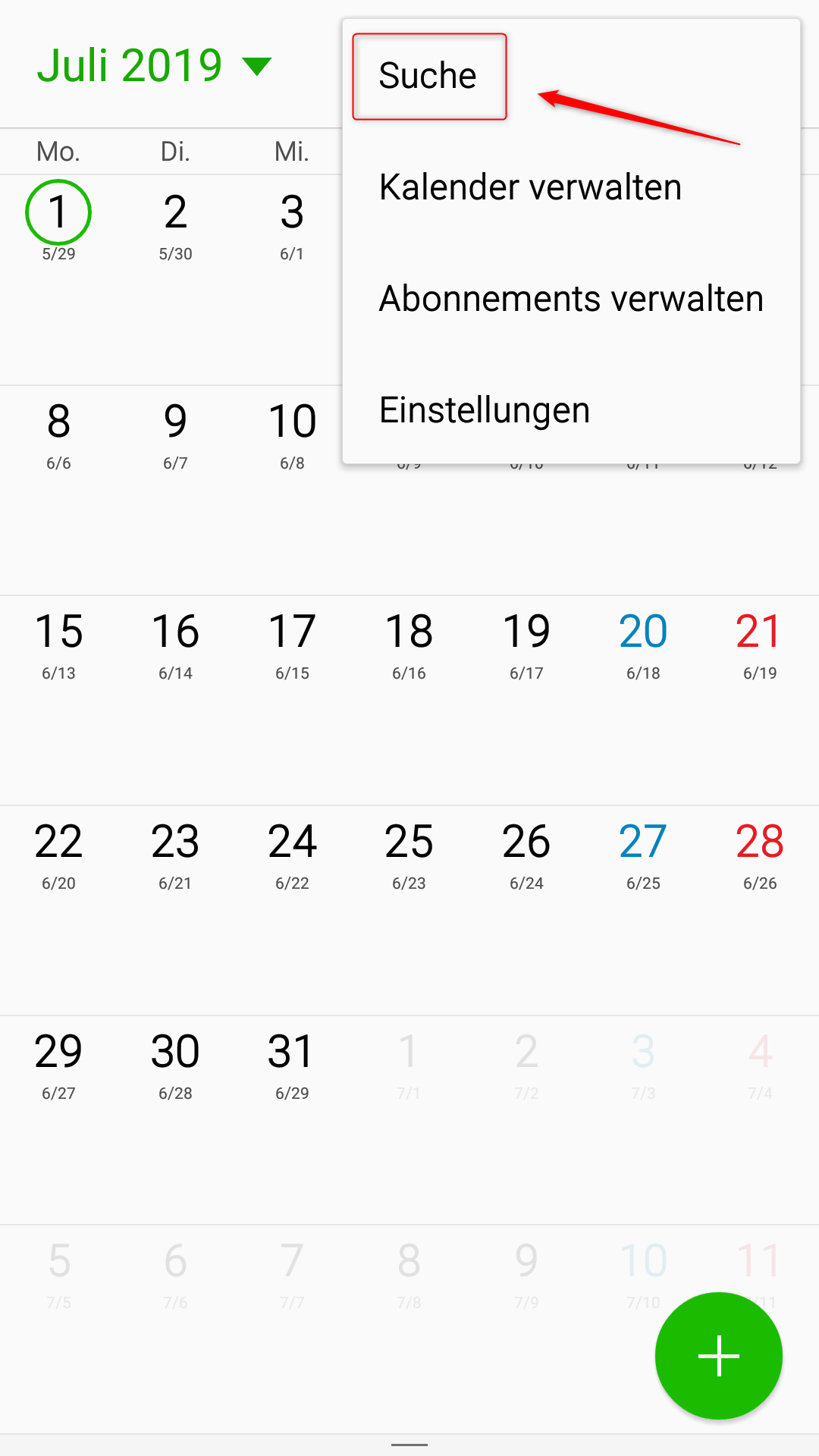
Der Wechsel des Smartphones, ein neues Betriebssystem oder einfach nur der Wunsch nach einer besseren Kalenderverwaltung – die Übertragung des Samsung Kalenders ist ein häufiges Anliegen. Doch der Prozess ist nicht immer selbsterklärend und kann, je nach gewählter Methode und den individuellen Daten, zu Herausforderungen führen. Dieser Artikel bietet einen umfassenden Leitfaden, der Ihnen Schritt für Schritt zeigt, wie Sie Ihren Samsung Kalender schlüssig, konsequent und bestimmt auf ein neues Gerät, eine andere Plattform oder in eine alternative Kalender-App übertragen können.
1. Vorbereitungen: Daten sichern und Ziel definieren
Bevor Sie mit der Übertragung beginnen, ist eine sorgfältige Vorbereitung unerlässlich. Dies schützt Sie vor Datenverlust und ermöglicht einen reibungslosen Ablauf.
-
Sicherungsstrategie: Erstellen Sie unbedingt ein Backup Ihres Samsung Kalenders. Dies dient als Sicherheitsnetz, falls während des Übertragungsprozesses etwas schief läuft. Die Möglichkeiten hierfür sind vielfältig:
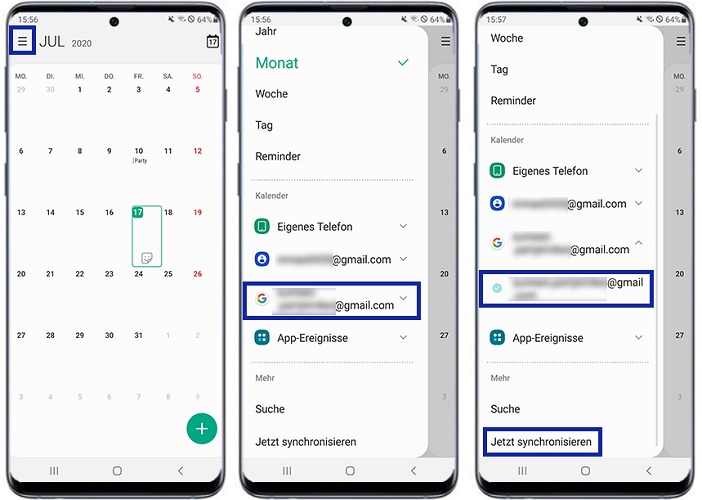
- Samsung Cloud: Die einfachste Methode ist die Nutzung der Samsung Cloud. Hier werden Ihre Kalenderdaten automatisch synchronisiert, sofern die entsprechende Option aktiviert ist. Prüfen Sie in den Einstellungen Ihres Samsung Geräts unter "Konten und Backup" -> "Samsung Cloud" die Synchronisierungseinstellungen.
- Google Kalender: Wenn Sie Ihren Samsung Kalender mit einem Google-Konto verknüpft haben, sind Ihre Daten bereits in der Google Cloud gesichert. Ein Zugriff ist von jedem Gerät mit Google-Konto möglich.
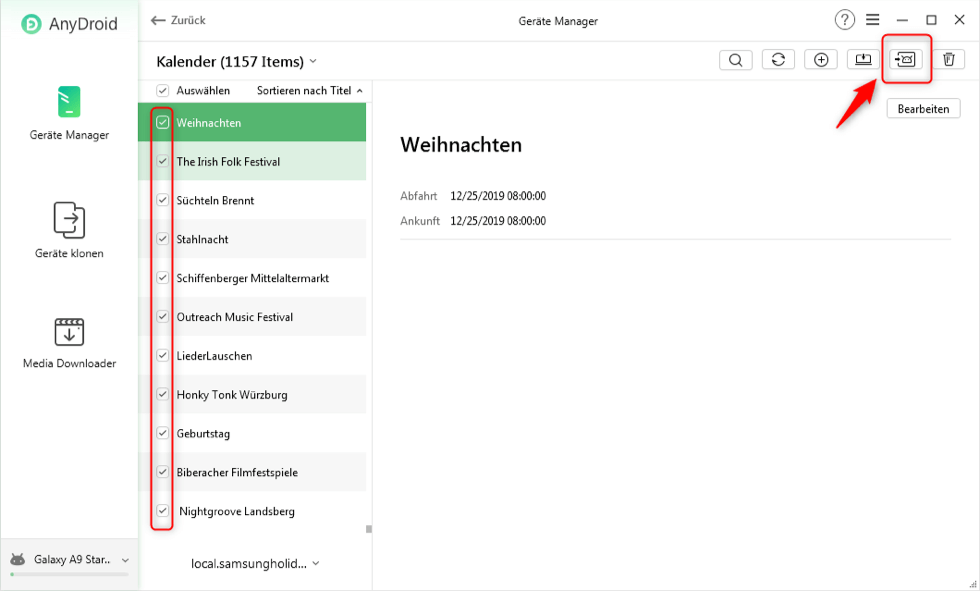
- Lokale Sicherung (CSV Export): Einige Kalender-Apps erlauben den Export der Kalenderdaten als CSV-Datei. Diese Datei kann auf Ihrem Computer oder einem externen Speichermedium gespeichert werden. Dies ist besonders nützlich, wenn Sie nicht auf Cloud-Dienste zurückgreifen möchten.
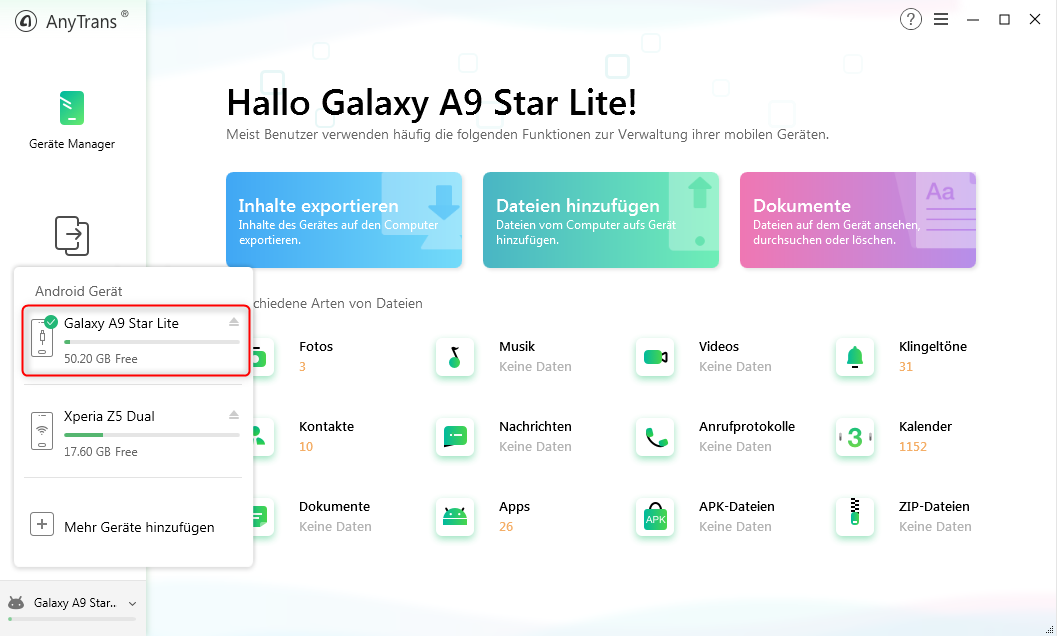
- Third-Party-Apps: Zahlreiche Apps spezialisieren sich auf die Sicherung und Wiederherstellung von Kalendereinträgen. Recherchieren Sie nach geeigneten Lösungen, die Ihren Bedürfnissen entsprechen.
-
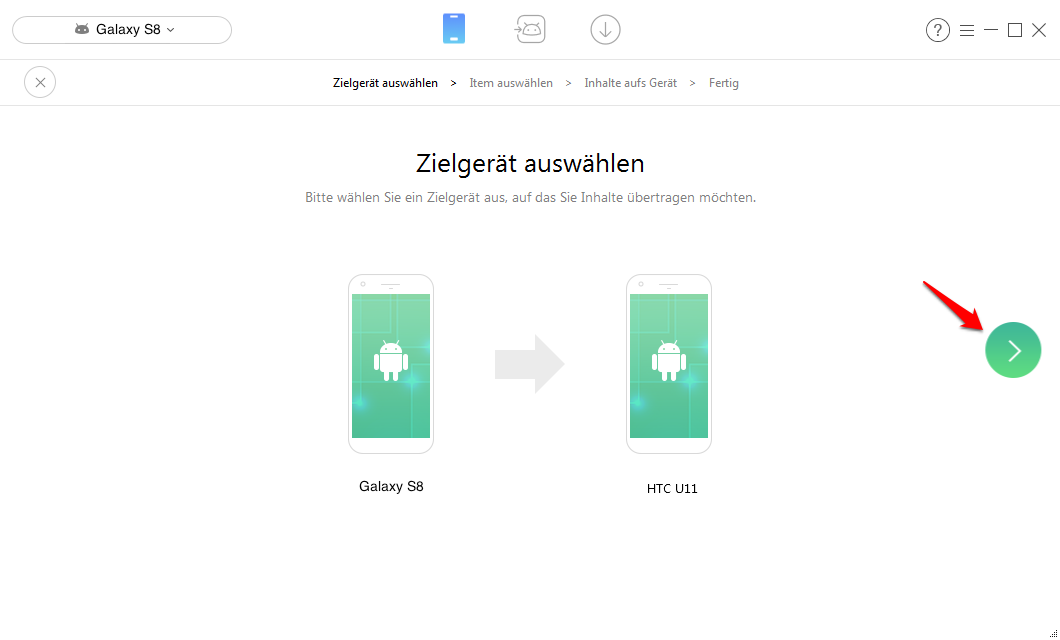
Zielplattform definieren: Wissen Sie genau, wohin Sie Ihre Kalenderdaten übertragen möchten? Handelt es sich um ein neues Samsung Gerät, ein iPhone, ein anderes Android-Gerät, einen Computer oder eine spezifische Kalender-App wie Outlook oder Thunderbird? Die gewählte Methode hängt stark von der Zielplattform ab.
-
Datenmenge abschätzen: Eine große Datenmenge an Kalendereinträgen benötigt mehr Zeit für die Übertragung. Planen Sie den Prozess entsprechend und stellen Sie sicher, dass eine stabile Internetverbindung vorhanden ist, falls Cloud-Dienste genutzt werden.
2. Übertragungsmethoden im Detail
Die Übertragungsmethoden variieren je nach Zielplattform und den verwendeten Anwendungen. Hier sind einige der gängigsten Methoden:
-
Samsung Cloud Synchronisierung (Samsung zu Samsung): Die einfachste Methode für den Wechsel zwischen zwei Samsung Geräten. Nach der Einrichtung des neuen Geräts und der Anmeldung mit demselben Samsung-Konto werden die Kalenderdaten automatisch synchronisiert. Stellen Sie sicher, dass die Synchronisierung in den Einstellungen aktiviert ist.
-
Google Kalender Synchronisierung (Samsung zu Android/iOS/Computer): Wenn Ihr Samsung Kalender mit einem Google-Konto verknüpft ist, können Sie Ihre Daten problemlos auf andere Geräte und Plattformen übertragen. Öffnen Sie auf dem neuen Gerät die Google Kalender-App und melden Sie sich mit dem gleichen Google-Konto an. Die Kalenderdaten werden automatisch synchronisiert. Dies funktioniert auch für Computer, indem Sie sich auf calendar.google.com mit Ihrem Google-Konto anmelden.
-
iCloud Synchronisierung (Samsung zu iOS): Für den Wechsel von Samsung zu iOS ist die Verwendung von iCloud die gängigste Methode. Sie benötigen ein iCloud-Konto. Während ein direkter Import aus dem Samsung Kalender in iCloud nicht möglich ist, können Sie die Daten über einen Umweg, z.B. via Google Kalender, übertragen. Importieren Sie Ihre Daten zunächst in Google Kalender und synchronisieren Sie anschließend Google Kalender mit Ihrem iCloud-Konto.
-
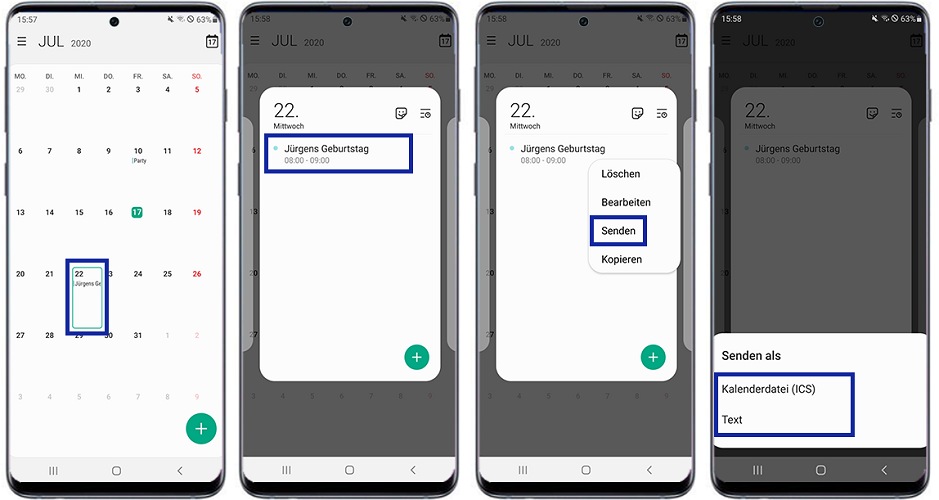
CSV Export und Import (Samsung zu verschiedenen Plattformen): Der CSV-Export bietet eine universelle Methode. Viele Kalender-Apps unterstützen den Import von CSV-Dateien. Exportieren Sie Ihre Kalenderdaten als CSV-Datei von Ihrem Samsung Gerät und importieren Sie diese anschließend in die Kalender-App Ihrer Wahl. Beachten Sie, dass die Formatierung der CSV-Datei je nach App variieren kann.
-
Kalender-Apps von Drittanbietern: Apps wie Outlook, Thunderbird oder andere Kalender-Manager bieten oft die Möglichkeit, Kalenderdaten aus verschiedenen Quellen zu importieren. Recherchieren Sie nach den jeweiligen Importmöglichkeiten der von Ihnen gewählten App.
3. Fehlerbehebung und Problembehandlung
Während des Übertragungsprozesses können verschiedene Probleme auftreten. Hier sind einige häufige Fehler und deren Lösungen:
-
Keine Synchronisierung: Überprüfen Sie die Internetverbindung und die Kontoeinstellungen. Stellen Sie sicher, dass die Synchronisierung in den Einstellungen aktiviert ist und dass Sie sich mit dem richtigen Konto angemeldet haben.
-
Unvollständige Datenübertragung: Versuchen Sie, die Synchronisierung erneut zu starten. Bei großen Datenmengen kann der Prozess einige Zeit in Anspruch nehmen. Eine Überprüfung des Backups kann Aufschluss über fehlende Daten geben.
-
Inkompatibilität von Datenformaten: Bei der Verwendung von CSV-Importen kann es zu Inkompatibilitäten kommen. Achten Sie auf die richtige Formatierung der CSV-Datei und wählen Sie gegebenenfalls eine andere Methode.
-
Fehlerhafte Kalendereinträge: Prüfen Sie die übertragenen Kalendereinträge auf Fehler. Falsche Datums- oder Zeitangaben können manuell korrigiert werden.
4. Optimierung der Kalenderverwaltung nach der Übertragung
Nach der erfolgreichen Übertragung Ihres Samsung Kalenders sollten Sie die Kalenderverwaltung optimieren:
-
Kalenderbereinigung: Löschen Sie alte oder unnötige Kalendereinträge. Dies verbessert die Übersichtlichkeit und die Performance.
-
Kalenderfarben und -ansichten: Passen Sie die Farben und Ansichten Ihrer Kalender an Ihre Bedürfnisse an. Dies erleichtert die Unterscheidung verschiedener Kalender.
-
Benachrichtigungen: Konfigurieren Sie Benachrichtigungen für wichtige Termine und Ereignisse.
-
Freigaben und Zugriffsrechte: Wenn Sie Ihre Kalender mit anderen teilen möchten, überprüfen Sie die Freigaberechte und stellen Sie sicher, dass nur autorisierte Personen Zugriff haben.
5. Schlussfolgerung:
Die Übertragung Ihres Samsung Kalenders erfordert eine sorgfältige Planung und die Wahl der richtigen Methode. Die hier beschriebenen Schritte und Tipps sollen Ihnen helfen, den Prozess schlüssig, konsequent und bestimmt durchzuführen. Denken Sie daran, immer ein Backup Ihrer Daten zu erstellen, um Datenverlust zu vermeiden. Bei Problemen sollten Sie die Fehlerbehebungsmaßnahmen befolgen oder sich an den Support des jeweiligen Dienstes oder der App wenden. Mit der richtigen Vorbereitung und dem richtigen Vorgehen ist die Übertragung Ihres Samsung Kalenders ein einfach zu bewältigender Prozess, der Ihnen eine nahtlose Kalenderverwaltung auf Ihrem neuen Gerät oder Ihrer neuen Plattform ermöglicht. Eine gut organisierte Kalenderverwaltung ist schließlich die Grundlage für eine effiziente Zeitplanung und ein produktives Leben.

Abschluss
Daher hoffen wir, dass dieser Artikel wertvolle Einblicke in Samsung Kalender übertragen: Schlüssig, Konsequent, Bestimmt – Ein umfassender Leitfaden bietet. Wir hoffen, dass Sie diesen Artikel informativ und nützlich finden. Bis zum nächsten Artikel!