Windows 10 Kalender auf dem Desktop: Schlüssig, Konsequent, Bestimmt – Effizientes Zeitmanagement durch optimale Integration
Verwandte Artikel: Windows 10 Kalender auf dem Desktop: Schlüssig, Konsequent, Bestimmt – Effizientes Zeitmanagement durch optimale Integration
Einführung
Mit Begeisterung werden wir uns durch das faszinierende Thema rund um Windows 10 Kalender auf dem Desktop: Schlüssig, Konsequent, Bestimmt – Effizientes Zeitmanagement durch optimale Integration vertiefen. Lassen Sie uns interessante Informationen zusammenfügen und den Lesern frische Perspektiven bieten.
Table of Content
Windows 10 Kalender auf dem Desktop: Schlüssig, Konsequent, Bestimmt – Effizientes Zeitmanagement durch optimale Integration

Der Windows 10 Kalender ist weit mehr als nur eine einfache Anwendung zur Terminverwaltung. Richtig konfiguriert und genutzt, bietet er ein schlüssiges, konsequentes und bestimmtes System zur Organisation des Alltags, das sich nahtlos in das Windows-Ökosystem integriert. Dieser Artikel beleuchtet die verschiedenen Möglichkeiten, den Windows 10 Kalender optimal auf dem Desktop zu nutzen und so ein effizientes Zeitmanagement zu erreichen.
Von der einfachen Terminverwaltung zum zentralen Organisationstool:
Die meisten Nutzer verwenden den Kalender zunächst nur zur Eingabe von Terminen und Erinnerungen. Doch die Möglichkeiten gehen weit darüber hinaus. Durch die Integration mit anderen Windows-Apps und die Anpassung der Darstellung kann der Kalender zu einem zentralen Organisationstool werden, das einen stets aktuellen Überblick über alle wichtigen Aufgaben und Ereignisse bietet.
Die Grundlagen: Termine hinzufügen und verwalten:
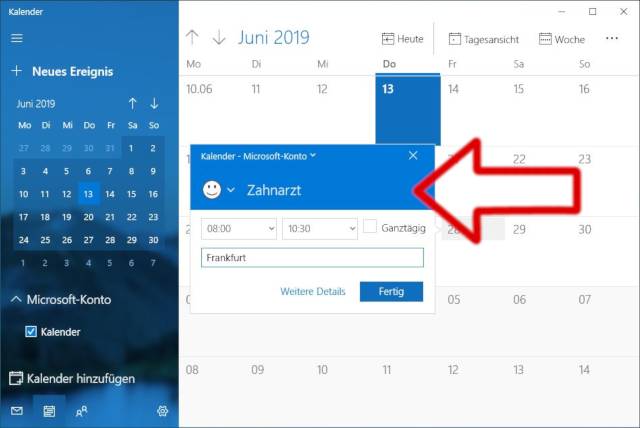
Die grundlegende Bedienung des Windows 10 Kalenders ist intuitiv. Termine werden durch Eingabe von Datum, Uhrzeit, Titel und Beschreibung hinzugefügt. Zusätzliche Optionen erlauben die Festlegung von Erinnerungen, die Wiederholung von Terminen (täglich, wöchentlich, monatlich, jährlich) und die Zuweisung von Kategorien. Die farbliche Kennzeichnung von Kategorien ermöglicht eine schnelle visuelle Unterscheidung verschiedener Terminarten (z.B. Arbeit, Privat, Familie). Die Suchfunktion hilft, schnell nach bestimmten Terminen zu suchen.
Optimierung der Darstellung: Widgets, Live-Kacheln und Desktop-Gadgets:
Um den Kalender optimal auf dem Desktop zu integrieren, bietet Windows 10 verschiedene Möglichkeiten:
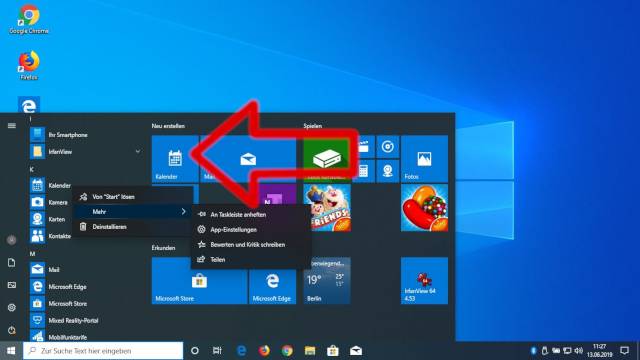
- Live-Kacheln: Die Kalender-Live-Kachel auf der Startseite bietet einen schnellen Überblick über kommende Termine. Die Größe der Kachel kann angepasst werden, um mehr oder weniger Termine anzuzeigen.
- Widgets: Obwohl die klassische Widget-Funktion in Windows 10 nicht mehr so prominent ist wie in früheren Versionen, bieten Drittanbieter-Apps oft ähnliche Funktionalitäten. Diese können den Kalender in einem kleinen Fenster auf dem Desktop anzeigen, ohne ein separates Programm öffnen zu müssen.
- Desktop-Gadgets (Drittanbieter): Für eine umfassendere Integration können Drittanbieter-Gadgets genutzt werden. Diese bieten oft zusätzliche Funktionen wie Wetterinformationen, Nachrichten oder andere relevante Daten, die neben dem Kalender angezeigt werden können. Es ist jedoch wichtig, auf die Sicherheit und den Datenschutz der gewählten Gadgets zu achten.
Integration mit anderen Anwendungen: E-Mail, Kontakte und Aufgaben:
Die Stärke des Windows 10 Kalenders liegt in seiner Integration mit anderen Anwendungen:
- E-Mail: Termine aus E-Mails können automatisch oder manuell in den Kalender importiert werden. Dies spart Zeit und verhindert, dass wichtige Termine übersehen werden.
- Kontakte: Die Integration mit der Kontakte-App ermöglicht die einfache Zuordnung von Terminen zu bestimmten Personen. Dies ist besonders hilfreich für die Organisation von Meetings oder anderen Terminen mit mehreren Teilnehmern.
- Aufgaben: Die Kombination von Kalender und Aufgabenliste ist entscheidend für ein effektives Zeitmanagement. Aufgaben können mit Fälligkeitsdaten versehen und direkt im Kalender angezeigt werden. So erhält man einen umfassenden Überblick über alle anstehenden Aufgaben und Termine. Tools wie Microsoft To Do integrieren sich nahtlos.
Kalender-Freigaben und Synchronisierung:
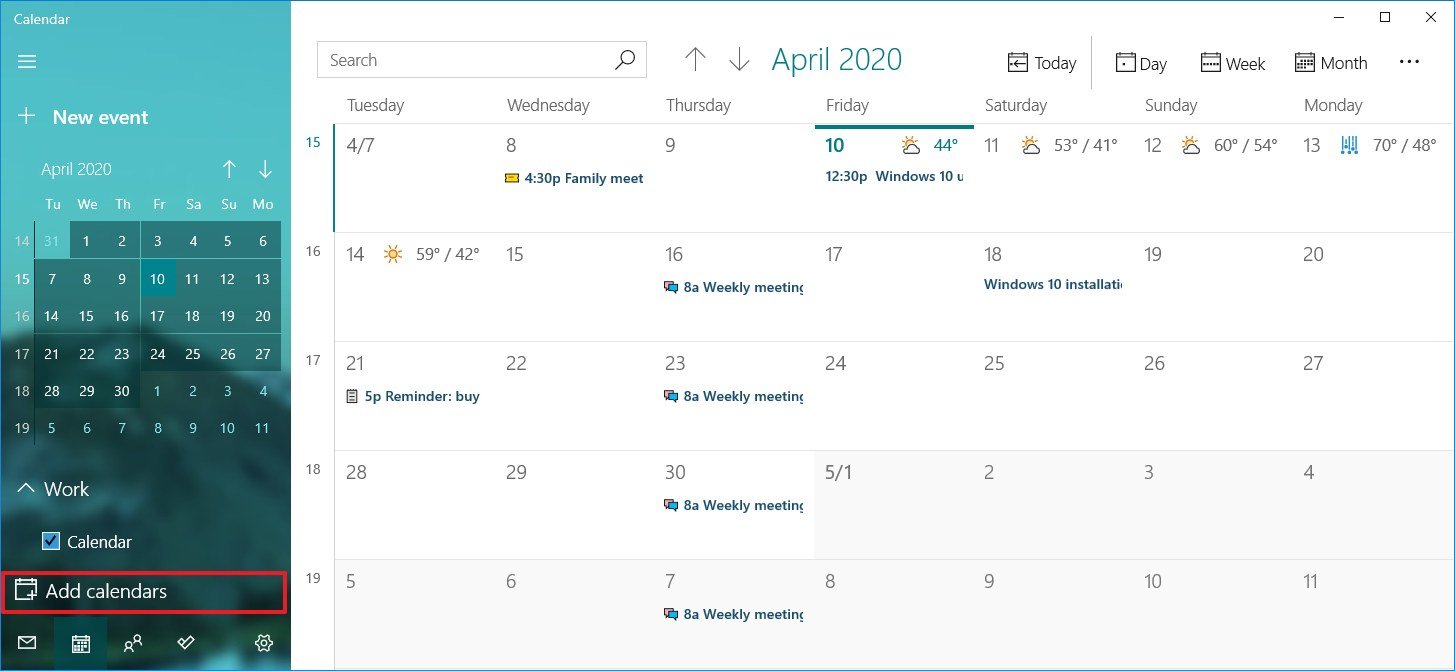
Die Synchronisierung des Kalenders über verschiedene Geräte hinweg ist essentiell für ein konsequentes Zeitmanagement. Windows 10 bietet die Möglichkeit, den Kalender mit einem Microsoft-Konto zu synchronisieren. So sind alle Termine und Erinnerungen auf allen Geräten (PC, Smartphone, Tablet) verfügbar. Die Freigabeoptionen ermöglichen es, den Kalender mit anderen Personen zu teilen, um gemeinsame Termine zu koordinieren.
Anpassung und Personalisierung:
Der Windows 10 Kalender bietet zahlreiche Möglichkeiten zur Anpassung:
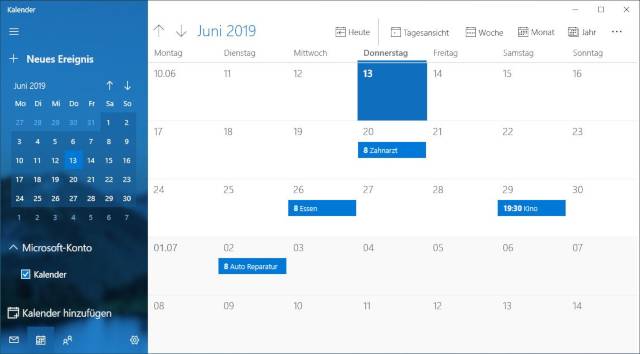
- Kalenderansichten: Der Kalender kann in verschiedenen Ansichten angezeigt werden (Tag, Woche, Monat, Jahr). Die Wahl der passenden Ansicht hängt von den individuellen Bedürfnissen ab.
- Farbcodierung: Die Zuweisung von Farben zu verschiedenen Kategorien ermöglicht eine schnelle visuelle Unterscheidung von Terminen.
- Benachrichtigungen: Benachrichtigungen können individuell angepasst werden, um rechtzeitig an wichtige Termine erinnert zu werden.
- Themes: Verschiedene Themes ermöglichen die Anpassung des Kalenders an den persönlichen Geschmack.
Fortgeschrittene Funktionen: Wiederkehrende Termine, Erinnerungen und Regeln:
Für ein schlüssiges und konsequentes Zeitmanagement sind fortgeschrittene Funktionen unerlässlich:
- Wiederkehrende Termine: Die automatische Erstellung von wiederkehrenden Terminen (z.B. wöchentliche Meetings) spart Zeit und verhindert, dass Termine vergessen werden. Die Flexibilität, Ausnahmen zu definieren, ist dabei besonders wichtig.
- Erinnerungen: Individuelle Erinnerungen können für jeden Termin festgelegt werden. Diese können per E-Mail, Benachrichtigung oder als Popup-Fenster erfolgen.
- Regeln: Die Erstellung von Regeln automatisiert die Zuweisung von Terminen zu bestimmten Kategorien oder Kalendern. Dies ist besonders hilfreich für die Organisation großer Mengen an Terminen.
Problembehebung und Tipps zur Optimierung:
Manchmal treten Probleme mit dem Windows 10 Kalender auf. Häufige Probleme sind Synchronisierungsprobleme, fehlerhafte Darstellung oder fehlende Funktionen. Eine Überprüfung der Internetverbindung, die Aktualisierung der Windows-Systemdateien und die Neuinstallation der Kalender-App können Abhilfe schaffen. Im Zweifelsfall ist der Support von Microsoft zu konsultieren.
Fazit: Der Windows 10 Kalender – Ein unverzichtbares Werkzeug für effizientes Zeitmanagement:
Der Windows 10 Kalender ist weit mehr als nur eine einfache Terminverwaltung. Durch die optimale Integration in das Windows-Ökosystem, die Anpassungsmöglichkeiten und die Integration mit anderen Anwendungen bietet er ein schlüssiges, konsequentes und bestimmtes System zur Organisation des Alltags. Die richtige Konfiguration und Nutzung des Kalenders ist entscheidend für ein effizientes Zeitmanagement und trägt maßgeblich zur Steigerung der Produktivität bei. Mit etwas Übung und der Exploration der vielfältigen Funktionen wird der Windows 10 Kalender zu einem unverzichtbaren Werkzeug für die Organisation des privaten und beruflichen Lebens. Die Investition in Zeit und Mühe, um den Kalender optimal einzurichten, zahlt sich langfristig durch gesteigerte Effizienz und reduzierten Stress aus.



Abschluss
Daher hoffen wir, dass dieser Artikel wertvolle Einblicke in Windows 10 Kalender auf dem Desktop: Schlüssig, Konsequent, Bestimmt – Effizientes Zeitmanagement durch optimale Integration bietet. Wir schätzen Ihre Aufmerksamkeit für unseren Artikel. Bis zum nächsten Artikel!